Converter para HTML
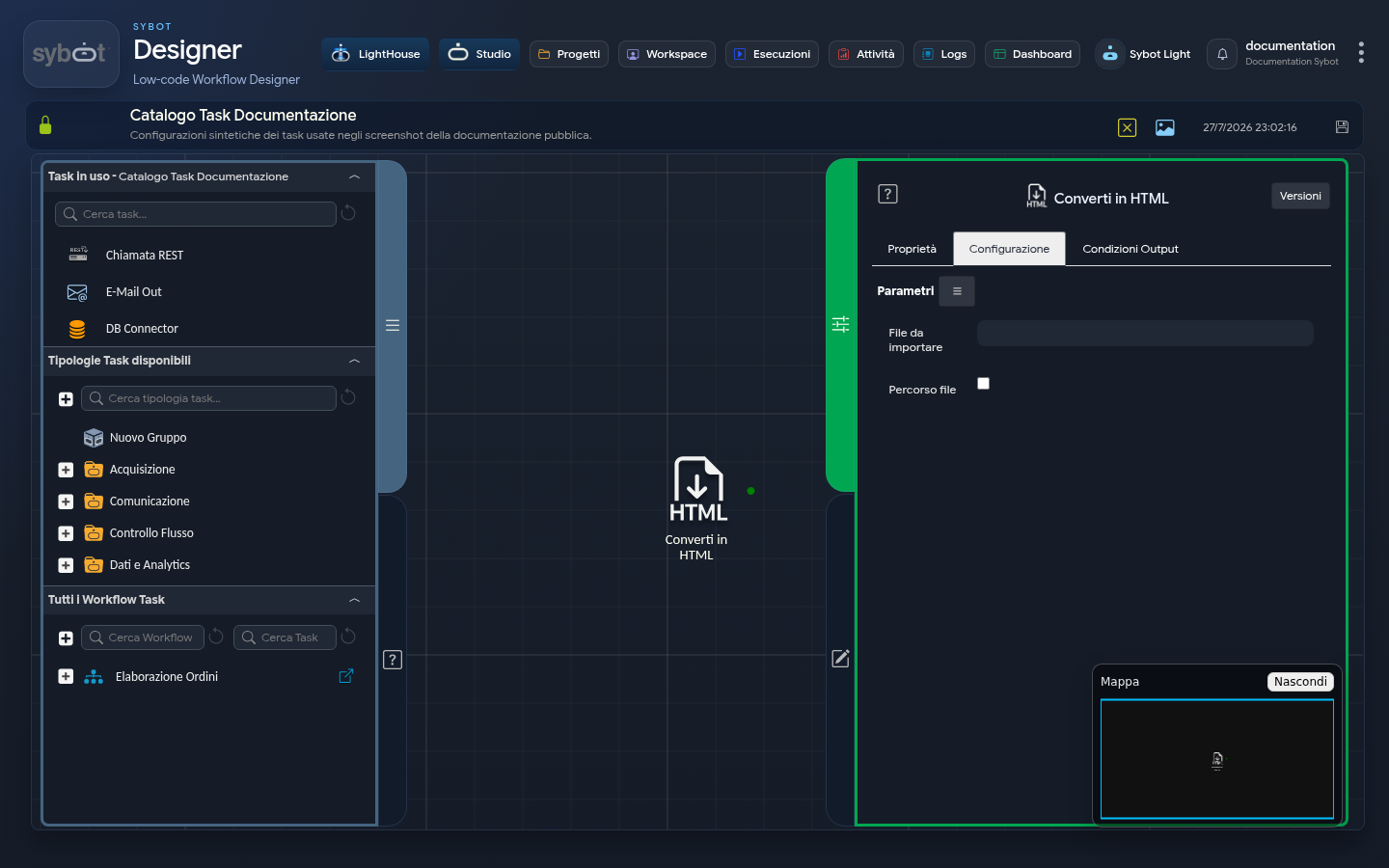
A Tarefa Converter para HTML tem como objetivo receber um ficheiro de entrada (como um documento de texto, uma imagem ou uma folha de cálculo) e convertê-lo num documento no formato padrão para páginas web (.html), tornando-o disponível para as Tarefas subsequentes.
Configuração
A configuração da Tarefa permite especificar o ficheiro de origem e, opcionalmente, o destino do ficheiro HTML gerado.
- Ficheiro a importar: Neste campo deve ser inserido o caminho completo do ficheiro a converter. Pode ser um valor estático ou, mais comumente, um parâmetro dinâmico proveniente de uma Tarefa anterior ou dos parâmetros do Workflow.
Personalização do Caminho de Saída
O comportamento padrão do Caminho de Saída depende de como o ficheiro de origem é fornecido:
- Caso 1: Entrada através de Parâmetro Dinâmico Quando o ficheiro de origem é passado através de um parâmetro dinâmico proveniente de uma Tarefa anterior ou dos parâmetros do Workflow, o ficheiro HTML convertido é guardado numa diretório gerido pelo sistema.
- Caso 2: Entrada através de Caminho Escrito Manualmente Quando no campo "Ficheiro a importar" é escrito diretamente o caminho completo de um ficheiro existente (ex: /dados/input/relatorio.txt), o ficheiro HTML convertido é guardado por defeito no mesmo diretório do ficheiro de origem (ou seja, em /dados/input/).
Em vez disso, ao selecionar a caixa de seleção Caminho do ficheiro, é possível especificar um destino personalizado. Serão mostrados os seguintes campos:
- Caminho de saída: Aqui deve ser inserido o caminho da pasta onde se deseja guardar o ficheiro HTML convertido. Este campo também pode conter um valor estático ou um parâmetro dinâmico.
- Criar caminho se não existir: Se esta opção estiver ativada, a Tarefa criará automaticamente a estrutura de pastas especificada em "Caminho de saída" caso não exista. Se estiver desativada, a Tarefa falhará se o diretório de destino não estiver presente.
Exemplo: De Excel para Relatório por Email
Uma das aplicações mais úteis desta Tarefa é a transformação de dados tabulares, como uma folha de cálculo Excel (.xlsx), numa tabela HTML. Isto é extremamente útil para:
Por exemplo, partindo de um simples ficheiro Excel:
nome cognome Luca Bianchi A Tarefa "Converter para HTML" transformará isto num código HTML que representa essa tabela. O resultado será semelhante a este:
Este código HTML pode ser inserido no campo "Content" de uma Tarefa "E-Mail Out" (com a opção "Formato HTML" ativada) para enviar um email de relatório claro e profissional.
Parâmetros de Saída
Assim que a Tarefa concluir a conversão, expõe os seguintes parâmetros de saída:
- file: Retorna o caminho completo do ficheiro HTML recém-criado (ex: /caminho/saida/documento.html). Este parâmetro é ideal para passar o ficheiro para Tarefas subsequentes, como por exemplo o envio de um email com anexo.
- filename: Retorna apenas o nome do ficheiro HTML gerado (ex: documento.html).
- result: Indica o resultado da operação efetuada pela Tarefa (ex: "Success" ou uma mensagem de erro).
- resultJson: Representa o resultado da execução da tarefa em formato JSON, incluindo informações gerais, configurações e detalhes da execução.