E-Mail In
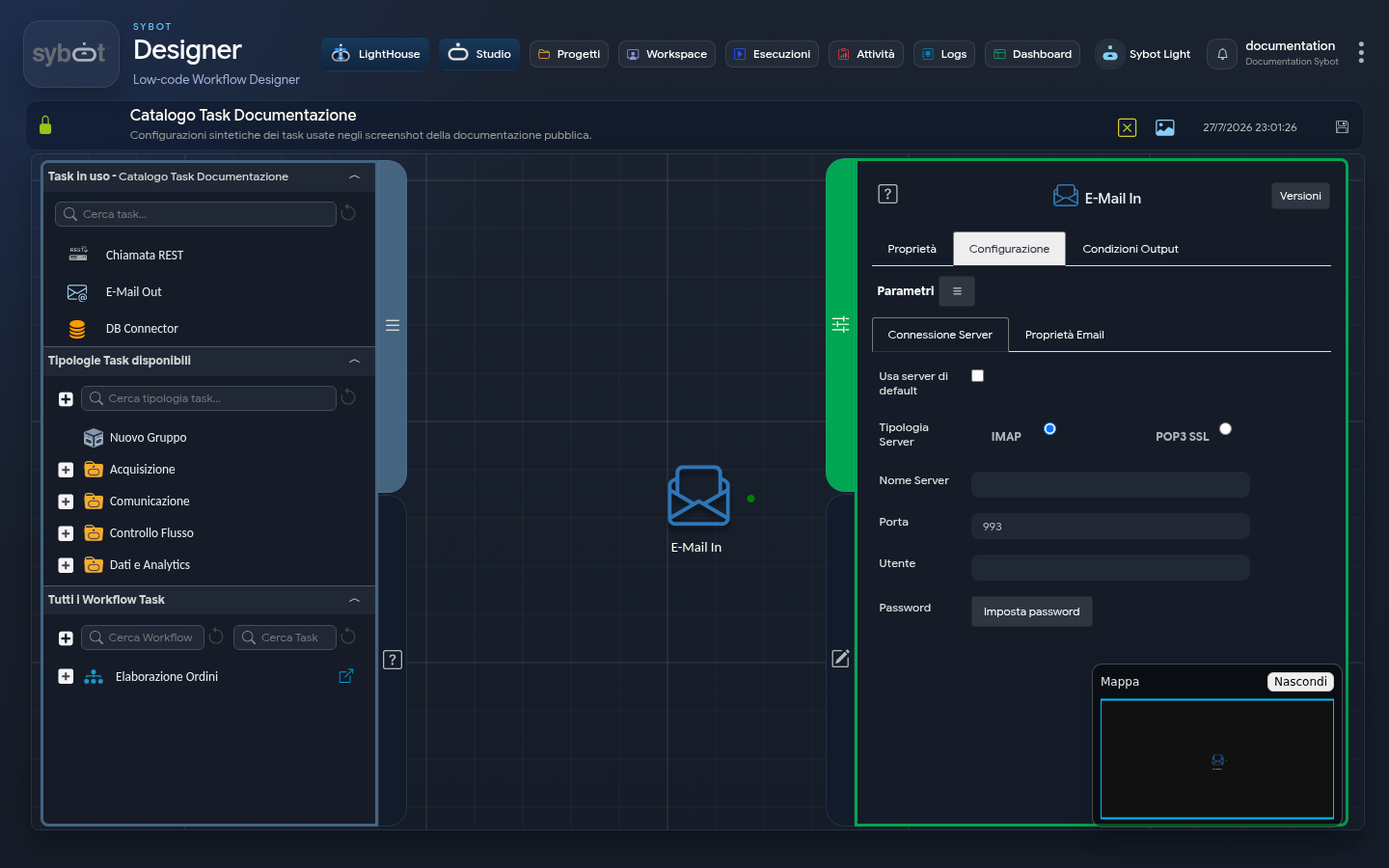
A tarefa E-Mail In funciona como um "ouvinte" ou um "controlador" de uma caixa de correio eletrónico. A sua função é conectar-se a uma conta de e-mail e procurar uma mensagem específica que satisfaça determinados critérios (remetente, assunto, etc.).
Esta tarefa é fundamental para iniciar ou continuar um Fluxo de Trabalho com base na chegada de uma comunicação específica, por exemplo, para automatizar processos que partem de um pedido por e-mail, como o recebimento de uma fatura, um pedido ou um relatório.
Configuração
A configuração da tarefa está dividida em duas abas: a ligação ao servidor e os filtros de pesquisa do e-mail.
1. Ligação ao Servidor
Esta secção define os parâmetros para se ligar à caixa de correio de onde ler as mensagens.
- Tipo de Servidor: Permite escolher o protocolo para a receção do correio.
- IMAP (Internet Message Access Protocol)
- POP3 SSL (Post Office Protocol 3 - Seguro)
- Nome do Servidor: O endereço do servidor de correio de entrada.
- Exemplo para Gmail (IMAP): imap.gmail.com
- Exemplo para Gmail (POP3): pop.gmail.com
- Porta: A porta de comunicação com o servidor, que depende do protocolo escolhido.
- Exemplo para IMAP (com SSL/TLS): 993
- Exemplo para POP3 SSL: 995
- Utilizador: O endereço de e-mail completo da conta à qual se pretende ligar.
- Exemplo: automazioni.aziendali@gmail.com
- Palavra-passe: A palavra-passe para aceder à conta. Para serviços como o Gmail, é necessário utilizar uma "Palavra-passe de aplicação" específica e não a palavra-passe principal da conta.
2. Propriedades do E-mail
Esta secção serve para definir os critérios de pesquisa. A tarefa procurará o primeiro e-mail não lido que corresponda a todos os filtros especificados.
- From: Filtra os e-mails com base no remetente. Deixar em branco para aceitar e-mails de qualquer remetente.
- Exemplo: report.contabilita@miaazienda.com
- Assunto do E-mail(*): Filtra com base no assunto do e-mail. O asterisco (*) indica que este campo é obrigatório.
- Exemplo: Relatório de Vendas Semanal - Semana 34.
- Corpo do E-mail: Permite procurar uma frase ou palavra-chave específica dentro do corpo da mensagem.
- Exemplo: Anexo o relatório definitivo
- Tentativas: O número de tentativas que a tarefa fará para encontrar o e-mail antes de expirar.
- Exemplo: 10 (a tarefa tentará procurar 10 vezes).
- Espera: O tempo (em segundos) de espera entre uma tentativa e outra.
- Exemplo: 60 (a tarefa esperará 60 segundos entre cada tentativa).
- Guardar anexos: Se esta caixa estiver marcada, todos os anexos presentes no e-mail encontrado serão descarregados e disponibilizados para as tarefas subsequentes no fluxo de trabalho.
Parâmetros de Saída
Assim que a tarefa encontrar um e-mail que corresponda aos critérios, ela extrai as informações e expõe-nas como parâmetros de saída:
- from: Contém o endereço de e-mail do remetente da mensagem encontrada.
- subject: Contém o assunto completo do e-mail encontrado.
- body: Contém o texto completo do corpo do e-mail.
- result: Indica o resultado da operação.
- resultJson: representa o resultado da execução da tarefa em formato JSON, incluindo informações gerais, configurações e detalhes da execução.
- Attachments.file*:* o caminho completo do ficheiro anexo
- Attachments.filename: o nome do anexo