Espaço de Trabalho
O Espaço de Trabalho representa a página principal do Sybot após a autenticação do utilizador.
A página concentra numa única interface o acesso aos fluxos de trabalho, painéis de controlo, projetos e atividades operacionais, fornecendo uma visão imediata dos elementos mais relevantes para o utilizador.
A organização da página baseia-se em áreas funcionais distintas, concebidas para suportar a consulta imediata do estado operacional da plataforma e a navegação para os principais módulos do sistema.
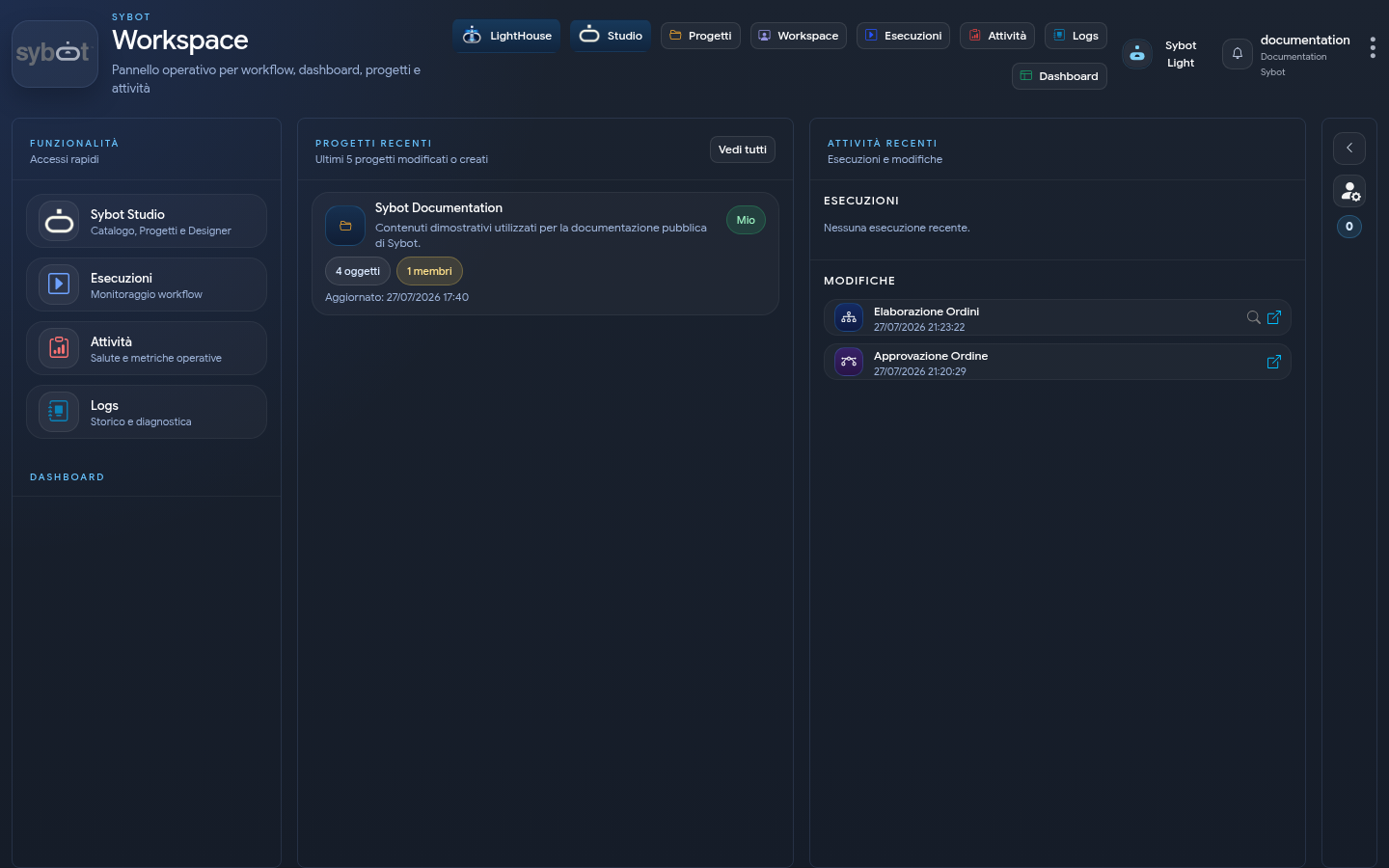
Barra de Navegação Superior
A barra de navegação superior está sempre disponível dentro da página e permite o acesso direto às secções principais da plataforma.
Menu de Navegação
O menu principal inclui os links para as seguintes áreas de aplicação:
- Sybot Studio
- Designer
- Projetos
- Espaço de Trabalho
- Execuções
- Atividades
- Logs
- LightHouse
- Painel de Controlo
Cada item permite aceder ao módulo operacional ou administrativo relativo à plataforma.
Perfil do Utilizador e Notificações
Na parte direita da barra superior estão presentes as ferramentas relativas à sessão do utilizador e à gestão de notificações.
Estão disponíveis:
- acesso às informações do utilizador autenticado
- acesso às definições do perfil
- acesso ao centro de notificações
- indicação das notificações não lidas através de um badge numérico
Área de Funcionalidades
A área dedicada às funcionalidades recolhe os atalhos para os principais módulos da plataforma.
Sybot Studio
O item Sybot Studio permite aceder ao ambiente operacional dedicado à gestão de elementos de automação e análise.
A partir desta secção, o utilizador acede às funcionalidades relativas a:
- catálogo de Fluxos de Trabalho, BPMN, Vistas de Utilizador e Modelos Semânticos;
- projetos e os seus membros;
- inventário e organização dos objetos acessíveis.
Designer
O item Designer abre o Workbench de design.
A partir desta área é possível:
- criar, importar e exportar os objetos suportados;
- abrir Fluxos de Trabalho, BPMN, Vistas de Utilizador e Modelos Semânticos;
- trabalhar com múltiplos editores em abas internas;
- reativar uma aba já aberta sem duplicar o mesmo objeto;
- gerir explicitamente quaisquer conflitos de modificação.
Execuções
O item Execuções permite aceder à área dedicada à gestão e monitorização dos fluxos de trabalho.
Nesta secção, é possível iniciar novos fluxos de trabalho, monitorizar o estado das execuções em curso e concluídas, interromper as execuções ativas e agendar a execução automática dos fluxos de trabalho. É também possível consultar os detalhes operacionais relativos a cada execução.
Atividades
O item Atividades permite aceder ao painel de controlo de monitorização dos fluxos de trabalho.
A página fornece uma visão geral do estado de saúde da plataforma, do andamento das execuções e do último estado registado para cada fluxo de trabalho. Estão também disponíveis indicadores sintéticos, gráficos estatísticos, classificações operacionais e ferramentas de filtro por período, estado e categoria.
Log
O item Log permite aceder à área dedicada à consulta dos logs de execução dos fluxos de trabalho.
O módulo permite analisar as execuções dos fluxos de trabalho registadas pela plataforma, fornecendo informações sobre o estado geral da execução e o detalhe das tarefas processadas.
Através desta secção é possível consultar:
- estado geral do fluxo de trabalho executado
- sequência de tarefas executadas
- parâmetros utilizados durante a execução
- tempos de execução das tarefas individuais
- duração total da execução
- tarefas concluídas com sucesso
- tarefas terminadas com erro
- ponto de interrupção do fluxo de trabalho em caso de falha
Esta secção suporta a análise técnica das execuções, a verificação dos resultados dos fluxos de trabalho e a identificação das causas de erro em processos automatizados.
Dashboard
A área Dashboard reúne os painéis de controlo configurados e disponibilizados com base no papel do utilizador.
Vistas de Utilizador
A secção Vistas de Utilizador exibe as vistas publicadas e acessíveis ao utilizador. Estão disponíveis pesquisa, ordenação e navegação entre as páginas de resultados.
Ao selecionar uma vista, abre-se a respetiva interface operacional. Uma Vista de Utilizador pode conter indicadores, gráficos, tabelas, filtros interativos e comandos para iniciar ou monitorizar Fluxos de Trabalho.
A secção é visível quando a funcionalidade foi ativada pelo administrador e pelo menos uma vista publicada está disponível para o papel do utilizador. Para mais detalhes, consulte Vistas de Utilizador.
LightHouse
O botão LightHouse abre a biblioteca documental e a área de conhecimento empresarial. O conteúdo exibido depende das autorizações atribuídas ao utilizador e às Coleções.
Sybot Light
Quando disponível, o ícone Sybot Light abre o assistente sem abandonar a página atual. O assistente pode trabalhar em modo geral ou consultar os documentos LightHouse autorizados, mostrando as fontes utilizadas.
Para mais detalhes, consulte Sybot Light.
Projetos Recentes
A secção Projetos Recentes exibe a lista dos últimos projetos criados, modificados ou consultados pelo utilizador.
Para cada projeto, estão disponíveis informações sintéticas úteis para a consulta operacional.
As informações exibidas incluem:
- nome do projeto
- estado de partilha
- número de objetos associados
- número de membros associados
- data e hora da última atualização
Atividades Recentes
A secção Atividades Recentes exibe os eventos mais recentes registados na plataforma.
A secção reúne as últimas execuções e modificações registadas na plataforma, incluindo atividades relativas a fluxos de trabalho BPMN.
As informações estão organizadas em fluxos distintos, relativos às execuções e às modificações.
Execuções Recentes
O fluxo de Execuções Recentes mostra os últimos fluxos de trabalho iniciados ou processados pela plataforma.
Para cada execução, são mostrados:
- fluxo de trabalho associado
- data e hora de início
- estado e resultado da execução
- acesso aos detalhes operacionais e aos logs relacionados
Esta secção permite monitorizar rapidamente o andamento operacional dos fluxos de trabalho.
Modificações Recentes
O fluxo de Modificações Recentes mostra os últimos fluxos de trabalho e processos BPMN modificados dentro da plataforma.
Para cada elemento, estão disponíveis informações sobre a data da modificação e acesso direto ao fluxo de trabalho relativo.
Lista de Tarefas Humanas
A Lista de Tarefas Humanas reúne as atividades manuais que requerem intervenção do utilizador para permitir a continuação dos fluxos de trabalho.
Quando um fluxo de trabalho atinge uma tarefa do tipo Tarefa Humana, a execução fica em espera até à conclusão da atividade atribuída.
Para cada tarefa, são exibidas as principais informações operacionais:
- nome da tarefa
- fluxo de trabalho de origem
- data e hora de início
- data de expiração
- tempo limite configurado
- responsável
- prioridade
Gestão de Tarefa do tipo Tarefa Humana
O utilizador pode aceder aos detalhes da tarefa para executar as operações necessárias.
As ações disponíveis incluem:
- abertura da tarefa atribuída
- preenchimento dos dados solicitados
- validação das informações inseridas
- conclusão da atividade
A conclusão da tarefa permite que o fluxo de trabalho prossiga com as fases subsequentes previstas no processo.
A secção constitui o ponto operacional principal para a gestão de processos Human-in-the-Loop.
Centro de Notificações
O Centro de Notificações é acessível a partir da barra de navegação superior através do ícone dedicado.
As notificações informam o utilizador sobre eventos operacionais relevantes gerados pela plataforma.
O badge numérico destaca a presença de notificações não lidas.
Gestão de Notificações
O painel de notificações permite consultar e gerir os eventos recebidos.
As operações disponíveis incluem:
- visualização das notificações recentes
- marcação das notificações como lidas
- remoção das notificações
- limpeza da lista de notificações
As notificações não lidas permanecem destacadas até serem visualizadas ou geridas pelo utilizador.