Fluxograma de Log
Mostra o progresso e o histórico de tarefas executadas em modo somente leitura.
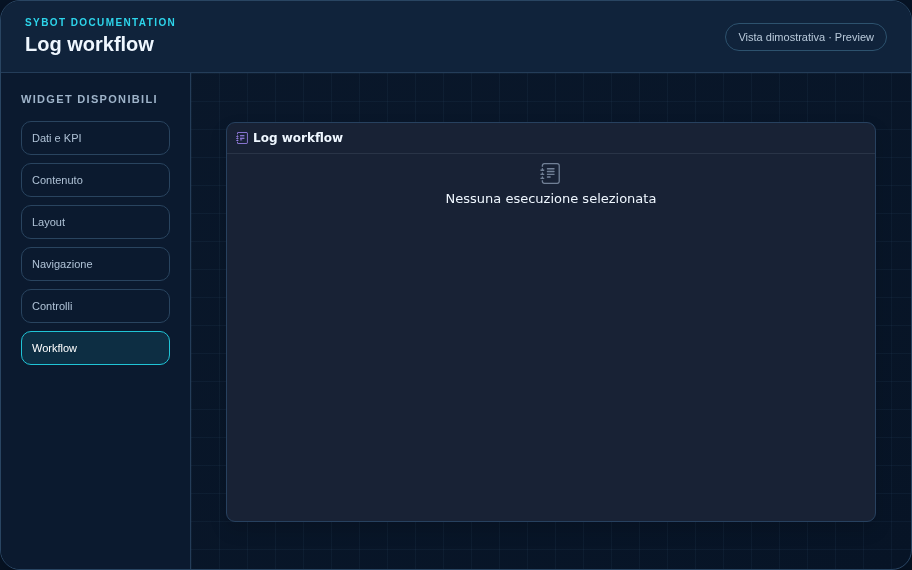
Configuração Recomendada
- Selecione o fluxograma autorizado na seção Conteúdo.
- Redimensione o widget de acordo com o detalhe operacional que deseja disponibilizar.
- Verifique o comportamento em Pré-visualização; a execução real permanece sujeita às permissões da visualização.
Opções de Configuração
| Área | Opções |
|---|---|
| Fluxograma | Fluxograma autorizado, texto do comando e solicitação de confirmação opcional. |
| Parâmetros | Valores solicitados ao usuário e mapeamento de prompts, padrões, fórmulas, filtros, seleção ou valores literais. |
| Após o Início | Widget a ser atualizado e retenção do contexto durante a atualização. |
| Monitoramento | Fluxograma a ser observado, atualização do estado e nível de detalhe exibido no widget. |
| Identidade | Título, Subtítulo, visibilidade do cabeçalho, ícone do tipo e botão de ações. |
| Apresentação | Variante Padrão, Compacta ou Densa e mensagem a ser exibida quando não houver dados disponíveis. |
| Aparência | Fundo, imagem de fundo, borda, raio, preenchimento, sombra e tipografia das diferentes áreas. |
| Posição | Coordenadas e dimensões em células na grade da página ou do contêiner. |
Melhores Práticas
- Não expor o comando de início integrado do Console de Fluxograma.
dica
Sempre verificar o widget em Pré-visualização, nos temas claro e escuro e com um estado sem dados antes de publicar a Visualização.