Indicador KPI
Exibe um KPI em relação a um valor máximo configurável.
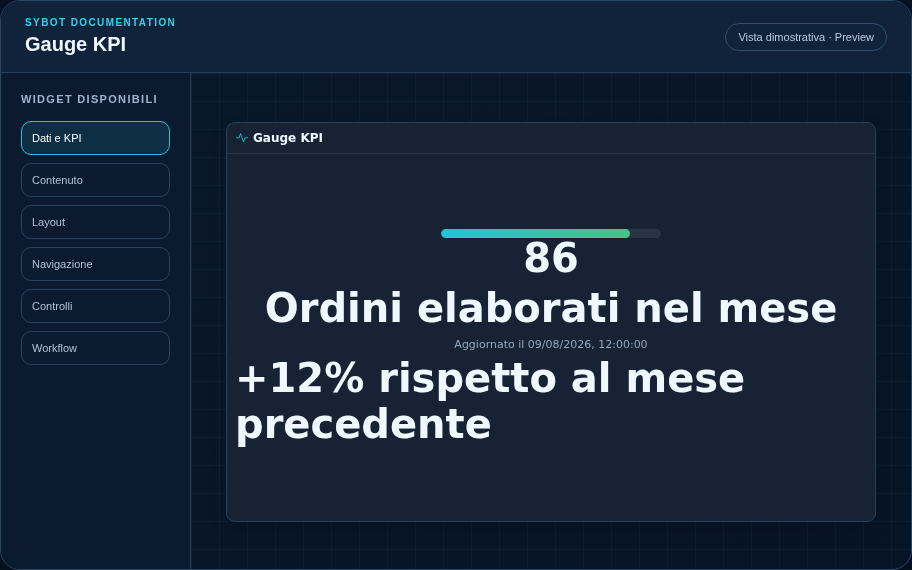
Configuração recomendada
- Associe a fonte, escolha a coluna e a agregação, se aplicável.
- Defina o valor Máximo a ser usado como referência do indicador.
- Verifique formato, unidade e resultado através da pré-visualização do widget.
Opções de configuração
| Área | Opções |
|---|---|
| Dados | Fonte, coluna a ser exibida e agregação: primeira linha, soma, média, mínimo, máximo ou contagem. |
| Valor | Formato, decimais, unidade, legenda, comparação, valor secundário, estado e texto para zero. |
| Atualização | Visibilidade da data e hora da última atualização recebida. |
| Indicador | Valor máximo usado como referência visual do indicador. |
| Identidade | Título, Subtítulo, visibilidade do cabeçalho, ícone do tipo e botão de ações. |
| Apresentação | Variante Padrão, Compacta ou Densa e mensagem a ser exibida quando não houver dados disponíveis. |
| Aparência | Fundo, imagem de fundo, borda, raio, preenchimento, sombra e tipografia das diferentes áreas. |
| Posição | Coordenadas e dimensões em células na grade da página ou do contêiner. |
Melhores práticas
- O máximo deve ser positivo e coerente com a unidade do valor.
dica
Sempre verificar o widget em Pré-visualização, nos temas claro e escuro e com um estado sem dados antes de publicar a Visão.