Intervalo de Datas
Filtre um ou mais widgets através de um intervalo de datas.
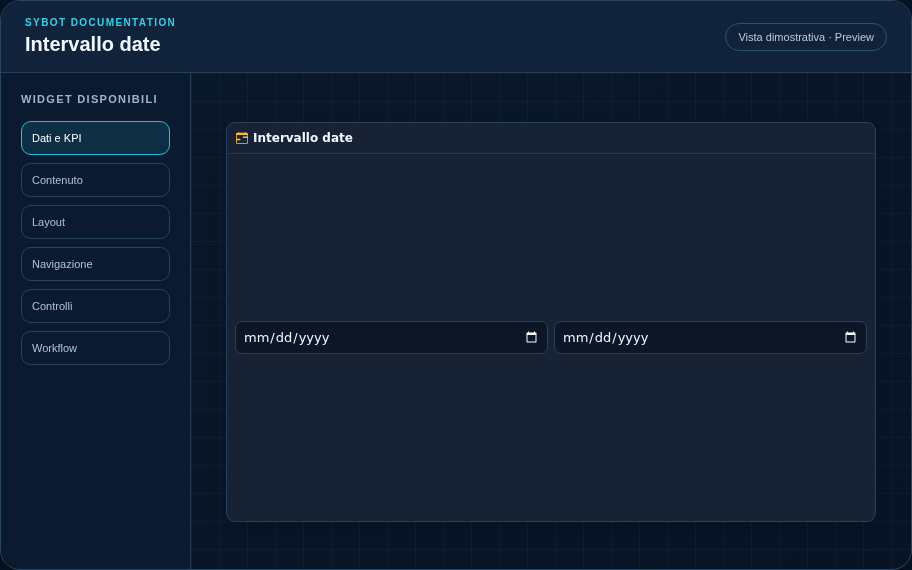
Configuração Recomendada
- Selecione um parâmetro ou coluna de data e os widgets de destino.
- Configure um intervalo inicial explícito ou relativo.
- Verifique se a fonte retorna a categoria com tipo data ou data/hora.
Opções de Configuração
| Área | Opções |
|---|---|
| Filtro | Parâmetro ou coluna de data e widgets de destino. |
| Valor Inicial | Nenhum, datas explícitas ou intervalo relativo em dias, semanas, meses ou anos. |
| Identidade | Título, Subtítulo, visibilidade do cabeçalho, ícone do tipo e botão de ações. |
| Apresentação | Variante Padrão, Compacta ou Densa e mensagem a ser exibida quando não houver dados disponíveis. |
| Aparência | Fundo, imagem de fundo, borda, raio, preenchimento, sombra e tipografia das diferentes áreas. |
| Posição | Coordenadas e dimensões em células na grade da página ou do contêiner. |
Melhores Práticas
- Os intervalos relativos terminam na data atual e incluem hoje.
dica
Sempre verifique o widget em Pré-visualização, nos temas claro e escuro e com um estado sem dados antes de publicar a Visão.