Editor Visual de Vistas de Utilizador
O editor visual permite compor uma vista arrastando widgets para um canvas. As modificações são guardadas em rascunho e o estado de salvamento é mostrado na barra superior.
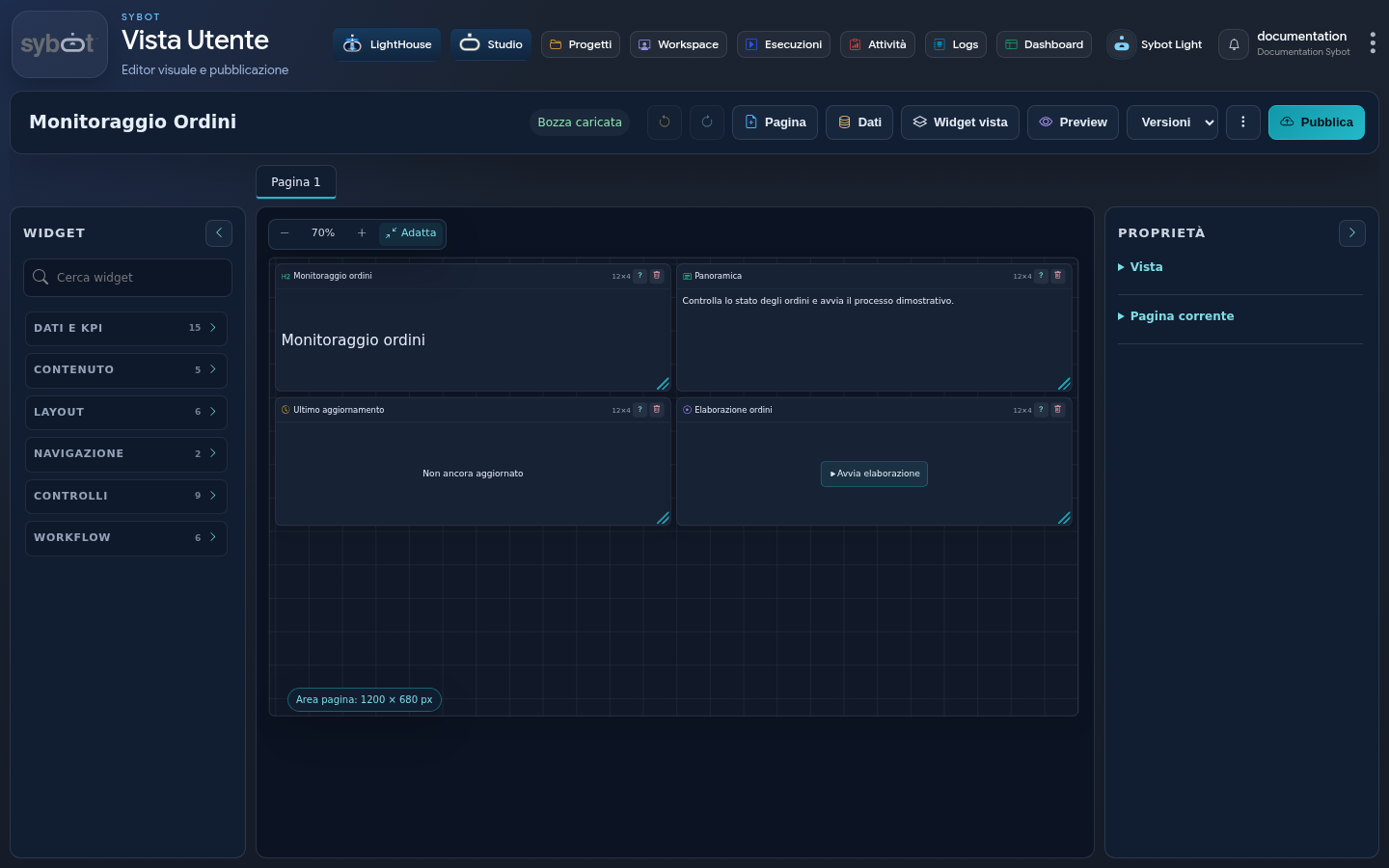
Barra de Ferramentas
As ações principais são:
- Desfazer e Refazer;
- Página, para adicionar uma nova página;
- Dados, para gerir as fontes;
- Widget de Vista, para encontrar e controlar os widgets já inseridos;
- Pré-visualizar;
- seleção e comparação de Versões;
- Publicar.
Antes de fechar o editor, aguarde que o estado confirme o salvamento.
Páginas
Uma vista pode conter várias páginas. As abas acima do canvas permitem:
- selecionar a página atual;
- adicionar uma página;
- renomeá-la;
- reordená-la;
- eliminá-la quando não for mais necessária.
O widget Navegador de Páginas torna disponível a mesma navegação na vista publicada.
Canvas e Grade
O canvas usa uma grade de 48 colunas, para tornar o posicionamento mais preciso. As vistas criadas com a grade anterior de 24 colunas são atualizadas automaticamente sem alterar o espaço visual dos widgets. Arraste um widget da paleta e solte-o na posição desejada.
Cada widget pode ser:
- movido;
- redimensionado;
- duplicado;
- eliminado;
- configurado no painel Propriedades.
Os comandos de zoom permitem reduzir ou aumentar o canvas, restaurar 100% ou usar Ajustar para mostrar toda a área disponível.
Para cada página, é possível configurar largura, altura, ajuste automático ao viewport, fundo, visibilidade da grade e política de atualização de dados.
A opção Atualização de Dados oferece três modos:
- Apenas no carregamento inicial da vista, padrão: ao abrir, todas as páginas são carregadas e os dados são depois reutilizados durante a navegação;
- Em cada abertura da página: ao regressar à página, os widgets executam novamente as queries;
- Automático enquanto a página está visível: a página ativa é atualizada no intervalo configurado, que não pode ser inferior a 30 segundos.
Filtros, drill, comandos de atualização e atualizações solicitadas pelas ações Workflow continuam a carregar os dados interessados mesmo no modo padrão.
Paleta de Widgets
A paleta é dividida por famílias.
| Família | Exemplos |
|---|---|
| Dados | Gráficos de barras, linhas, área, pizza e donut; KPI; gauge; tabela; detalhe de registo; mapas. |
| Conteúdo | Texto, título de secção, imagem, HTML seguro e, se ativado, widget personalizado. |
| Layout | Separador, painel, painel colapsável, barra lateral (sidebar), abas e drawer. |
| Navegação | Link Sybot e navegador de páginas. |
| Controles | Atualização, filtros, filtros ativos, reset e visibilidade do widget. |
| Workflow | Início, ações em registo, ações múltiplas, estado, log e console Workflow. |
| Diagnóstico | Estado da vista, das fontes e das operações disponíveis. |
O campo Pesquisar widget filtra a paleta por nome.
Catálogos Reutilizáveis
Os botões Widget personalizado e Imagens, acima da pesquisa, abrem os catálogos partilhados. É possível passar da vista de pré-visualização para a lista detalhada, pesquisar os elementos e selecionar mais de um para importar ou exportar. O painel à direita mostra o proprietário, os utilizadores autorizados e as Vistas onde o elemento já foi usado.
- um Visualizador pode usar o elemento numa Vista que pode editar;
- um Editor pode também sobrescrever o elemento do catálogo com uma nova revisão;
- o Proprietário gere partilhas e exclusão.
A exclusão resume os utilizadores e Vistas afetados, mas não remove as cópias já inseridas: cada Vista permanece autónoma. Pelo mesmo motivo, modificar uma cópia local não atualiza silenciosamente o catálogo. O proprietário gere os acessos pesquisando o utilizador individual por nome, username ou email e atribuindo-lhe o grant Visualizador ou Editor; o painel não carrega a anagrafe completa de utilizadores.
No editor relativo, Promover para o catálogo torna um Widget personalizado reutilizável. Imagens locais podem ser promovidas a partir do Catálogo de imagens da Visão; ao selecionar uma imagem partilhada, é criada uma cópia local. No catálogo de imagens, é possível selecionar ou arrastar vários ficheiros de uma só vez. A pré-visualização de um Widget personalizado no catálogo é estática quando o componente requer JavaScript ou dados: a execução completa ocorre após a inserção na Visão.
Propriedades da visão
A secção Visão controla:
- descrição;
- tema claro, escuro ou do sistema;
- fonte;
- densidade;
- espaçamento;
- disponibilidade de filtros avançados em tempo de execução.
O tema da Visão aplica-se apenas ao canvas e aos widgets que herdam o seu estilo. A barra de ferramentas, os painéis, o Inspector e os diálogos do editor continuam a seguir o tema escolhido para o Sybot. Com Sistema, o canvas herda o tema global; os estilos explícitos de cada widget permanecem inalterados.
As propriedades do widget selecionado dependem do seu tipo e incluem conteúdo, fonte de dados, formatos, estilo, comportamento e interações.
Para Filtro de categorias, é possível escolher separadamente o modo de inserção e a seleção única ou múltipla. Para widgets que iniciam Workflows, a secção Interações mostra os parâmetros não ficheiro do Workflow selecionado: cada parâmetro pode usar o valor padrão do Workflow, um valor padrão guardado no widget ou uma fórmula fx. A opção dedicada estabelece se o painel de parâmetros deve aparecer antes do início e na Pré-visualização.
Para gráficos de linhas e de área, Dados e visualização inclui também o grupo dedicado à aparência da linha. É possível escolher espessura, tamanho e forma do indicador dos pontos — nenhum, círculo, losango, triângulo, linha vertical ou X — e usar uma linha Tracejada ou uma Curva suavizada. As definições aplicam-se a todas as séries do widget, enquanto a cor permanece configurável por série.
Conteúdos
Painéis, sidebars, abas e drawers podem conter outros widgets.
- Painel: agrupa elementos com uma grade interna.
- Painel colapsável: pode ser aberto ou fechado pelo utilizador e usa toda a altura atribuída ao widget, deixando aos conteúdos o espaço disponível abaixo do cabeçalho.
- Sidebar: ancora-se à esquerda ou à direita e pode iniciar fechada.
- Abas: dividem os widgets em visões locais do mesmo conteúdo.
- Drawer: mostra informações num painel sobreposto, muitas vezes em resposta a uma seleção.
O painel Widget de visão ajuda a localizar widgets aninhados e a controlar a sua visibilidade no design e em tempo de execução sem os eliminar. Cada item usa o mesmo ícone com que o tipo de widget é identificado na paleta; as réguas e linhas mostram, em vez disso, a relação entre conteúdos e filhos.
Estilo e formatação
Cada widget pode herdar o estilo da visão ou usar definições específicas para:
- cores e tipografia;
- fundo e borda;
- espaçamento e alinhamento;
- sombra e raio dos cantos;
- cabeçalho e ícone;
- formato de números, datas e moeda; o local e a moeda são escolhidos em listas de valores suportados e usam, respetivamente,
it-ITe EUR como valores padrão.
A formatação condicional aplica um estilo quando uma regra sobre os dados resulta verdadeira. As condições são avaliadas na ordem mostrada e prevalece a primeira satisfeita.
A visibilidade dinâmica mostra um widget apenas quando a fórmula configurada retorna verdadeiro. A regra aplicada a um conteúdo envolve também os seus filhos.
HTML e widgets personalizados
O widget HTML seguro aceita conteúdo HTML controlado; os elementos não permitidos são removidos.
O Widget personalizado, quando ativado pelo administrador, usa um editor separado para HTML, CSS, JavaScript, fallback PDF e Pré-visualização isolada. O código é executado numa área isolada e pode interagir com a visão apenas através das funções disponibilizadas pelo editor.
Quando o widget usa uma Fonte de dados, o contexto inicial passado ao código já contém o primeiro conjunto de resultados tanto na Pré-visualização quanto na Visão publicada. As variações subsequentes são comunicadas como atualizações do contexto.
Não insira credenciais ou informações confidenciais no código: o conteúdo publicado pode ser consultado pelo navegador.
Importação e exportação de catálogos
Ambos os catálogos permitem seleção múltipla e produzem pacotes JSON importáveis. Na presença de um elemento já existente, a importação propõe reutilização, sobrescrita quando autorizada, duplicação com novo nome ou exclusão.
A exportação de uma Visão também propõe widgets personalizados e imagens como dependências opcionais. Durante a importação da Visão, o Sybot mostra as dependências incluídas e permite aplicar a política desejada a cada uma. Quando um duplicado é criado, as referências são atualizadas automaticamente. As cópias já incorporadas na Visão permanecem disponíveis mesmo que a dependência de catálogo correspondente seja ignorada.
Melhores práticas
- projetar primeiro a hierarquia das informações;
- limitar o número de gráficos simultâneos;
- usar títulos e mensagens sem dados compreensíveis;
- verificar sempre tema claro e escuro;
- testar layout, filtros e contêineres em Pré-visualização;
- usar o widget Diagnóstico em uma área dedicada quando a visão combina muitas fontes ou Workflows.