Sybot Nova
O seu espaço de trabalho, onde quer que seja necessário
Controlo e Inteligência, prontos quando precisar.
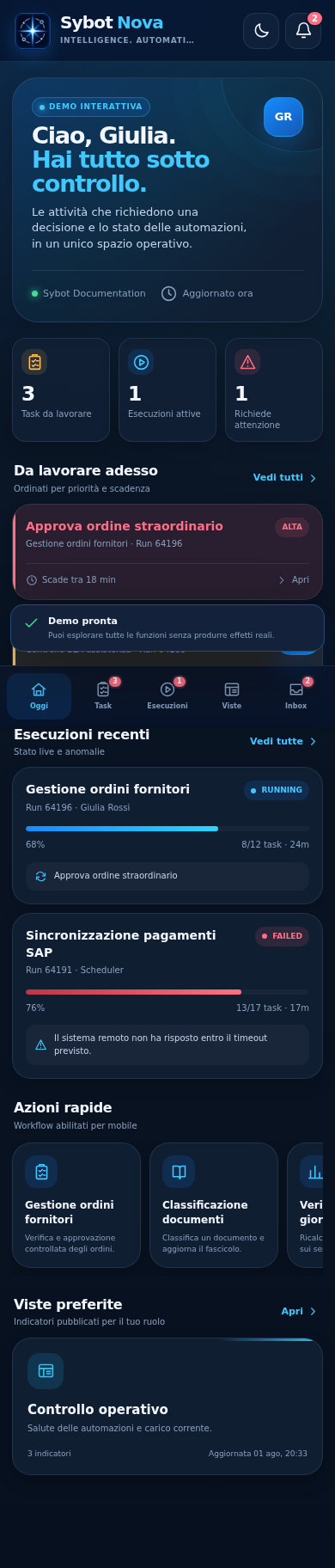
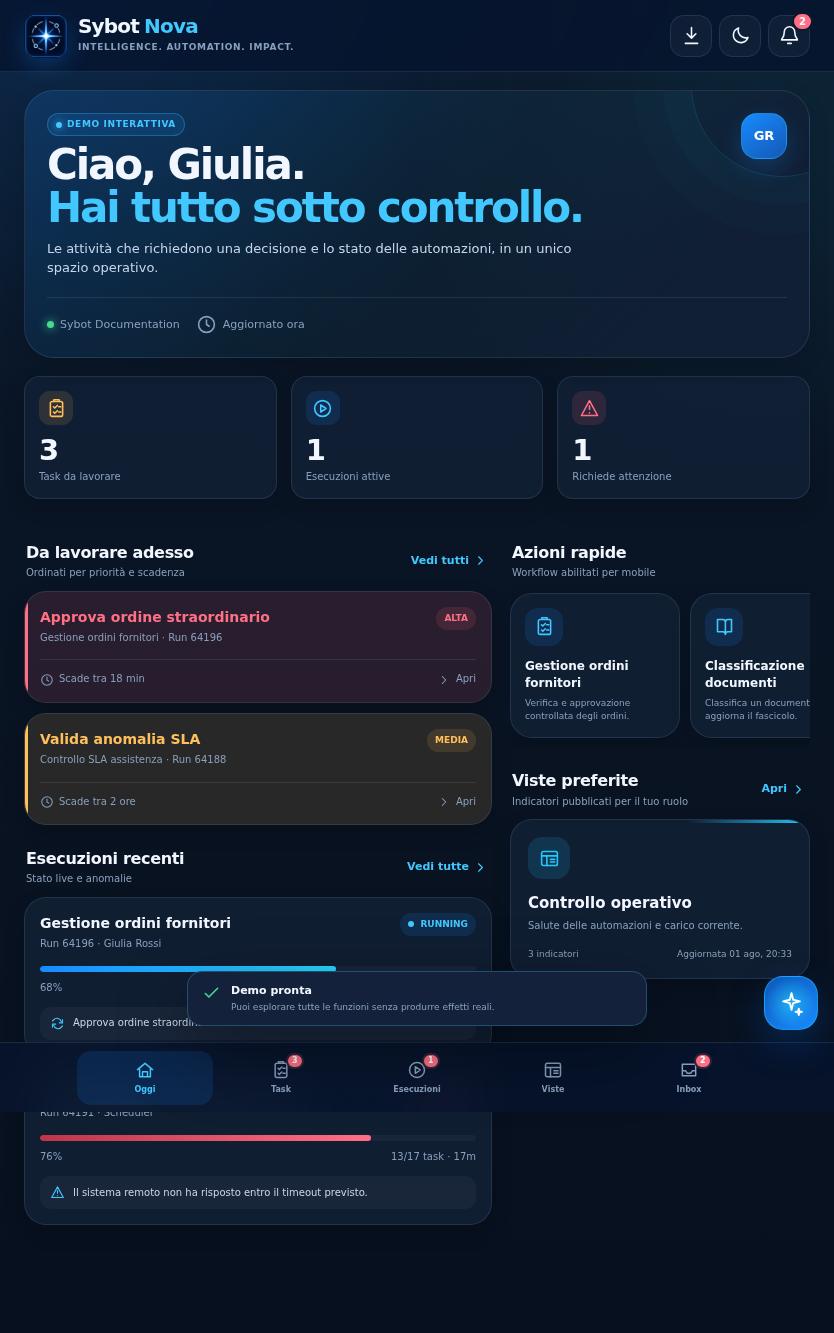
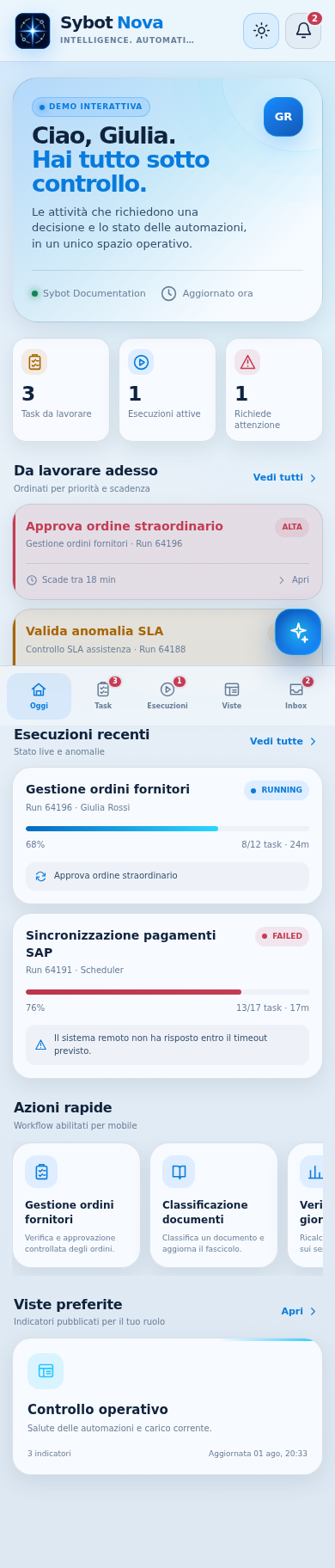
Sybot Nova é a PWA mobile-first da Sybot: reúne decisões, automações, dados publicados e assistência contextual numa experiência desenhada para smartphones e tablets.
A funcionalidade deve ser disponibilizada pelo administrador da plataforma.
Aceder
- Na página de login, selecionar Abrir Nova.
- Na página de login dedicada a Nova, inserir as credenciais Sybot habituais.
- Após o acesso, abre-se a página inicial de Nova com os dados permitidos ao utilizador.
Se uma sessão Sybot já estiver ativa, Nova abre diretamente. Quando a sessão expira, é solicitada novamente a autenticação na página Nova. As contas e permissões mantêm os mesmos da plataforma Sybot.
Funcionalidades disponíveis
Nova permite:
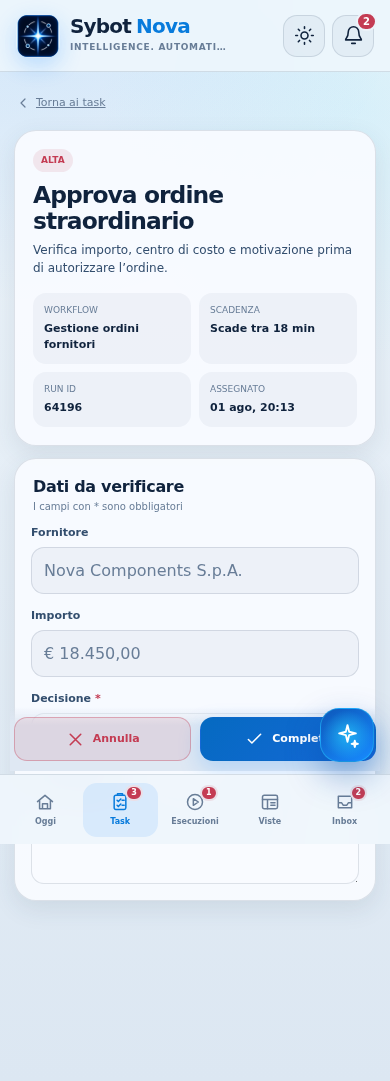
- consultar as Tarefas Humanas ainda ativas e atribuídas, preencher o formulário e completá-las ou cancelá-las;
- iniciar os Fluxos de Trabalho publicados em Nova e permitidos ao seu papel, valorizando os seus parâmetros;
- acompanhar o progresso, o cronograma e o resultado das suas execuções com o mesmo critério da página Logs;
- reiniciar uma execução concluída através de Executar novamente;
- interromper uma sua execução ainda ativa;
- abrir as Vistas de Utilizador publicadas e acessíveis sem sair da PWA, em tela cheia e com as ações reunidas num menu hambúrguer;
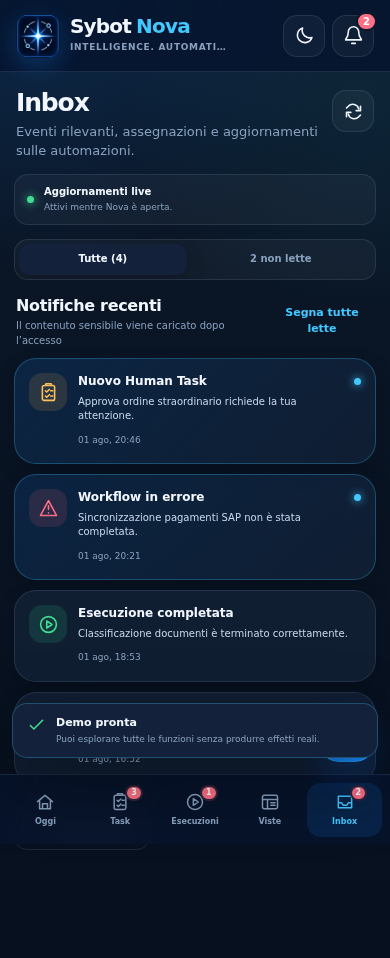
- ler, marcar como lidas ou remover as notificações pessoais; os cards não abrem recursos, enquanto os eventuais links explícitos no corpo HTML permanecem clicáveis;
- pesquisar documentos LightHouse acessíveis;
- pedir ao Sybot Light um resumo das tarefas pendentes, dos runs falhados ou dos documentos pertinentes e a lista completa dos Fluxos de Trabalho executáveis em Nova.
As respostas do Sybot Light suportam Markdown para ênfase, listas, tabelas, citações e blocos de código. Quando uma pergunta requer uma lista completa, o Sybot Light usa diretamente os dados autorizados disponíveis; se uma resposta livre usar um contexto parcial, deve declará-lo.
O Designer não está incluído: a criação e modificação dos Fluxos de Trabalho permanecem na aplicação web completa.
Um utilizador autorizado decide quais Fluxos de Trabalho tornar executáveis pela PWA através da coluna Nova no Catálogo do Estúdio. A visibilidade normal, a validação e os papéis continuam a aplicar-se.
Iniciar e controlar os Fluxos de Trabalho
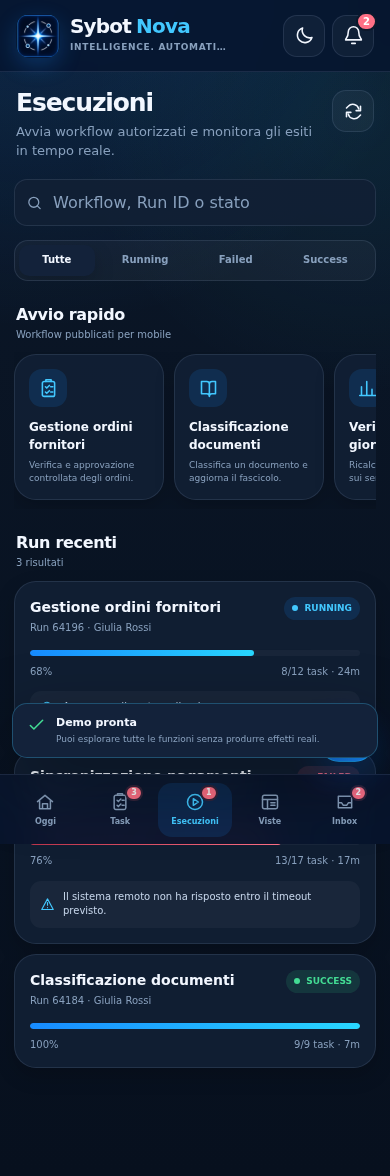
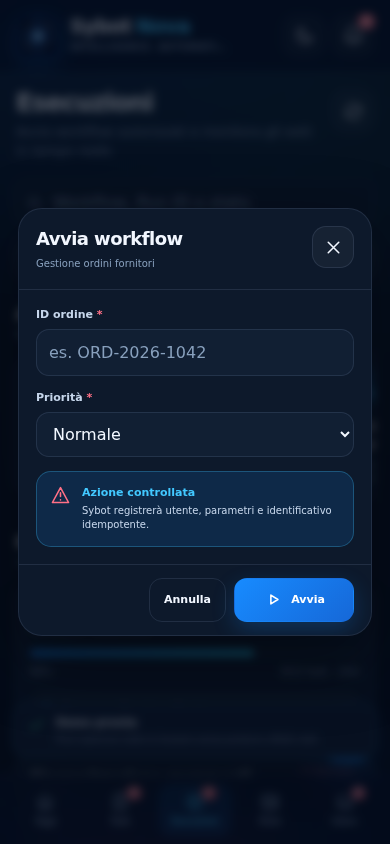
Na página Execuções, a secção Início rápido mostra todos os Workflows publicados para Nova e autorizados para o papel atual. Se o Workflow exigir parâmetros, o Nova recolhe-os num diálogo dedicado e sinaliza que a ação será registada.
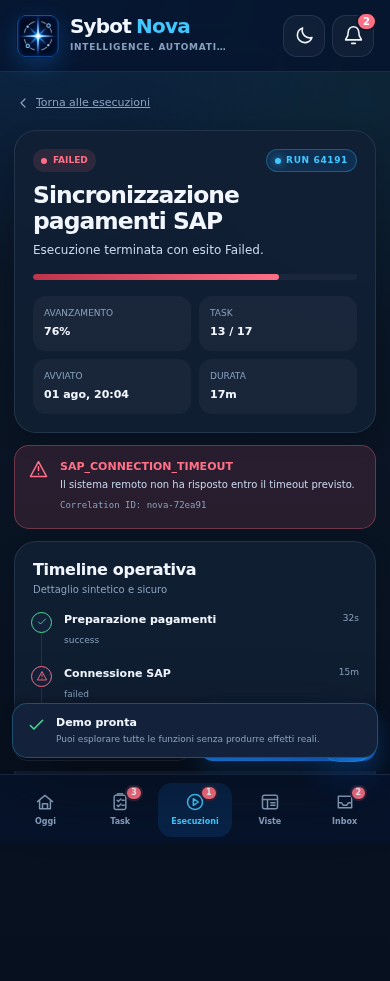
O detalhe da execução reporta o progresso, o número de tarefas, a duração, a linha temporal e um diagnóstico seguro quando a execução não termina corretamente. Os passos que não pertencem à execução efetiva não são mostrados. A partir daqui é possível interromper uma execução ativa, executar novamente uma execução concluída ou pedir ao Sybot Light que a analise.
Consultar as Vistas de Utilizador e Sybot Light
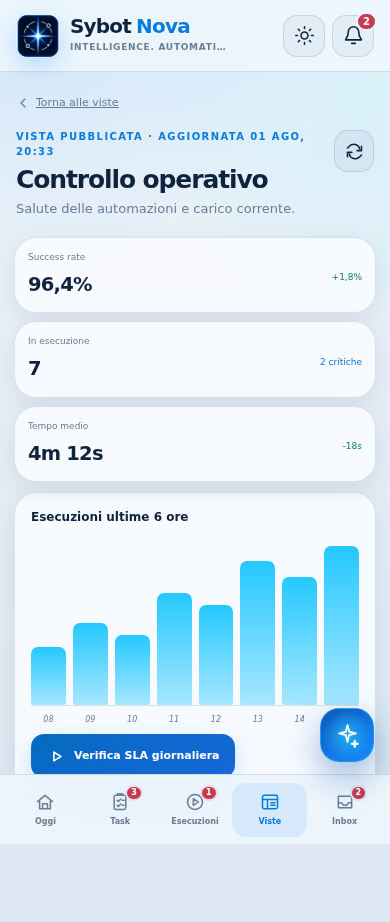
A secção Vistas lista as Vistas de Utilizador publicadas e acessíveis. A vista abre dentro do Nova, em tela cheia, sem passar para uma página externa do navegador. As ações permanecem disponíveis e os comandos secundários são recolhidos no menu móvel da vista.
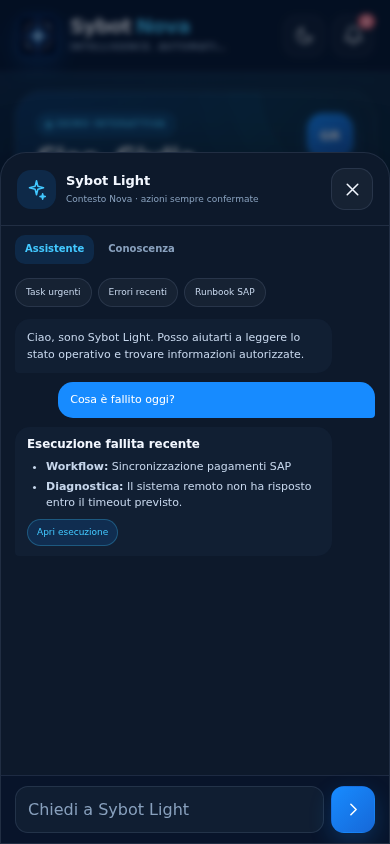
O Sybot Light usa o contexto autorizado da aplicação para resumir tarefas, analisar execuções e encontrar informações no LightHouse. As respostas suportam Markdown e podem propor ações relevantes, sempre sujeitas às permissões normais.
Na aba Conhecimento, o Sybot Light oferece um chat dedicado aos documentos do LightHouse. O seletor Coleção documental permite escolher uma ou mais coleções acessíveis; sem seleções, são usados todos os documentos autorizados. As respostas reportam as fontes e podem aproveitar as relações disponíveis no Knowledge Graph. Usar tudo remove o âmbito atual; o turno seguinte abre um novo contexto documental sem reutilizar as fontes das coleções anteriores.
Ditar um pedido ao Sybot Light
No compositor do assistente está disponível o botão microfone. Antes de começar, é possível escolher IT para falar em italiano ou EN para falar em inglês.
- Selecionar o idioma e depois o microfone.
- Autorizar o acesso ao microfone, se o dispositivo exigir.
- Pronunciar o pedido e verificar o texto que aparece no campo.
- Após alguns segundos de silêncio, o Nova envia automaticamente a pergunta e limpa o campo.
Se o microfone for selecionado novamente antes do envio, a ditadura é interrompida e o texto permanece editável. O idioma e o microfone permanecem visíveis mesmo quando o dispositivo não expõe o reconhecimento de voz: nesse caso, o Nova mostra uma mensagem explícita e é sempre possível escrever a mensagem. O reconhecimento requer uma ligação segura e o suporte relativo do navegador.
Ações Operativas
A conclusão de uma Tarefa Humana, o início de um Workflow e a interrupção de uma execução produzem efeitos reais no Sybot. O Nova mostra sempre um pedido de confirmação antes de enviar a ação.
Se, nesse meio tempo, outro responsável já tiver trabalhado na mesma Tarefa Humana, o Nova sinaliza o conflito e atualiza o estado. Os elementos que não estão mais autorizados não são mostrados ou não podem ser abertos.
Instalar o Nova
Após abrir o Nova:
- em Android e navegadores compatíveis, abra o perfil e selecione Instalar Nova, ou use o comando de instalação do navegador;
- em iPhone, use Partilhar → Adicionar à tela inicial.
O ícone do Sybot Nova é adicionado ao dispositivo e abre diretamente a página inicial do aplicativo. A instalação não substitui o login: o acesso continua a respeitar a sessão e as permissões do Sybot. Se o ícone foi atualizado, no iPhone pode ser necessário remover o Nova da tela inicial e adicioná-lo novamente.
Durante a adição à tela inicial, o nome sugerido é Sybot Nova. O badge exibido permanece o mesmo, quer inicie a instalação a partir do login dedicado, quer a partir do aplicativo já autenticado.
Temas e atualizações
No perfil, é possível escolher tema claro, escuro ou o do dispositivo. Enquanto o Nova estiver aberto, as notificações chegam em tempo real; tarefas e execuções continuam a atualizar em segundo plano sem fechar diálogos ou painéis em uso. O botão de atualização força uma leitura imediata.
Notificações em tempo real e push
As abas da Caixa de Entrada são apenas informativas: tocar nelas não abre projetos, Workflows, Tarefas Humanas ou outras páginas do aplicativo web. As notificações criadas em formato HTML mantêm formatação e listas; apenas os links explicitamente inseridos no corpo são clicáveis.
Num dispositivo compatível, é possível receber notificações mesmo quando o Nova estiver fechado:
- instalar o Nova e abri-lo a partir do ícone correspondente;
- entrar na Caixa de Entrada;
- tocar no sino e aceitar o pedido do sistema.
No iPhone, esta função requer iOS 16.4 ou superior e o Nova adicionado à tela inicial. Tocar numa notificação do sistema abre exclusivamente a Caixa de Entrada do Nova, sem abrir automaticamente o recurso mencionado. O sino também permite desativar as notificações push; os eventos permanecem disponíveis na Caixa de Entrada quando o Nova está aberto.
Uso sem conexão
A estrutura do aplicativo pode reabrir mesmo sem rede após o primeiro uso, mas os dados operacionais não são salvos para uso offline. Enquanto a conexão não retornar, o Nova impede ações que modificam o Sybot.
Sem conexão, as novas notificações permanecem disponíveis no sistema operacional de acordo com as capacidades do dispositivo, mas a Caixa de Entrada e os dados atualizados requerem o retorno online.
Em caso de erro
- Se aparecer Sessão expirada, acesse novamente a partir da página sugerida.
- Se aparecer Conexão ausente, aguarde o retorno online e atualize.
- Se uma ação já foi executada, releia o estado mostrado pelo Nova antes de tentar novamente.
- Se o erro incluir uma referência, comunique-o ao administrador sem copiar dados confidenciais na mensagem.