Sybot Light - Assistente virtual
Sybot Light é o assistente integrado no Sybot. Abre acima da página atual e pode ajudar a compreender funcionalidades, configurar tarefas, formular expressões, analisar um problema ou preparar um rascunho de fluxo de trabalho.
Para perguntas sobre o produto, a página atual e as execuções, o assistente usa contexto autorizado e documentação pertinente. Se estas fontes não contiverem elementos suficientes, ele sinaliza sem completar a resposta com funções ou dados hipotéticos.
Cada pergunta é primeiro interpretada semanticamente pelo modelo. Com base na intenção reconhecida, o Sybot Light consulta em seguida o resolver autorizado pertinente: por exemplo, Catálogo, execuções, dados da Visão do Utilizador ou documentação. A mera presença de palavras como “workflow” ou “falhou” não determina a resposta. Se a interpretação não estiver disponível, o assistente sinaliza e não aplica uma pesquisa aproximada por palavras-chave.
As respostas devem ser consideradas um suporte operacional: verifique sempre as configurações, resultados e fontes antes de aplicá-los a um processo.
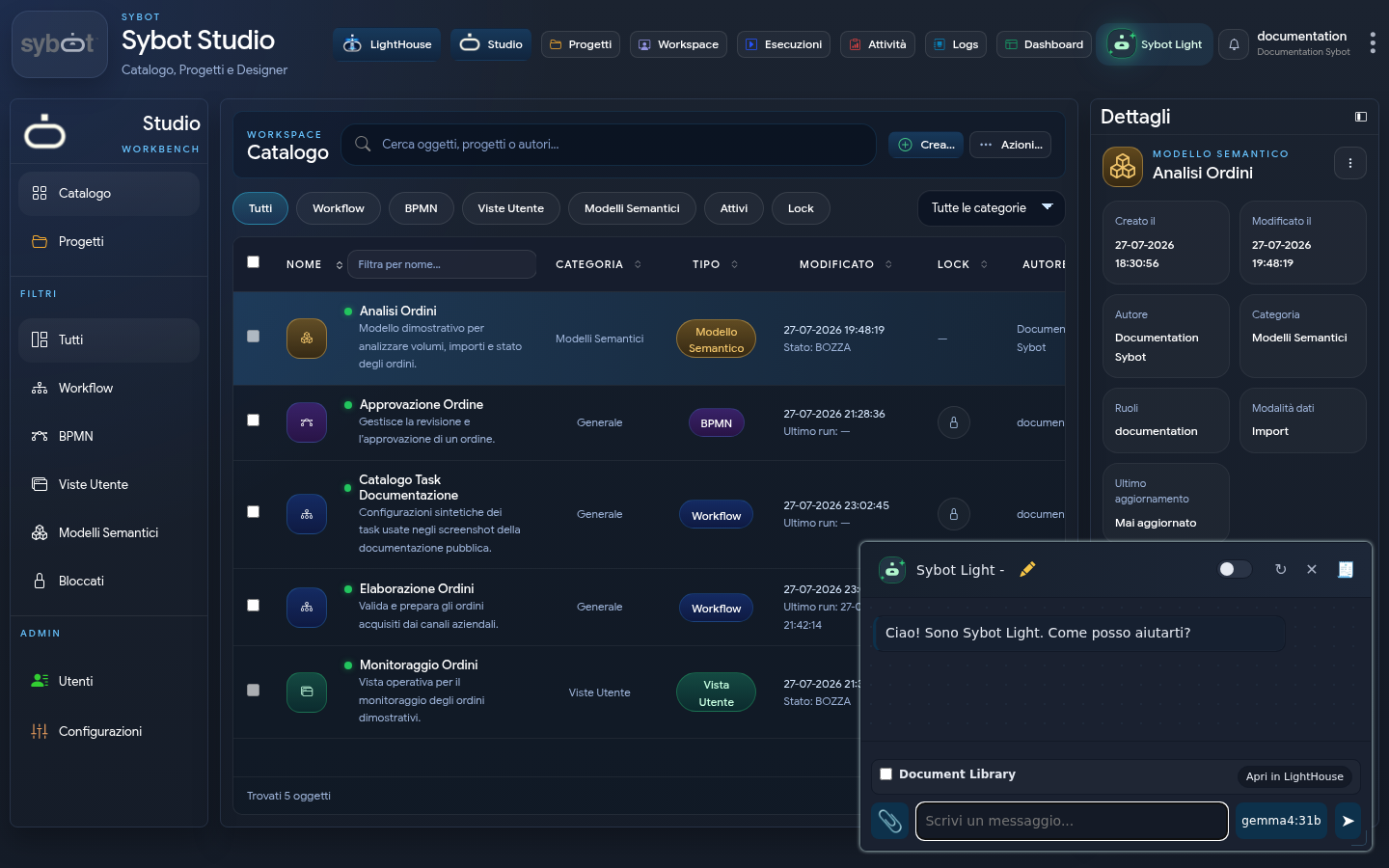
1. Abrir e gerir a janela
Selecione Sybot Light na barra superior. A janela pode ser:
- movida arrastando o cabeçalho;
- redimensionada pelo canto inferior;
- fechada sem abandonar a página;
- visualizada com tema claro ou escuro.
O título da conversa é modificável. Nova conversa zera a conversa atual, enquanto Descarregar PDF exporta a transcrição disponível.
2. Chat geral
No modo padrão é possível:
- fazer perguntas sobre o funcionamento do Sybot;
- pedir esclarecimentos sobre tarefas, parâmetros e condições;
- obter exemplos de JSONPath, XPath, expressões regulares ou transformações de dados;
- anexar imagens e ficheiros suportados;
- copiar uma resposta ou um bloco de código;
- interromper uma resposta em curso.
Quando estiver disponível uma escolha do modelo AI, use-a apenas se conhecer as diferenças previstas no ambiente. Caso contrário, mantenha a seleção proposta.
Nas Visões do Utilizador, a escolha diz respeito às respostas conversacionais. As queries e ações contextuais verificadas usam o planeador configurado pelo sistema, de modo que o seu comportamento não muda ao escolher um modelo de chat mais compacto.
Anexos
O ícone de clipe de papel adiciona ficheiros ou imagens ao pedido. Os ficheiros selecionados aparecem acima do campo de texto e podem ser removidos antes do envio.
Não insira anexos senhas, tokens ou outros dados confidenciais.
3. Propor um fluxo de trabalho
Sybot Light reconhece pedidos explícitos como “cria”, “gera” ou “propõe um fluxo de trabalho”. Também é possível iniciar a mensagem com /workflow.
Uma pergunta informativa como “Como exporto um fluxo de trabalho?” não inicia uma proposta: é tratada como pedido de assistência sobre o produto.
A proposta pode incluir:
- nome e descrição;
- dados a esclarecer;
- tarefas sugeridas;
- configurações a completar;
- condições de saída e ligações;
- hipóteses adotadas.
Antes de criar o rascunho:
- ler os dados a esclarecer e as hipóteses;
- verificar as tarefas e ligações propostas;
- escolher um papel acessível;
- modificar o nome, se necessário;
- selecionar Criar rascunho de fluxo de trabalho.
Ao terminar, está disponível o link Abrir no designer. O rascunho deve ser completado, validado e testado antes do uso.
A criação gera um rascunho, não um fluxo de trabalho pronto para produção. Parâmetros, ligações, permissões, condições e tratamento de erros requerem verificação do utilizador.
4. Biblioteca de Documentos
Ao ativar Biblioteca de Documentos, o Sybot Light inquérita exclusivamente os documentos LightHouse acessíveis ao utilizador.
Abaixo da opção encontra-se o seletor Limitar às coleções. Abrí-lo e selecionar uma ou mais coleções para restringir a pesquisa; o resumo mostra a coleção selecionada ou o número de coleções selecionadas. Estão disponíveis apenas coleções documentais ativas para as quais se tem acesso.
Se nenhuma coleção for selecionada, o Sybot Light usa todos os documentos acessíveis, como no comportamento padrão. Usar todos remove as seleções atuais numa única ação. Ao mudar o escopo, a pergunta seguinte inicia um novo contexto documental coerente com as coleções escolhidas; as mensagens já visíveis não são apagadas.
A resposta mostra:
- texto da resposta;
- nível de confiança, quando disponível;
- avisos;
- fontes documentais;
- trechos citados;
- ações Abrir, Descarregar e Abrir no LightHouse.
Se o Knowledge Graph do LightHouse contiver ligações relevantes, o Sybot Light pode usá-las para aceder a evidências relacionadas presentes em documentos diferentes. Permissões e escopo permanecem os da Document Library: ligações não suportadas por fontes acessíveis não são incluídas e as citações referenciam sempre os documentos de origem.
Novo chat documental inicia uma sessão LightHouse separada. Abrir no LightHouse abre a interface completa da Library.
Os anexos do chat geral não são enviados para a Document Library: neste modo, são usados os documentos já presentes no LightHouse.
Para gerir escopos, profundidade de pesquisa, anexos documentais e geração de ficheiros, consulte Documentação de Chat. Para explorar as relações disponíveis, consulte Knowledge Graph.
5. Escolher o modo correto
| Necessidade | Modo |
|---|---|
| Esclarecimento geral sobre Sybot ou automação | Chat geral |
| Análise de um ficheiro anexado à mensagem | Chat geral |
| Resposta verificável sobre documentos empresariais | Document Library |
| Pesquisa numa ou mais coleções documentais | Document Library com seleção de coleções |
| Pesquisa sobre documentos específicos ou configuração avançada do escopo | Chat completo no LightHouse |
| Preparação de um rascunho de fluxo de trabalho | Pedido de fluxo de trabalho no chat geral |
| Pergunta sobre dados ou comando relativo a uma View de Utilizador aberta | Chat geral a partir da View de Utilizador |
| Pergunta sobre funções ou dados exibidos na página atual | Chat geral a partir da página em questão |
| Explicação de um erro de execução | Chat geral a partir da página Log ou Execuções, após selecionar a execução |
6. Usar o contexto de uma View de Utilizador
Ao abrir o Sybot Light a partir de uma View de Utilizador, o assistente pode reconhecer a view, páginas, widgets, fontes, filtros e estado de atualização disponíveis. Também pode aplicar filtros, mudar de página, abrir um widget em modo Foco, atualizar os dados e executar agregações autorizadas.
A barra informativa acima da resposta indica o nome da View de Utilizador usada como contexto. As perguntas sobre dados interrogarão exclusivamente essa view: iniciar um novo chat zera a conversa, mas não estende o escopo para outras views. Se os campos solicitados não estiverem disponíveis, o Sybot Light nomeia a view atual e solicita que verifique se está na view correta ou que indique os campos a usar.
Para contagens, indique claramente o que deve ser contado:
- “Quantas linhas devolve a fonte Notas privadas?” conta os registos da fonte indicada;
- “Quantos pedidos resultam por País?” conta a entidade Pedidos e agrupa por País;
- “Quantos valores distintos existem no campo Cliente?” conta os valores únicos do campo;
- “Qual é o valor da medida Total faturas?” usa a medida definida no Modelo Semântico.
Se a view tiver várias fontes, entidades ou campos com nomes semelhantes, especifique o nome. Quando o alvo não é único, o Sybot Light solicita um esclarecimento antes de executar o cálculo.
Os resultados respeitam os filtros ativos e os critérios indicados na pergunta. Por exemplo, “Qual é o total de vendas para o país Austrália?” calcula o total limitado à Austrália e reporta na resposta o filtro usado para a análise, sem alterar o dashboard.
É possível pedir também classificações, por exemplo:
- “Quais são os 5 produtos mais vendidos?”;
- “Quais são os produtos menos vendidos?”;
- “Quais são os produtos mais vendidos em Itália?”.
No terceiro caso, o Sybot Light agrupa por produto, usa a medida pertinente e aplica o País como critério apenas da análise. Se o número de resultados não for indicado, devolve no máximo os dez primeiros.
Um critério contido numa pergunta de cálculo é válido apenas para esse resultado. Para modificar também a visualização, formule explicitamente um comando como “Filtrar a visualização por país Austrália”. As ações atualizam a interface sem substituir os controlos de acesso da visualização ou das fontes.
A conversa recente permite formular pedidos subsequentes como “usa o mesmo critério para Itália” ou “mostra-me os cinco primeiros”. Se uma resposta anterior propõe várias alternativas e a mensagem seguinte não indica qual escolher, o assistente pede um esclarecimento. Os valores mencionados anteriormente não são tratados como dados certos: quando é necessário um novo cálculo, o Sybot Light executa-o novamente nas fontes autorizadas.
Se não conseguir construir uma análise verificável com os campos disponíveis, o Sybot Light sinaliza-o explicitamente. Não devolve valores de exemplo, marcadores de posição ou resultados simulados.
Durante o processamento, é exibida uma breve frase de progresso, por exemplo A analisar o contexto da Visualização de Utilizador, A interrogar os dados autorizados ou A preparar a resposta. A frase é atualizada no mesmo espaço e desaparece quando chega o resultado: o raciocínio interno detalhado do modelo não é mostrado.
7. Usar o contexto de outras páginas
O Sybot Light reconhece também a página de produto de onde é aberto. Pode descrever as funcionalidades documentadas e, nas áreas predispostas, usar filtros, seleções e dados visíveis para responder no mérito. Os procedimentos operacionais reportam diretamente os passos pertinentes da documentação do produto; a documentação das tarefas individuais é usada apenas quando a pergunta se refere explicitamente a uma tarefa ou a um bloco. Os guias de tarefas consultados são os atuais publicados nesta documentação, e não as páginas da Wiki anterior, e são apresentados diretamente sem adicionar passos não documentados.
São suportadas, entre outras, perguntas como:
- “Em que página estou e o que posso fazer?”;
- “Quais projetos recentes são visíveis?”;
- “Quais objetos estão presentes no catálogo filtrado?”;
- “Quais Visualizações de Utilizador estão presentes no catálogo?”;
- “Quais as execuções mostradas?”;
- “Quais os filtros ativos?”;
- “Onde posso consultar os erros das tarefas?”;
- “Atualizar a página” ou “Pesquisar reconciliação”, quando a página expõe a ação correspondente.
Consultar os objetos do catálogo a partir das páginas operacionais
Nas páginas Catálogo, Projetos, Detalhe do Projeto, Designer Workbench, Workspace, Execuções, Atividades e Log, o Sybot Light pode descrever os objetos disponíveis no perímetro autorizado. É possível indicar o tipo e o nome do objeto, ou referir-se ao objeto selecionado ou aberto quando o contexto é único.
Exemplos:
- “Como é estruturado o fluxo de trabalho Gestão de encomendas?”;
- “Para que serve o fluxo de trabalho Gestão de encomendas?”;
- “Existem fluxos de trabalho nos papéis Finance ou Operações?”;
- “Quais tarefas e ligações contém o fluxo de trabalho selecionado?”;
- “Descreva-me o BPMN Aprovação de faturas.”;
- “Quais páginas, widgets e fontes usa a visualização Controlo de vendas?”;
- “Quais entidades, medidas e relações contém o modelo semântico Encomendas?”;
- “Descreva-me este projeto e os objetos que contém.”;
Para os Fluxos de Trabalho são reportadas descrição, papéis, categoria, estado, projetos associados, tarefas, tipos, ligações e parâmetros declarados; para os BPMN atividades, eventos, gateways, fluxos e variáveis; para as Visualizações de Utilizador páginas, widgets e fontes; para os Modelos Semânticos entidades, campos, medidas, relações e hierarquias. No Detalhe do Projeto, a análise é limitada aos objetos pertencentes ao projeto e acessíveis ao utilizador.
Os listados do Catálogo não são obtidos apenas das abas momentaneamente visíveis. O Sybot Light consulta o catálogo inteiro autorizado e pode, portanto, listar separadamente Fluxos de Trabalho, BPMN, Visualizações de Utilizador e Modelos Semânticos mesmo quando filtros, ordenação ou paginação não os mostram todos juntos.
Quando a pergunta indica um ou mais papéis, o Sybot Light compara os nomes solicitados com os papéis efetivamente associados aos Workflows acessíveis e exibe os objetos que pertencem a pelo menos um deles. Se o papel indicado não for reconhecido, o assistente sinaliza a limitação e exibe os papéis disponíveis no perímetro autorizado, sem inventar resultados.
A estrutura exibida respeita as permissões. Quem pode modificar uma Visão de Usuário ou um Modelo Semântico pode receber informações sobre o rascunho atual; quem tem apenas visualização recebe informações sobre a versão publicada disponível. O Sybot Light não inclui nas respostas queries, credenciais, valores reservados de parâmetros ou segredos de conexão.
Se o nome não identificar um único objeto, o assistente lista os candidatos e pergunta qual analisar. Uma pergunta processual como “Como exporto um workflow?” permanece, em vez disso, um pedido sobre a funcionalidade do produto e não é interpretada como análise do Workflow.
Quando o Sybot Light usa uma aba aberta no Designer Workbench, o contexto segue o editor ativo. Ao retornar à aba Workbench, o assistente volta a descrever o catálogo, objetos recentes e comandos do Workbench.
O nome de um Workflow não determina sozinho o tipo de pesquisa. Uma pergunta sobre descrição, estrutura, configuração ou papéis consulta o Catálogo; uma pergunta sobre execução, estado, resultado, data ou última execução consulta, em vez disso, as execuções autorizadas e também aplica o nome do Workflow indicado.
Os dados visíveis podem ser um extrato, por exemplo, devido a paginação, filtros ou carregamento progressivo. Neste caso, o Sybot Light declara isso e não apresenta o extrato como total geral. Para pedidos de detalhe, selecione primeiro o elemento interessado quando a página prevê uma seleção.
Analisar execuções e erros
A partir de qualquer página do produto, é possível solicitar informações sobre as execuções acessíveis. O Sybot Light pode combinar estado, período e nome do Workflow na mesma solicitação, por exemplo:
- “Existem Workflows em execução?”;
- “Existem Workflows falhados hoje?”;
- “Qual foi o último Workflow falhado?”;
- “Quando foi executado pela última vez o Workflow Gestão de pedidos?”;
- “Quantas execuções falharam nos últimos sete dias?”.
A resposta usa todo o perímetro autorizado e não a lista de objetos do Catálogo. Quando um Workflow é indicado, o filtro pelo seu nome é mantido juntamente com quaisquer critérios de estado e período. Nas páginas Execuções e Logs, uma execução já selecionada não substitui estes critérios em perguntas gerais.
Nas páginas Execuções e Logs, selecione a execução a ser analisada ou indique explicitamente o Run ID e formule uma pergunta específica, por exemplo:
- “Qual é o estado desta execução?”;
- “Quais tarefas falharam?”;
- “Por que a tarefa de envio terminou com erro?”;
- “Resuma duração, tentativas e resultado das tarefas.”
O Sybot Light usa apenas execuções e logs acessíveis ao usuário. A explicação reporta a execução, as tarefas pertinentes, o seu estado e a mensagem efetivamente registrada. Uma tarefa de gestão de exceção não é apresentada automaticamente como causa original quando os logs mostram outro erro. Se nenhuma execução for selecionada, não é indicado um Run ID ou os dados disponíveis não são suficientes, o assistente indica qual seleção ou informação falta.
As indicações do assistente ajudam no diagnóstico, mas não substituem a verificação dos detalhes técnicos e da configuração do Workflow.
8. Ditar uma solicitação
O botão com o microfone permite ditar a mensagem quando o navegador e a conexão suportam reconhecimento de voz. O menu suspenso ao lado do microfone permite escolher IT para italiano ou EN para inglês.
- Selecionar o microfone e autorizar o seu uso, se solicitado pelo navegador.
- Pronunciar a pergunta: o texto reconhecido aparece no campo da mensagem.
- Após alguns segundos de silêncio, a ditadura termina, a pergunta é enviada e o campo volta a ficar vazio.
- Para corrigir o texto antes de enviar, selecionar novamente o microfone enquanto estiver a falar: a ditadura interrompe-se e deixa o texto editável.
Se o microfone estiver bloqueado, indisponível ou não suportado, o Sybot Light mostrará um indicador sem impedir o uso do teclado. Por motivos de segurança, o navegador pode exigir uma conexão protegida para permitir o acesso ao microfone.
9. Conhecimento entre as áreas do produto
Mesmo sem mudar de página, é possível perguntar onde encontrar uma funcionalidade geral. O Sybot Light mantém um conhecimento básico das principais áreas do produto e indica pelo menos onde prosseguir; a abertura ou modificação de um objeto permanece sujeita às permissões do utilizador e aos comandos disponíveis na página.
Exemplos:
- “Onde crio um Workflow ou um Modelo Semântico?” → Designer Workbench;
- “Onde executo ou agendo um Workflow?” → Execuções;
- “Onde vejo os logs de execução?” → Log;
- “Para que serve o Sybot Nova?” → descrição das funcionalidades móveis do Nova;
- “Como instalo o Sybot Nova?” → procedimento retirado da documentação do Nova.
O conhecimento do Sybot Nova está disponível a partir de qualquer página: não é necessário abrir primeiro a PWA para perguntar o que é, que funcionalidades oferece ou como aceder.
Suporte operacional no LightHouse
Na página LightHouse, o Sybot Light pode consultar também os guias operacionais específicos da Library, e não apenas a sua introdução. Assim, é possível perguntar, por exemplo, como carregar ou versionar um documento, quais tipos de collection estão disponíveis, como gerir imagens e templates ou como delimitar um chat documental. As respostas são retiradas das secções pertinentes da documentação e mantêm o link à fonte.
10. Melhores práticas
- Fornecer objetivo, input, resultado esperado e restrições.
- Pedir ao assistente que explicite dúvidas e dados em falta.
- Não confiar credenciais ou informações confidenciais desnecessárias no chat.
- Verificar as fontes das respostas documentais.
- Testar sempre um rascunho de workflow com dados sintéticos.
- Abrir um novo chat quando o tópico mudar, para que o contexto permaneça relevante.