Sybot Studio
Sybot Studio é o catálogo onde encontrar, consultar e organizar os objetos de automação e análise disponíveis para o utilizador. A criação, importação, exportação e modificação estão concentradas em Designer Workbench.
O catálogo reúne quatro tipos de objeto:
- Workflow, para desenhar automações Sybot;
- BPMN, para modelar processos segundo o padrão BPMN;
- Vistas de Utilizador, para construir interfaces e painéis operacionais;
- Modelos Semânticos, para organizar dados, relações e métricas reutilizáveis.
As Vistas de Utilizador e os Modelos Semânticos são exibidos quando estas funcionalidades foram ativadas pelo administrador da plataforma.
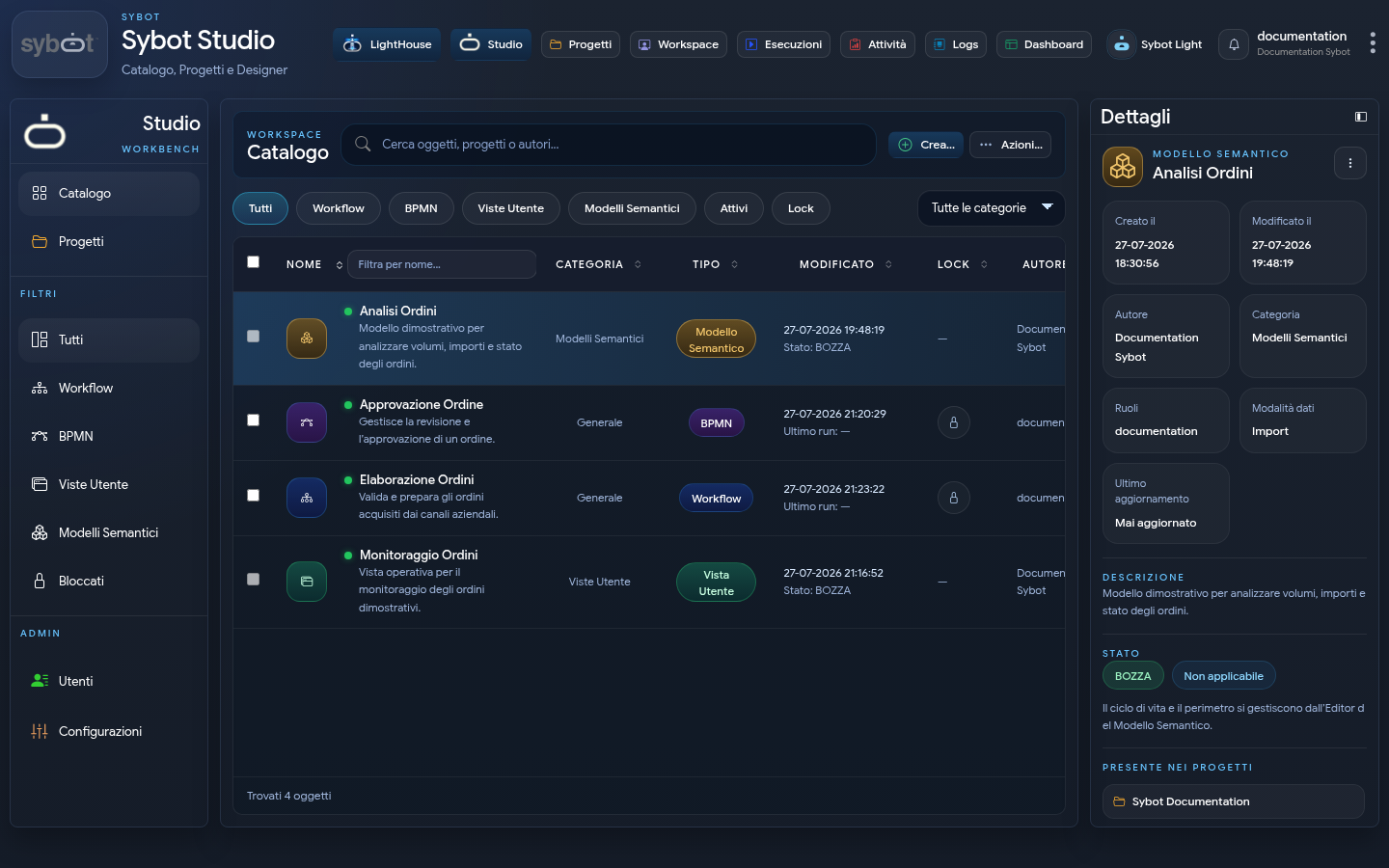
Abrir o catálogo
Selecione Studio na barra superior. A página abre no Catálogo e mostra exclusivamente os objetos acessíveis com base nas permissões do utilizador.
A barra lateral permite também aceder a:
- Projetos;
- configurações administrativas disponíveis para o seu papel.
O botão Abrir Designer leva ao Workbench para criar, importar, exportar ou modificar um objeto. Os botões e ações Abrir Editor ou Abrir designer são mostrados apenas aos utilizadores que possuem o papel mínimo configurado para o Designer.
Procurar e filtrar objetos
O campo Procurar objetos, projetos ou autores filtra o catálogo por nome do objeto, projeto associado ou autor.
Os filtros rápidos permitem mostrar:
- todos os objetos;
- Workflows;
- BPMN;
- Vistas de Utilizador;
- Modelos Semânticos;
- objetos ativos;
- objetos bloqueados em edição.
É também possível limitar os resultados a uma categoria. Os cabeçalhos da tabela permitem ordenar por nome, categoria, tipo, última modificação, estado de bloqueio e autor.
Consultar um objeto
Ao selecionar uma linha, o painel Detalhes é atualizado. Com base no tipo de objeto e nas permissões, estão disponíveis:
- nome, descrição e tipo;
- ID Workflow, quando o objeto selecionado é um Workflow Sybot;
- estado e última modificação;
- autor e papéis associados;
- projetos associados;
- abertura do editor ou da vista publicada;
- ações de gestão permitidas.
Uma ação indisponível permanece desabilitada e mostra o motivo, por exemplo, um bloqueio ativo, uma vista ainda não publicada ou permissões insuficientes.
No menu de um Portal, Adicionar ao projeto repõe a ligação ao seu Projeto proprietário após uma desassociação. Um Portal pertence a um único Projeto, pelo que esta ação não o transfere para outro Projeto.
Criar um objeto
Selecione Abrir Designer, depois use o menu Criar no Workbench e escolha o tipo desejado.
Workflow e BPMN
A criação requer a seleção de pelo menos um Projeto no qual se tenha o papel de Owner ou Editor. É possível selecionar mais de um; no final, o novo Workflow ou BPMN aparece no catálogo e já está ligado a todos os Projetos selecionados.
A importação de um ou mais Workflows também requer pelo menos um Projeto de destino e permite seleção múltipla. A exportação não requer a escolha de Projetos.
Vista de Utilizador
Indicar nome, descrição, pelo menos um projeto e pelo menos um papel. Selecionar em seguida Criar e abrir editor.
Para o procedimento completo, consulte Vistas de Utilizador.
Modelo Semântico
Indicar nome, descrição, modo do modelo, pelo menos um projeto e pelo menos um papel. Selecionar em seguida Criar e abrir Editor.
Para o procedimento completo, consulte Modelos Semânticos.
Importar e exportar
Os menus Importar e Exportar do Designer Workbench reúnem as operações de troca disponíveis:
- Importar Workflow;
- Exportar Workflow;
- Importar Vista de Utilizador, quando a funcionalidade estiver disponível;
- Importar Modelo Semântico, quando a funcionalidade estiver disponível.
A importação de um Modelo Semântico transfere o modelo e requer a associação das ligações necessárias. As Vistas de Utilizador que o utilizam não são importadas juntamente com o modelo.
Ao selecionar uma Visão de Utilizador no comando Exportar, é possível escolher se incluir Modelos Semânticos, conexões e papéis ou produzir o pacote apenas da Visão. Na importação, o Sybot mostra a lista de dependências e indica quais já estão presentes. Uma Visão ou um Modelo Semântico em conflito pode ser substituído, reutilizado quando previsto ou duplicado com um novo nome. Se for criado um duplicado, as referências entre os objetos importados são atualizadas automaticamente.
As conexões e os papéis devem estar associados a elementos disponíveis no sistema de destino. As palavras-passe das conexões manuais não são exportadas e devem ser inseridas novamente quando se optar por recriar a conexão.
Os ficheiros exportados podem conter configurações definidas pelo utilizador: guarde-os e partilhe-os apenas com pessoas autorizadas.
Operações em Massa
Ao selecionar várias linhas, aparece a barra de ações em massa. Com base nos objetos selecionados e nas permissões, é possível:
- criar um novo projeto;
- adicionar os objetos a um projeto existente;
- ativar ou desativar os objetos compatíveis;
- eliminar os objetos;
- anular a seleção.
Antes de uma eliminação, o Sybot solicita uma confirmação. Verifique sempre a lista resumida: eliminar um objeto do catálogo é diferente de o remover apenas de um projeto.
Para uma Visão de Utilizador, o resumo mostra versões, execuções, relatórios, Workflows associados e outros utilizadores com acesso. Estes elementos descrevem os efeitos da operação, mas não bloqueiam a eliminação: os utilizadores perderão o acesso e os Workflows eventuais terão de ser reconfigurados.
Para um Modelo Semântico, versões, atualizações, Visões de Utilizador, Workflows e outros utilizadores com acesso são, em vez disso, restrições. É possível removê-los antes da operação ou selecionar explicitamente Ignorar restrições e forçar eliminação. A eliminação forçada remove também as fontes ligadas das Visões de Utilizador; use-a apenas depois de verificar todos os elementos mostrados.
Bloqueio e Permissões
O bloqueio indica que um Workflow está aberto para edição. O Designer Workbench estende esta proteção a todos os tipos editáveis e impede que duas abas se tornem simultaneamente escritoras no mesmo objeto.
A visibilidade e as operações disponíveis dependem de:
- papel de aplicação do utilizador;
- pertença aos projetos;
- papel desempenhado no projeto;
- âmbito atribuído a Visões de Utilizador e Modelos Semânticos.
Se o seu papel de aplicação for inferior ao papel mínimo configurado para o Designer, Catálogo e Projetos, estes permanecem consultáveis, mas não mostram os comandos de abertura dos editores. As Visões de Utilizador publicadas permanecem abertas para consulta de acordo com as respetivas permissões.
Se um objeto esperado não aparecer, verifique os filtros e peça ao proprietário do projeto para verificar membros e papéis.
Owner e Editor podem duplicar Visões de Utilizador e Modelos Semânticos e associá-los a um Projeto no qual tenham pelo menos o papel de Editor. Desativação e eliminação continuam a ser operações reservadas aos Owners.
No detalhe de um Projeto, Adicionar objeto a projeto permite selecionar Workflows, BPMN, Visões de Utilizador e Modelos Semânticos disponíveis. Os filtros por tipo ajudam a limitar a lista.
Resultado Esperado
Ao final das operações, o catálogo é atualizado sem mudar de página e mostra uma mensagem com o resultado. Em caso de erro, leia a mensagem exibida e corrija os dados indicados antes de repetir a ação.