Projetos
Os Projetos organizam Workflow, BPMN, Vistas de Utilizador, Modelos Semânticos, Portais e Coleções LightHouse num único espaço. Permitem ainda partilhar estes objetos com um grupo de trabalho, controlando as operações permitidas a cada membro.
Abrir a lista de projetos
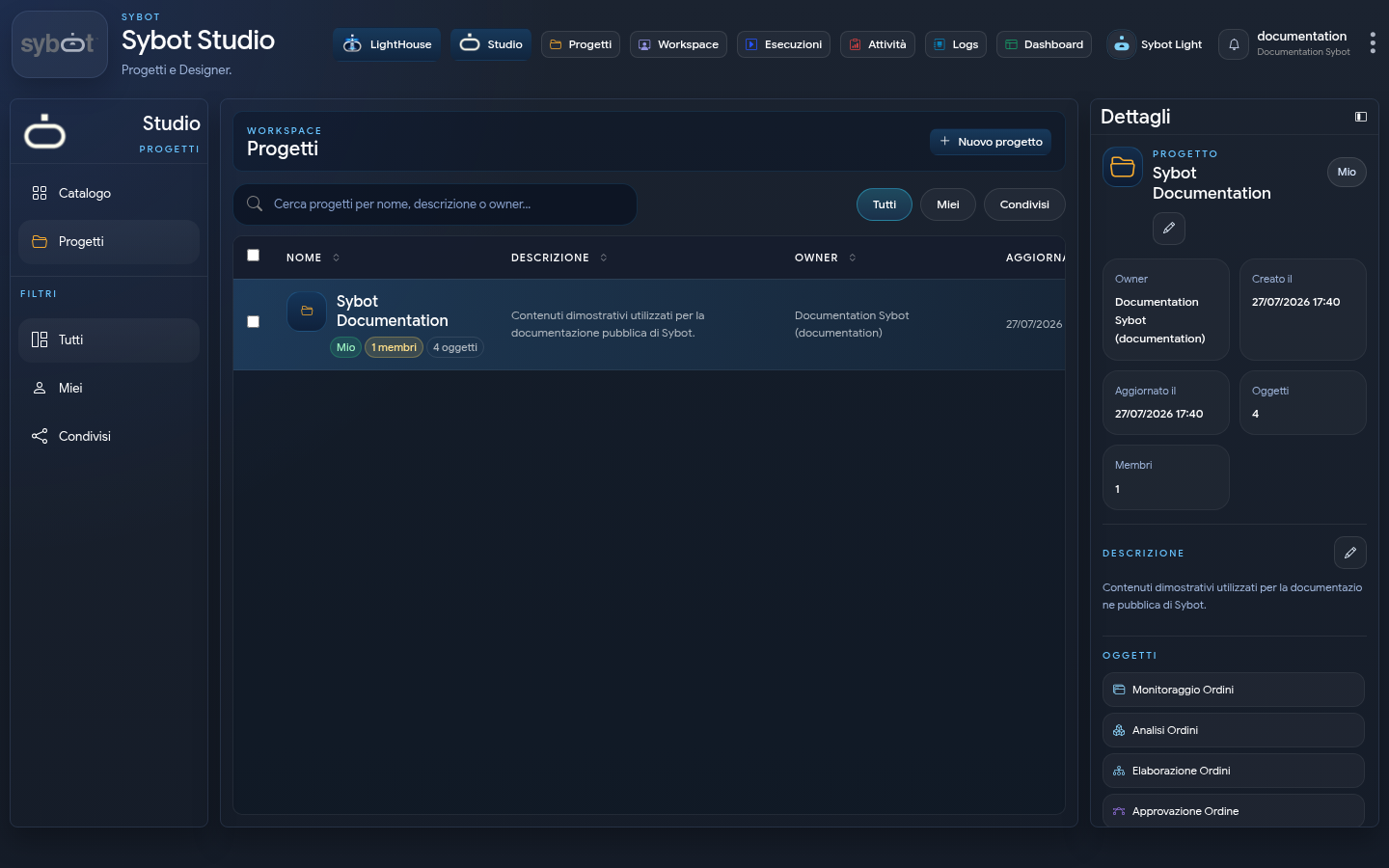
No Sybot Studio, seleccione Projetos na barra lateral.
A página mostra os projetos acessíveis ao utilizador. O campo de pesquisa filtra por nome, descrição ou proprietário; os botões rápidos distinguem:
- Todos;
- Meus, criados pelo utilizador;
- Partilhados, disponibilizados por outro proprietário.
A tabela apresenta o proprietário, descrição, data de atualização e contadores de objetos e membros.
Criar um projeto
- Seleccione Novo projeto.
- Insira um nome reconhecível.
- Adicione uma descrição que esclareça o propósito do projeto.
- Confirme a criação.
Quem cria o projeto torna-se Owner. O projeto fica imediatamente disponível na lista e pode ser aberto para adicionar objetos e membros.
Papéis do projeto
| Papel | Operações principais |
|---|---|
| Owner | Modifica o projeto, gerencia objetos e membros, altera os papéis e elimina o projeto. |
| Editor | Visualiza e modifica as informações do projeto e pode adicionar ou remover os objetos permitidos. |
| Viewer | Consulta o projeto e abre os objetos para os quais possui permissões, sem alterar a sua organização. |
O papel do Owner não pode ser modificado e o Owner não pode ser removido da lista de membros.
Gerir o detalhe
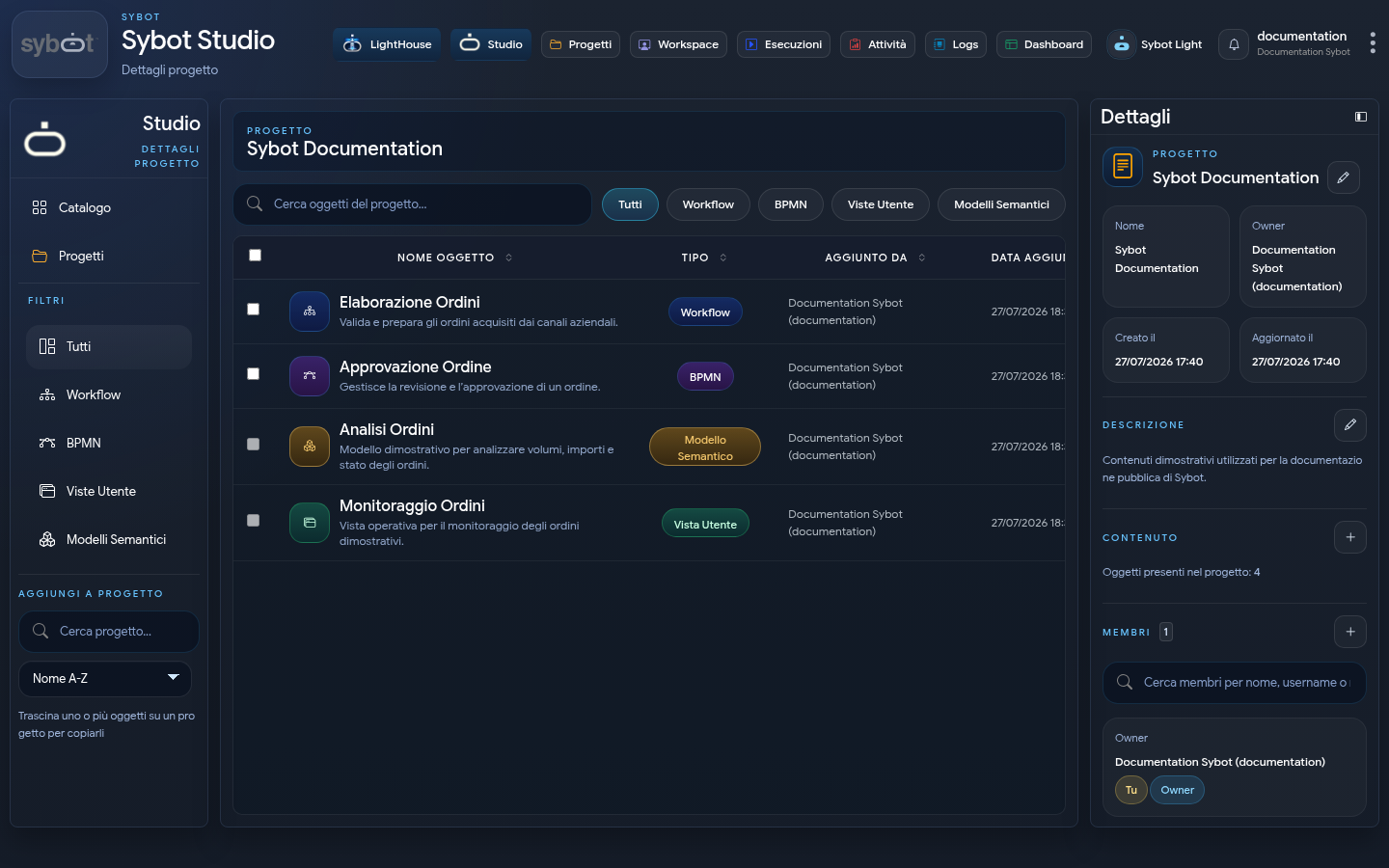
Ao abrir um projeto, acede-se à página de detalhe, composta por:
- pesquisa e filtros por tipo de objeto;
- lista dos objetos presentes;
- painel com nome, descrição e contadores;
- secção Membros.
Os filtros disponíveis incluem Todos, Workflow, BPMN, Vistas de Utilizador, Modelos Semânticos, Portais e Coleções LightHouse, consoante as funcionalidades ativadas.
Adicionar objetos
O Owner e o Editor podem selecionar Adicionar workflow ao projeto ou utilizar as ações disponíveis no catálogo.
- Abrir a seleção de objetos.
- Pesquisar por nome e filtrar por tipo.
- Selecionar um ou mais elementos.
- Confirmar com Adicionar selecionados.
Um Workflow ou um BPMN pode pertencer a vários projetos. Para Vistas de Utilizador e Modelos Semânticos, a associação aos projetos é gerida também pelo âmbito do objeto.
A seleção inclui também o filtro Portais. Cada Portal pertence a um único Projeto, escolhido durante a criação: um Portal acessível mas pertencente a outro Projeto permanece visível como não selecionável e a razão é apresentada na linha. O modal não move o Portal e não cria associações múltiplas.
Também uma Coleção LightHouse pode pertencer a vários Projetos. É possível adicioná-la do Catálogo ou do detalhe do Projeto quando se dispõem de permissões de modificação na coleção. A associação ao Projeto não substitui as permissões LightHouse.
Quando se cria um Workflow Sybot ou BPMN no Designer Workbench, é obrigatório escolher pelo menos um Projeto modificável. É possível selecionar mais de um e as ligações são criadas automaticamente. A mesma seleção múltipla é requerida quando se importam um ou mais Workflows; não é, contudo, requerida durante a exportação.
Remover objetos
No detalhe do projeto é possível selecionar um ou mais objetos e escolher Remover do projeto.
A remoção elimina a ligação ao projeto, mas não apaga o objeto do catálogo. Uma Coleção LightHouse deve permanecer associada a pelo menos um Projeto ativo: se o atual for o último, associe-o primeiro a outro Projeto. Para eliminar definitivamente um objeto, utilize a ação específica no catálogo e verifique cuidadosamente a solicitação de confirmação.
Os Owner e Editor do Projeto podem usar Desassociar do Projeto no menu da linha do Portal. Esta ação remove apenas a ligação ao Projeto; Adicionar ao projeto no Catálogo repõe a ligação ao Projeto proprietário. A eliminação definitiva do Portal está disponível exclusivamente no Catálogo.
Gerir membros
Apenas o Owner pode adicionar, modificar ou remover membros.
Para adicionar um membro:
- abrir a secção Membros;
- procurar e selecionar um ou mais utilizadores;
- atribuir o papel Viewer ou Editor;
- selecionar Adicionar membro.
Para um membro existente, o Owner pode alterar o papel ou removê-lo do projeto. As alterações têm efeito na próxima consulta do projeto e não estendem automaticamente outras permissões de aplicação.
Operações em massa
Na lista de projetos, é possível selecionar várias linhas. As ações em massa permitem, quando autorizado:
- partilhar vários projetos com os mesmos utilizadores;
- eliminar vários projetos;
- cancelar a seleção.
No detalhe de um projeto, a seleção múltipla permite, em vez disso, adicionar os objetos também a outro projeto ou removê-los do projeto atual.
Modificar ou eliminar um projeto
O Owner e o Editor podem modificar o nome e a descrição. Apenas o Owner pode eliminar o projeto.
A eliminação remove o recipiente, as ligações e as afiliações ao projeto; não elimina automaticamente os objetos do catálogo. Se o Projeto for o único Projeto ativo de uma Collection LightHouse, a operação é bloqueada e indica quais as collections associar noutra parte.
Resolução de problemas
- O projeto não aparece: remover os filtros e verificar se foi adicionado como membro.
- Não consigo adicionar objetos: verificar se tem o papel Owner ou Editor e se dispõe das permissões sobre o objeto.
- Não consigo gerir os membros: a gestão é reservada ao Owner.
- Um objeto não se abre: a afiliação ao projeto não substitui eventuais permissões específicas do objeto.
- Não vejo Abrir Editor ou Abrir designer: o seu papel de aplicação pode ser inferior ao papel mínimo configurado para o Designer.