Logs - Explorador de Execuções
A página Logs - Explorador de Execuções é dedicada à consulta e análise das execuções dos fluxogramas registadas pela plataforma.
A página permite analisar:
- execuções de fluxogramas
- estados de execução
- resultados produzidos
- parâmetros utilizados
- duração das execuções
- fluxogramas aninhados e ramos paralelos
- detalhe das tarefas executadas no âmbito de uma execução específica, incluindo estado, saída e informações operacionais
- detalhe JSON da execução ou das tarefas individuais
A página está dividida numa secção de pesquisa e filtro de execuções, uma lista contendo as execuções às quais o utilizador tem acesso e uma área dedicada à consulta do detalhe da execução selecionada.
Para cada execução, é possível visualizar informações gerais, parâmetros de entrada, fluxogramas e tarefas executadas, estado e resultado de cada elemento processado, quaisquer erros detetados durante a execução e o detalhe JSON dos dados registados pela plataforma.
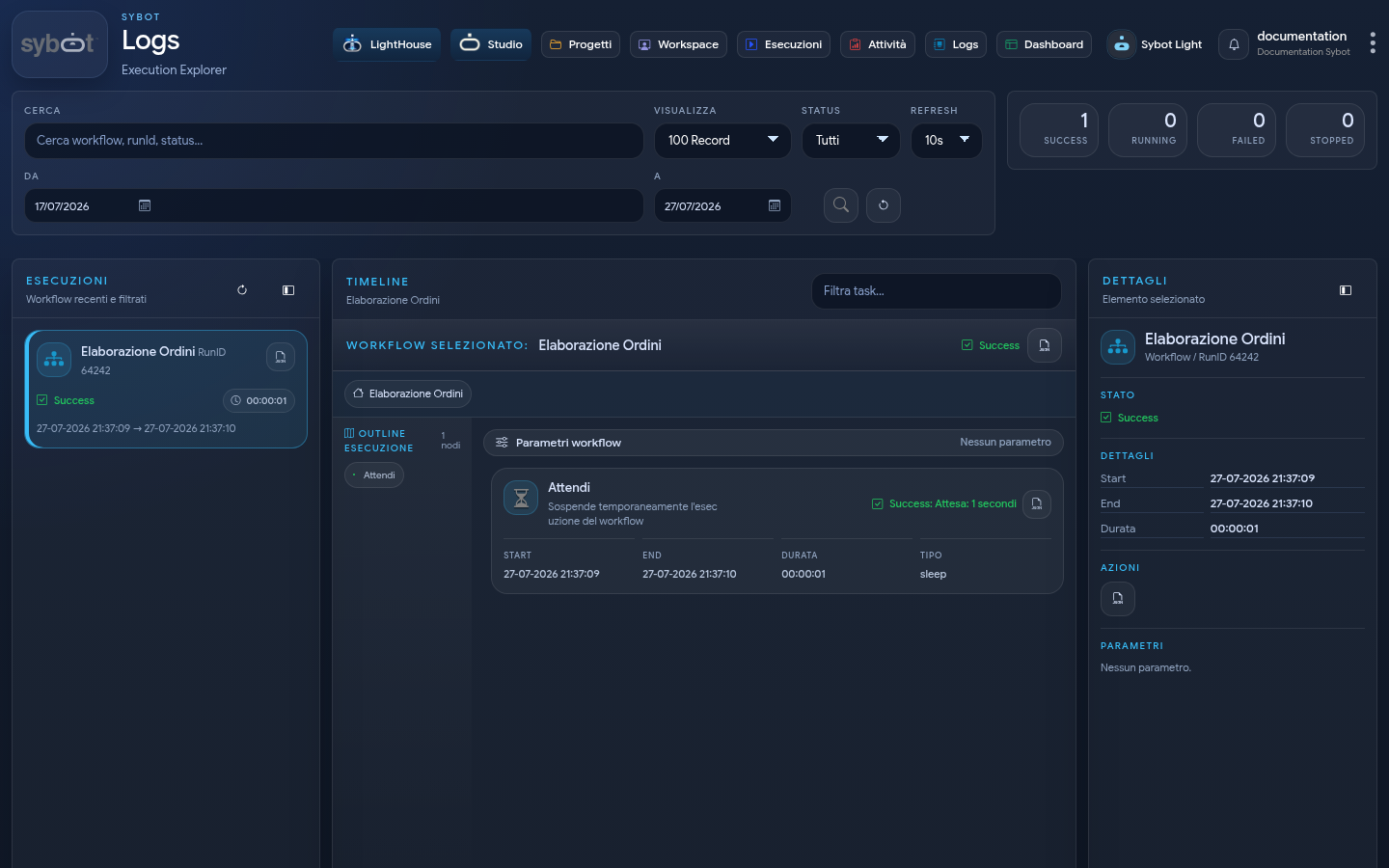
1. Secção de Filtros
A secção de filtros encontra-se na parte superior da página e permite limitar a lista de execuções exibidas.
Os filtros disponíveis permitem identificar rapidamente uma execução específica ou um conjunto de execuções coerentes com os critérios definidos.
1.1 Pesquisa Global
O campo de pesquisa global (identificado como 'Pesquisar') permite pesquisar as execuções utilizando texto livre.
A pesquisa pode ser aplicada a informações como:
- Nome do fluxo de trabalho
- RunId (identificador da execução)
- Estado da execução
O campo permite restringir a lista de execuções e facilita a identificação da execução a ser analisada.
1.2 Limite de Resultados
O filtro Visualizar permite definir o número máximo de registos carregados na lista EXECUÇÕES - Fluxogramas recentes e filtrados.
As opções disponíveis permitem visualizar 10, 100, 1000 ou todas as execuções correspondentes aos critérios de pesquisa definidos.
1.3 Filtro por Estado
O filtro Estado permite visualizar apenas as execuções que correspondem aos estados selecionados.
As opções são:
- Todos
- Em Execução
- Sucesso
- Aviso
- Falhou
- Parado
O filtro permite concentrar-se em condições operacionais específicas, como execuções concluídas corretamente, execuções falhadas, fluxogramas interrompidos ou fluxogramas ainda em curso.
1.4 Atualização Automática
O filtro Atualizar define a frequência de atualização automática das informações mostradas na página.
A atualização automática atualiza os dados relativos às execuções e às tarefas, sendo particularmente útil durante o monitoramento de fluxogramas no estado Em Execução.
1.5 Período de Pesquisa
Os campos De e Até permitem limitar a consulta dos logs a um intervalo de tempo específico.
O período definido é aplicado à pesquisa das execuções registadas pela plataforma.
1.6 Aplicação e Reset dos Filtros
A secção disponibiliza as ações necessárias para aplicar ou remover os critérios de pesquisa configurados.
Estão disponíveis as seguintes operações:
- Aplicar: para atualizar a lista de execuções com base nos filtros definidos.
- Resetar: para restaurar os valores padrão dos filtros e visualizar novamente a lista completa de execuções.
2. Resumo de execuções - Cartão KPI
A secção de resumo mostra um resumo quantitativo das execuções identificadas pelos critérios de pesquisa aplicados.
As execuções são agregadas por estado.
Os estados resumidos são:
- Sucesso
- Em Execução
- Falhou
- Parado
Cada indicador mostra o número de execuções presentes no estado correspondente.
O resumo representa a distribuição geral dos estados das execuções retornadas pela pesquisa e não é influenciado pelo filtro Status, que atua exclusivamente na lista de execuções exibida.
3. Lista de Execuções
A secção Execuções - Workflows recentes e filtrados contém a lista das execuções disponíveis com base nos filtros aplicados.
Cada cartão representa uma única execução de workflow.
Para cada execução são exibidas as informações principais:
- nome do workflow
- RunID
- estado da execução
- data e hora de início
- data e hora de fim
- duração
- acesso aos detalhes JSON
A seleção de um cartão atualiza a linha do tempo central e o painel de detalhes com as informações relativas à execução selecionada.
3.1 Estado da Execução
O estado identifica a condição atual ou o resultado final do workflow.
Estão disponíveis os seguintes estados:
- Running: o workflow está atualmente em execução.
- Success: o workflow completou com sucesso todas as atividades previstas.
- Failed: a execução terminou devido a um erro que impediu o seu completo.
- Stopped: a execução foi interrompida manualmente pelo utilizador na página Execuções ou diretamente através de Designer.
- Warning: a execução terminou através de uma tarefa Workflow Exit configurada para retornar um estado de aviso. Para mais informações, consulte a documentação da tarefa Workflow Exit.
3.2 ResultJSON da Execução
Cada cartão de execução expõe uma ação para abrir os detalhes JSON da execução.
Este JSON representa o resultado da execução de um workflow. Contém:
- metadados da execução (run_info)
- parâmetros recebidos pelo workflow (parameters)
- lista de tarefas executadas (tasks)
- eventuais workflows filhos executados através da tarefa Run Workflow (result_target_workflow)
- saídas finais produzidas pelas tarefas (output_parameters)
Por exemplo:
{
  "run_info": {
    "status": "Completed",
    "run_result": "Success"
  },
  "output_parameters": {
    "exitStatus": "0"
  }
}
3.3 Atualização em Tempo Real
As execuções no estado Running são atualizadas de acordo com a frequência definida pela atualização automática.
4. Linha do Tempo de Execução
A secção Timeline representa a área central de análise da execução selecionada.
A linha do tempo mostra a sequência de elementos que compõem a execução do workflow, incluindo tarefas, parâmetros, estados, tempos de execução e workflows aninhados.
A linha do tempo é atualizada com base na execução selecionada na lista de execuções.
4.1 Execução Selecionada
O cabeçalho da linha do tempo mostra o workflow atualmente selecionado e o respetivo estado.
Para a execução selecionada, estão disponíveis informações operacionais na secção DETALHES como:
- nome do workflow
- estado da execução
- data e hora de início
- data e hora de fim
- duração
- acesso ao Result JSON da execução
- parâmetros de entrada do workflow
4.2 Parâmetros do Workflow
A secção Parâmetros do Workflow mostra os parâmetros de entrada associados à execução selecionada, se previstos pela configuração do workflow.
Para cada parâmetro é exibido um cartão contendo:
- Nome do parâmetro
- Tipo do parâmetro
- Valor utilizado na execução, se disponível.
Podem existir parâmetros de diferentes tipologias, incluindo texto, numérico, data, lista de valores, ficheiro e encrypt.
Os parâmetros do tipo Ficheiro são representados por três parâmetros distintos:
nome_parametro.filenome_parametro.filenamenome_parametro.content
Para os parâmetros do tipo Encrypt, o valor não é exposto por motivos de segurança; são mostrados apenas o nome e a tipologia do parâmetro.
A secção permite verificar os parâmetros efetivamente associados à execução e reconstruir o contexto de execução do workflow.
4.3 Filtro de Tarefa
O campo Filtrar tarefa permite filtrar os elementos presentes na linha do tempo.
O filtro permite identificar tarefas específicas dentro de execuções com muitos nós.
A pesquisa atua sobre os elementos exibidos na linha do tempo da execução selecionada.
4.4 Tarefas Executadas
A linha do tempo mostra as tarefas executadas durante a execução de um fluxo de trabalho.
Cada tarefa é representada por um cartão dedicado.
Para cada tarefa, estão disponíveis informações operacionais como:
- nome da tarefa
- descrição ou detalhe sintético
- estado da tarefa
- data e hora de início
- data e hora de fim
- duração
- tipo de tarefa
- RunID (se a tarefa executou um fluxo de trabalho)
- parâmetros associados
- resultado da execução
- acesso ao Result JSON da execução da tarefa individual
Os estados das tarefas permitem identificar o resultado produzido por cada nó do fluxo de trabalho.
4.5 Detalhe da Tarefa
A seleção de uma tarefa atualiza o painel lateral de detalhes.
O detalhe da tarefa mostra as informações associadas ao elemento selecionado, incluindo estado, tempos, comando/resultado e ações disponíveis.
Para tarefas que produzem um resultado, o detalhe permite aceder às informações geradas durante a execução.
4.6 Ações nas Tarefas
Os cartões das tarefas expõem as ações disponíveis para o elemento selecionado.
As ações podem incluir:
- abertura do JSON
- download dos resultados disponíveis
- cópia do comando, quando previsto pelo tipo de tarefa
- acesso ao detalhe do fluxo de trabalho aninhado, quando a tarefa inicia outro fluxo de trabalho
As ações exibidas dependem do tipo de tarefa e dos dados produzidos pela execução.
4.7 Fluxos de Trabalho Aninhados
A linha do tempo suporta a visualização de fluxos de trabalho aninhados executados dentro de uma execução principal.
Um fluxo de trabalho aninhado é mostrado como um elemento interno da linha do tempo e mantém as suas próprias informações de execução, incluindo estado, duração, parâmetros e tarefas.
Quando um fluxo de trabalho aninhado é aberto em modo foco, a linha do tempo passa para o nível do fluxo de trabalho selecionado.
4.8 Navegação entre Fluxos de Trabalho Aninhados
A consulta de fluxos de trabalho aninhados ocorre através da estrutura hierárquica das execuções.
É possível navegar entre os diferentes níveis utilizando:
- o caminho exibido sob Fluxo de Trabalho em Foco, que mostra a hierarquia de fluxos de trabalho pai e filho e permite aceder diretamente a cada nível da cadeia de execução;
- o painel Estrutura de Execução, que mostra a árvore de atividades e fluxos de trabalho referenciados;
- as tarefas capazes de executar fluxos de trabalho (por exemplo: Run Workflow) permitem visualizar o detalhe da execução do fluxo de trabalho filho.
Quando um fluxo de trabalho executa outro fluxo de trabalho, a execução relativa é exibida como um nível aninhado da linha do tempo, permitindo analisar o detalhe das atividades executadas sem perder o contexto do fluxo de trabalho pai.
Este modo de navegação permite explorar fluxos de trabalho complexos compostos por múltiplos níveis de execução, mantendo sempre visível a relação entre o fluxo de trabalho pai e os fluxos de trabalho filhos.
4.8.1 Estrutura de Execução
A secção indicada como Estrutura de Execução mostra uma representação sintética dos nós presentes na linha do tempo.
A estrutura permite mover-se rapidamente entre:
- tarefas executadas
- fluxos de trabalho aninhados
- tarefas executadas nos fluxos de trabalho aninhados
Cada elemento da estrutura representa um nó da execução selecionada
4.9 Ramos Paralelos
Quando o fluxo de trabalho utiliza Parallel Branches e Sync Branches, a linha do tempo mantém visível a estrutura da execução:
- Parallel Branches representa o grupo de caminhos concorrentes;
- Branch identifica cada caminho selecionado;
- Sync Branches mostra o ponto de sincronização;
- Continuation representa a continuação comum após a Sync;
- Task mostra as atividades individuais executadas dentro dos ramos.
Para cada nível estão disponíveis estado, hora de início e fim, duração e resumo das tarefas. Os controlos de expansão permitem comprimir ou abrir o conteúdo aninhado.
O modo Foco isola temporariamente o grupo, o ramo ou a Sync selecionada. O caminho no topo permite regressar aos níveis anteriores sem perder o contexto da execução principal.
Se uma tarefa de um ramo foi executada mais de uma vez, o cartão pode mostrar o número de Tentativas associado. Consulte a última tentativa e compare com as anteriores para distinguir um erro definitivo de uma execução posteriormente concluída.
O Sumário de execução inclui também grupos paralelos, ramos, pontos de sincronização e continuações, permitindo alcançar rapidamente um nó mesmo em diagramas complexos ou aninhados.
5. Painel de Detalhes
O painel Detalhes encontra-se no lado direito da página e exibe as informações relativas ao elemento selecionado.
O painel é atualizado com base na seleção efetuada na lista de execuções, na linha do tempo ou no sumário.
Os elementos selecionáveis incluem:
- workflow
- task
- workflows aninhados
- grupos e ramos paralelos
- pontos de sincronização e continuações
5.1 Detalhes do Workflow
Ao selecionar uma execução, o painel mostra as informações principais da run.
As informações disponíveis incluem:
- nome do workflow
- RunID
- estado
- data e hora de início
- data e hora de fim
- duração
- parâmetros da run
- ações disponíveis
5.2 Detalhes da Tarefa
Ao selecionar uma tarefa, o painel mostra as informações operacionais relativas à tarefa selecionada.
As informações disponíveis incluem:
- estado da tarefa
- detalhes de execução
- comando / resultado
- ações disponíveis
5.3 Detalhes do Workflow Aninhado
Ao selecionar um workflow aninhado, o painel mostra as informações relativas à execução interna.
As informações disponíveis permitem distinguir o workflow aninhado da run principal e analisar o seu estado de execução.
5.4 Detalhes dos Ramos Paralelos
Ao selecionar um grupo, um ramo ou uma Sync, o painel mostra as informações operacionais disponíveis para esse elemento: estado, tempos, duração, número de tarefas e tentativas.
Esta vista permite comparar ramos sem consultar informações de configuração do ambiente.
6. Análise de Erros
A página permite identificar o estado geral de uma run e o estado das tarefas individuais.
Em caso de execução falhada, a linha do tempo permite identificar a tarefa com erro e o ponto da sequência em que o workflow parou.
O painel de detalhes e o JSON do elemento selecionado fornecem as informações operacionais disponíveis para a análise da execução.
Para uma verificação organizada:
- verificar o estado geral da run;
- identificar a primeira tarefa com erro na linha do tempo;
- abrir o painel Detalhes e ler a mensagem exibida;
- na presença de ramos paralelos, verificar também o estado e as tentativas dos outros ramos;
- consultar o JSON apenas se o resumo não for suficiente.
Quando for necessário envolver um administrador, comunique o nome do workflow, a data e hora da execução e o respetivo identificador. Não copie senhas, tokens ou outros valores confidenciais.