Modelos e geração
A aba Modelos reúne modelos DOCX e PPTX reutilizáveis para dar forma e estilo aos ficheiros gerados na Chat LightHouse.
Um modelo não é tratado como fonte documental: guia o formato do resultado.
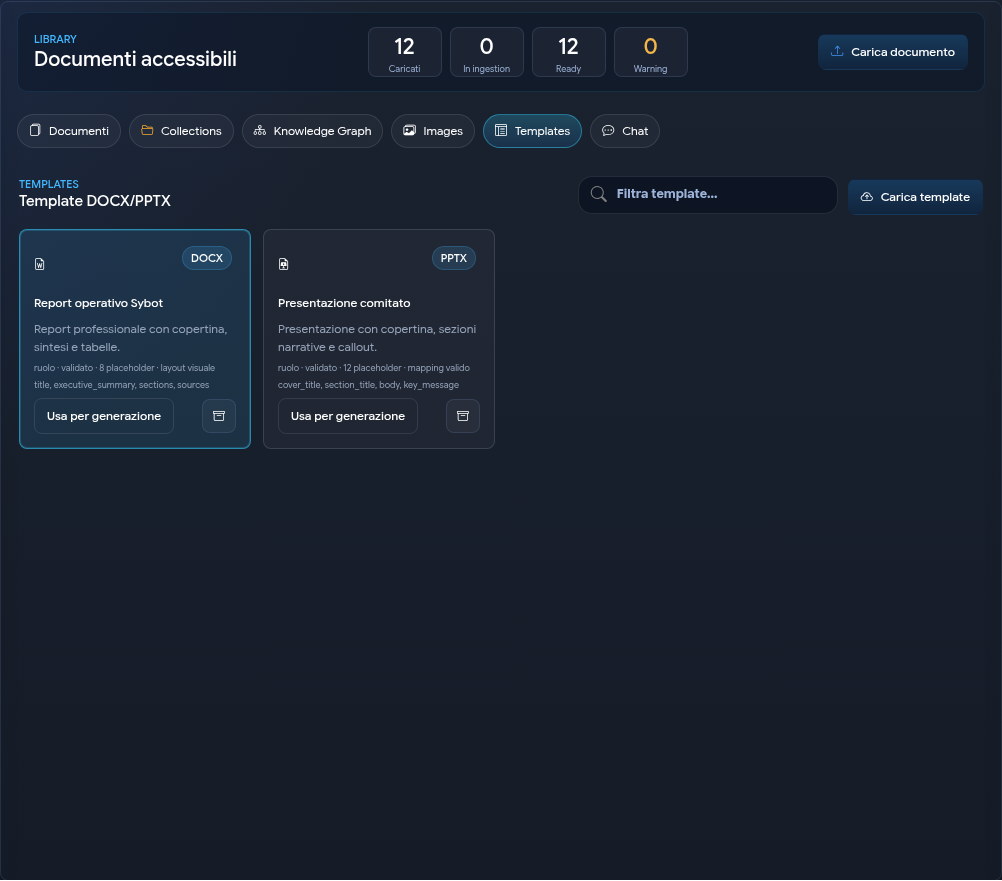
1. Carregar um modelo
- Abrir a aba Modelos.
- Selecionar Carregar modelo.
- Escolher um ficheiro DOCX ou PPTX.
- Inserir nome e descrição.
- Escolher a visibilidade:
- Pessoal;
- Função;
- Temporário.
- Para a visibilidade por função, selecionar as funções disponíveis.
- Selecionar Carregar modelo.
Ao terminar, o LightHouse mostra o formato, a validação, os placeholders reconhecidos e o eventual estado do mapeamento.
2. Placeholders e layout
Os modelos podem usar:
- placeholders explícitos, que indicam onde inserir o conteúdo;
- um layout visual, no qual o LightHouse reconhece áreas reutilizáveis;
- uma combinação dos dois abordagens.
O painel Detalhes mostra os placeholders, o tipo de layout e o resultado da validação.
Mapeamento PowerPoint
Para alguns PPTX sem placeholders explícitos, é necessário um mapeamento de formas. O painel Mapeamento de formas PowerPoint permite associar as áreas dos slides a papéis como título, capa e corpo.
Enquanto o mapeamento exigido não for válido, o modelo mostra Mapeamento necessário e não pode ser usado para uma geração completa.
3. Usar um modelo
A ação Usar para geração:
- abre a aba Chat;
- define o formato coerente com o modelo;
- seleciona o ficheiro modelo;
- deixa ao utilizador a pergunta e o título do ficheiro a gerar.
Nas Opções de geração da Chat é possível escolher:
- formato de saída;
- estilo do documento;
- ficheiro modelo;
- título opcional;
- inclusão das fontes no ficheiro.
Os formatos disponíveis incluem PDF, Word, Excel, PowerPoint, Markdown, CSV, JSON e texto. A disponibilidade efetiva depende da solicitação e do modelo selecionado.
O LightHouse também interpreta solicitações expressas de forma natural e tenta escolher o formato mais adequado. Se o formato for importante, selecioná-lo nas opções: a escolha explícita tem sempre prioridade.
PDF, Word, Excel e PowerPoint são primeiro planeados como uma estrutura coerente e depois diagramados. Para Word e PowerPoint, o LightHouse desenvolve primeiro um rascunho editorial com secções, parágrafos descritivos e mensagens chave: os excertos das fontes não são concatenados diretamente no ficheiro final. Se não for possível construir um plano suficientemente completo e coerente, a geração termina com um erro explícito em vez de produzir um documento preenchido com fragmentos pouco pertinentes.
Quando as evidências selecionadas contêm relações do Knowledge Graph, o LightHouse pode usá-las para ordenar melhor as secções e tornar explícitos os elos e dependências já documentados. O grafo não adiciona fontes autónomas: cada conteúdo do ficheiro deve ser sustentado pelos documentos acessíveis incluídos na pesquisa. Se não houver relações pertinentes disponíveis, a geração continua normalmente apenas com as evidências documentais.
O modelo Studio aplica o logótipo e a paleta Sybot, capa ou cabeçalho, hierarquias tipográficas, tabelas e espaçamentos coordenados. Se não for indicado um título manual, o nome do ficheiro é derivado do tópico. Uma solicitação precisa sobre destinatários, objetivo, secções esperadas e tom produz normalmente um resultado melhor.
O nível de detalhe selecionado incide também na forma do ficheiro. Os documentos Word aprofundados desenvolvem secções pertinentes com parágrafos descritivos e interligados. As apresentações PowerPoint aprofundadas distribuem os parágrafos por vários slides legíveis e alternam explicações narrativas com colunas, tabelas, caixas de destaque e listas sintéticas, de modo que a apresentação não seja composta apenas por pontos de lista. O título automático determina o nome do ficheiro, mas não é usado para escolher ou ordenar o conteúdo.
4. Ficheiros gerados
O painel Ficheiros gerados nesta sessão permite, consoante o estado do ficheiro, fazer:
- descarregá-lo;
- abrir os detalhes;
- regenerá-lo;
- convertê-lo para outro formato;
- salvá-lo na Biblioteca.
A geração dos formatos paginados prossegue em segundo plano. O separador de ficheiros mostra o progresso e a fase atual; é possível continuar a usar o chat. Se a geração falhar, a mensagem indica a fase e permite corrigir o pedido ou tentar novamente sem perder a conversa.
Com Salvar na Biblioteca, definem-se título, coleção, permissões herdadas ou papéis diretos e uma descrição opcional.
5. Gestão de Modelos
A partir dos detalhes do modelo estão disponíveis:
- estado e resumo;
- informações sobre formato e layout;
- placeholders e mapeamento;
- resultado da validação;
- visibilidade e papéis;
- Usar para geração;
- Arquivar, Restaurar ou Eliminar.
As ações de gestão aparecem apenas para os modelos sobre os quais o utilizador tem as permissões necessárias.
6. Melhores Práticas
- Usar um nome que indique claramente o propósito do modelo.
- Verificar o resultado com um conteúdo de teste antes de partilhá-lo.
- Para PowerPoint, verificar o mapeamento de todos os slides reutilizáveis.
- Manter separados os modelos e os documentos fonte.
- Incluir as fontes quando o ficheiro deve tornar as informações geradas verificáveis.