Grafo de Conhecimento
O separador Grafo de Conhecimento permite explorar entidades e relações reconhecidas nos documentos LightHouse. Cada elemento exibido deriva de evidências documentais acessíveis: o grafo ajuda a descobrir ligações, enquanto os documentos permanecem a fonte a ser verificada.
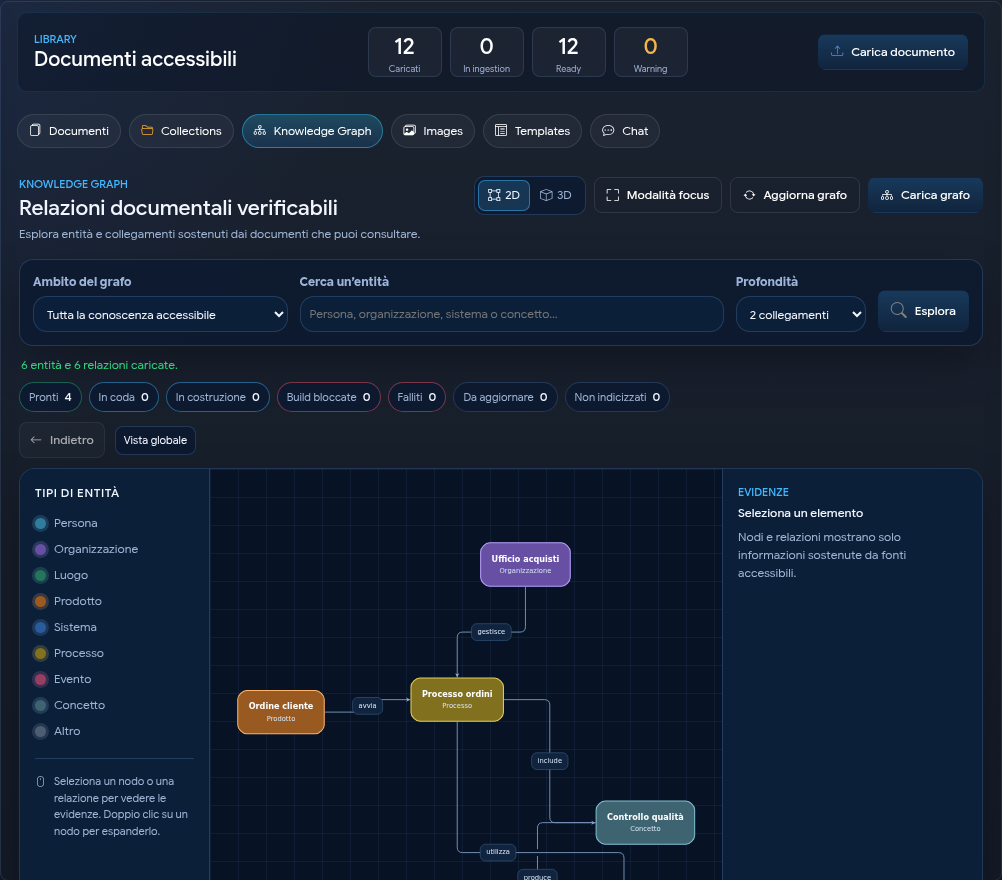
1. Escolher o âmbito
No campo Âmbito do grafo é possível selecionar:
- Toda a informação acessível, para uma visão transversal da Biblioteca;
- uma coleção única, para limitar nós, relações e evidências aos documentos da coleção.
A visão global não estende as permissões. Dois utilizadores podem, portanto, ver grafos diferentes com base nos documentos e coleções que podem consultar.
2. Carregar e explorar o grafo
- Abrir o separador Grafo de Conhecimento.
- Escolher o âmbito desejado.
- Se necessário, indicar uma pessoa, organização, sistema, produto ou conceito no campo Pesquisar uma entidade.
- Escolher a profundidade de uma ou duas ligações.
- Selecionar Explorar.
Selecionar um nó ou uma relação para abrir o painel de evidências. Um duplo clique num nó usa-o como novo ponto de partida e mostra as suas ligações vizinhas.
A visão 2D é a padrão. Quando o dispositivo suporta gráficos WebGL 2, o seletor acima do diagrama também ativa a visão 3D: arrastar para girar, usar o zoom para aproximar e afastar e selecionar Centralizar vista para trazer o grafo inteiro para o enquadramento. Ctrl+a roda aplica um zoom progressivo. Ao selecionar um nó, aparece o respetivo rótulo; após o duplo clique e o aproximação, também são mostrados os rótulos dos nós vizinhos. A seleção de nós e relações, as evidências e o percurso de exploração são os mesmos em ambas as visões. É possível alternar várias vezes entre 2D, 3D e modo foco sem recarregar os dados. Se o 3D não estiver disponível ou o contexto gráfico for interrompido, o LightHouse mantém ou restaura automaticamente o 2D e exibe um aviso.
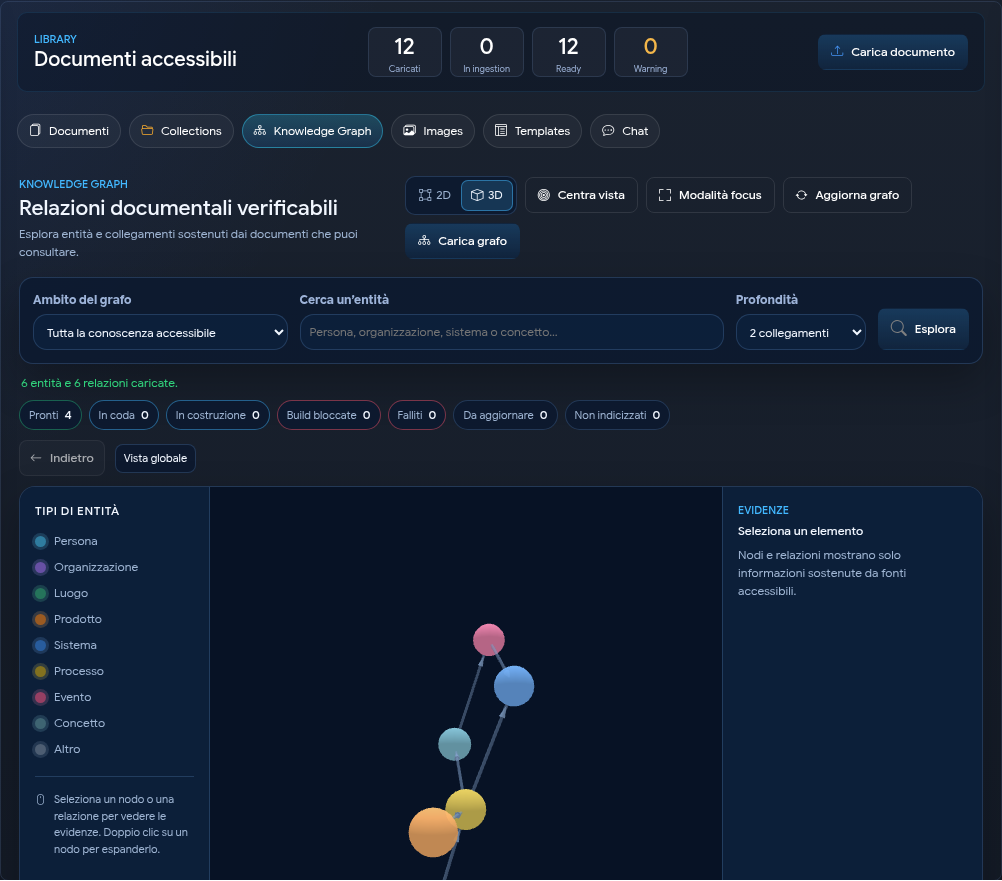
O percurso acima do diagrama conserva as entidades exploradas. Usar Voltar ou selecionar uma etapa anterior para subir do detalhe à visão de partida. Modo foco permanece no separador do navegador, oculta o título da página, as barras da Biblioteca e os painéis laterais e aloca o espaço disponível ao grafo; o mesmo comando ou a tecla Esc restaura a visão normal. Ambas as visões seguem o tema claro ou escuro selecionado.
A visão aplica um limite visual para manter o diagrama legível. Quando aparece o aviso relativo à visão limitada, restringir a coleção ou pesquisar uma entidade mais específica.
3. Ler nós e relações
A cor identifica o tipo de entidade, por exemplo, pessoa, organização, local, produto, sistema, processo, evento ou conceito. As linhas rotuladas descrevem a relação detetada entre dois nós.
O painel lateral reporta, quando disponíveis:
- tipo e nome da entidade ou predicado da relação;
- confiança da extração;
- número de menções ou evidências;
- documentos e passagens que sustentam a ligação;
- Descarregar, para obter o ficheiro original;
- Visualizar, para abrir o documento sem sair do grafo quando o formato é suportado.
PDFs, imagens e documentos textuais podem ser mostrados na pré-visualização. Os ficheiros Markdown são renderizados no modal. Word, Excel, PowerPoint e os principais formatos OpenDocument são preparados em segundo plano como PDF: o modal mostra o progresso e abre automaticamente o resultado quando estiver pronto. A pré-visualização já preparada é reutilizada nas aberturas seguintes.
Se uma conversão não estiver disponível ou falhar, ainda é possível descarregar o ficheiro original; para os outros formatos não incorporáveis, Visualizar está desativado.
Consultar o documento antes de usar uma relação para uma decisão. Uma relação com múltiplas evidências indica que vários trechos a sustentam, não que seja automaticamente correta em qualquer contexto.
4. Atualizar o grafo
A preparação do grafo ocorre em segundo plano após o processamento dos documentos. Quem tiver permissões de gestão pode selecionar Atualizar dados KG para enfileirar a análise de documentos em falta ou desatualizados no âmbito atual. Durante o processamento, o LightHouse atualiza contagens e mensagens sem recarregar o diagrama, de modo que a posição, zoom, seleção e caminho permanecem inalterados.
Carregar grafo tem uma função diferente: carrega ou recarrega no diagrama os dados KG já disponíveis para o âmbito, a pesquisa e a profundidade atuais. Não inicia a análise dos documentos. Ao final de uma atualização, selecione-o para visualizar os novos nós e as novas relações.
O estado mostra quantos documentos estão prontos, em fila, em construção, falhados, bloqueados ou ainda não indexados. O controlo periódico atualiza apenas estes indicadores e pode continuar enquanto se utiliza o grafo; o progresso detalhado por documentos e chunks permanece disponível no painel da coleção.
O menu Âmbito do grafo mostra apenas as coleções documentais. No campo de pesquisa de entidades, o botão de apagar limpa a query e restaura imediatamente o grafo do âmbito selecionado.
Um documento pronto permanece pesquisável mesmo que a construção do seu grafo falhe. Neste caso, o diagnóstico sinaliza o problema sem ocultar o documento, e a atualização pode ser repetida.
Na aba Documentos, a coluna Knowledge Graph mostra o estado de cada ficheiro. Ao selecionar a linha, o painel detalhe expõe o progresso, as contagens e uma mensagem compreensível para qualquer erro. Repetir construção atua apenas no documento selecionado.
Para preparar uma coleção inteira, abra a aba Coleções e selecione a coleção. No painel detalhe, a secção Knowledge Graph mostra a percentagem e as contagens progressivas. Iniciar backfill completo enfileira todos os documentos gerenciáveis em falta ou a atualizar; Reconstruir grafo regenera até os já prontos. Ambas as operações prosseguem em segundo plano e não exigem que a página permaneça aberta.
Quando já existem outras construções em curso, o LightHouse mantém a percentagem referente à coleção selecionada e mostra uma barra animada com o estado Em fila para processamento: a coleção será iniciada automaticamente. Se, no entanto, não houver nenhuma construção ativa durante alguns minutos, aparece um aviso explícito sem perder o trabalho solicitado. Uma construção que deixa de atualizar o seu progresso é indicada como Bloqueada e pode ser reiniciada com Reconstruir grafo. Se o problema persistir, comunique ao administrador o nome da coleção e a mensagem exibida.
Os estados, mensagens e ações do painel seguem a língua selecionada na GUI.
5. Uso na pesquisa
O Knowledge Graph não é apenas uma visualização. A pesquisa rápida, o Chat documental, Sybot Light e a tarefa LightHouse — Query Knowledge Base podem usá-lo para alcançar passos ligados a uma entidade ou a uma relação.
Quando o grafo contribui, a interface mostra o indicador GraphRAG híbrido ou Knowledge Graph usado. As fontes da resposta permanecem os blocos documentais originais, sempre dentro do âmbito e das permissões do utilizador.
6. Se o grafo estiver vazio
Verificar que:
- o âmbito selecionado contém documentos acessíveis e no estado Pronto;
- não há um termo de pesquisa demasiado restritivo ativo;
- a construção ainda não está em fila ou em curso;
- os documentos contêm relações explícitas suportadas pelo texto.
Se tiver permissões de gestão, use Atualizar dados KG. Em caso de estado falhado persistente, comunique ao administrador o âmbito interessado e a mensagem exibida na interface, sem partilhar conteúdos confidenciais.