Explorador de Imagens
A aba Imagens permite explorar coleções de imagens, pesquisar por conteúdo ou metadados e gerenciar as etiquetas usadas para classificação.
Para começar, selecione uma coleção do tipo Imagens.
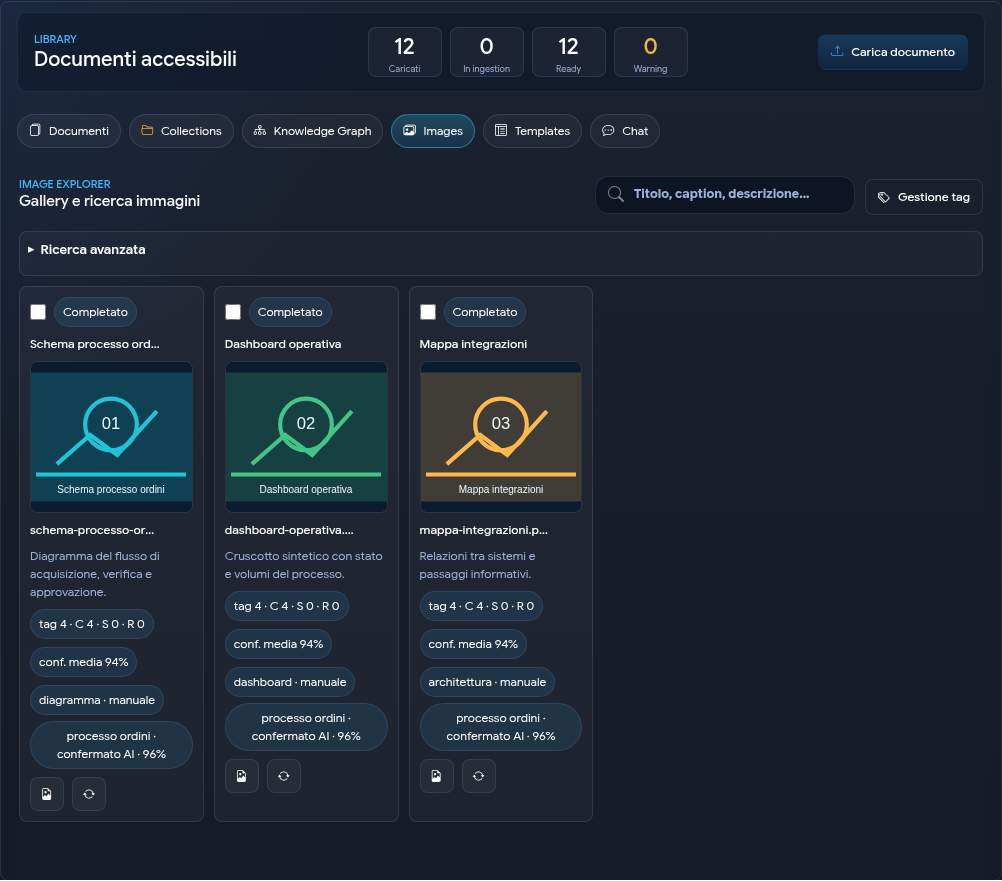
1. Pesquisa rápida
O campo no topo pesquisa no título, na legenda e na descrição das imagens. Os resultados são exibidos na galeria.
Ao selecionar uma imagem, você acessa as ações e detalhes disponíveis.
2. Pesquisa avançada
O painel Pesquisa avançada permite combinar:
- etiquetas incluídas com operador OU ou E;
- etiquetas excluídas;
- etiquetas confirmadas ou sugeridas;
- limiar mínimo de confiança;
- tipo de imagem, por exemplo foto, captura de tela, diagrama, documento, ilustração ou logotipo;
- presença de pessoas ou texto visível;
- estado de etiquetagem;
- data de aquisição, orientação, câmera, tipo de arquivo e dimensões;
- localização ou área geográfica, quando esses dados estão disponíveis.
Se um critério não produzir resultados, use Limpar filtros e aplique progressivamente os critérios mais importantes.
3. Etiquetas sugeridas e confirmadas
LightHouse distingue entre:
- sugeridas, propostas durante a análise da imagem;
- confirmadas, validadas por um usuário;
- rejeitadas, excluídas da classificação.
Nos detalhes de uma imagem, é possível:
- confirmar ou rejeitar uma sugestão;
- adicionar uma etiqueta manual;
- remover uma etiqueta;
- solicitar uma nova análise com Reetiquetar.
O status de progresso da nova análise é exibido na janela de detalhes.
4. Gerenciamento de etiquetas da coleção
A ação Gerenciamento de etiquetas abre o catálogo de etiquetas da coleção. É possível pesquisar por nome, alias, categoria ou descrição e, com as permissões necessárias, criar uma nova etiqueta.
Use nomes consistentes e reutilize etiquetas existentes para evitar variantes que descrevem o mesmo conceito.
5. Ações múltiplas
Ao selecionar várias imagens, ações coletivas ficam disponíveis:
- confirmar ou rejeitar etiquetas sugeridas;
- adicionar ou remover uma etiqueta;
- reetiquetar as imagens;
- compará-las;
- abrir os detalhes;
- iniciar um chat sobre as imagens selecionadas;
- desselecionar.
A comparação prepara uma pergunta que destaca elementos comuns, diferenças e etiquetas.
6. Detalhe da imagem
A janela Detalhe da imagem permite:
- percorrer as imagens selecionadas;
- visualizar prévia, descrição e metadados;
- verificar etiquetas e histórico de análise;
- baixar o arquivo, se autorizado;
- abrir o documento correspondente na Biblioteca;
- iniciar um chat limitado à imagem.
Para imagens com texto, a qualidade da resposta também depende da legibilidade do conteúdo visual.
Confirmar etiquetas confiáveis e rejeitar as incorretas melhora a qualidade das pesquisas subsequentes na coleção.