Documentos e Coleções
A aba Documentos gere o ciclo de vida dos ficheiros da Biblioteca. As Coleções organizam o conteúdo e podem fornecer um conjunto comum de permissões.
1. Carregar documentos
- Selecionar Carregar documento.
- Arrastar um ou mais ficheiros para a área de carregamento ou selecioná-los no seletor.
- Para um ficheiro único, definir opcionalmente um título.
- Selecionar a coleção, se necessário.
- Escolher se herdar as permissões da coleção ou atribuir os papéis disponíveis.
- Selecionar Carregar.
Com vários ficheiros, o LightHouse usa os respetivos nomes para os distinguir. A lista mostra progressivamente o estado de preparação de cada documento.
Permissões no carregamento
Se estiver selecionado Herdar ACL da coleção, o documento usa os papéis da coleção. Desativar a herança permite escolher os papéis diretamente, dentro dos limites das permissões disponíveis.
Os utilizadores com perfil autorizado nos papéis selecionados podem consultar e descarregar o documento; as operações de gestão permanecem reservadas aos perfis habilitados.
2. Lista de documentos
A tabela mostra:
- título e origem do documento;
- nome, formato e tamanho do ficheiro;
- estado de preparação e qualidade;
- estado da última indexação;
- estado do Knowledge Graph para o ficheiro individual;
- coleção;
- data da última atualização.
Ao selecionar uma linha, abre-se o painel Detalhes. O menu de ações pode incluir:
- Descarregar;
- Tentar indexação, quando o carregamento não foi concluído corretamente;
- Reindexar, para atualizar o conteúdo pesquisável;
- Tentar Knowledge Graph, quando a construção do grafo falhou ou está bloqueada;
- Arquivar ou Restaurar;
- Eliminar.
As ações dependem do estado do documento e das permissões do utilizador.
3. Detalhe do documento
O painel está dividido em:
- Detalhes, com formato, tamanho, coleção, versão e estados;
- Estrutura, com um resumo do conteúdo reconhecido;
- Qualidade, com verificações e sinalizações sobre o documento;
- Ações, com o início de um chat limitado ao documento.
Também são visíveis o estado da última indexação e uma mensagem compreensível em caso de erro. A secção Knowledge Graph reporta tentativas, bloqueios de origem, entidades, relações, progresso dos chunks e o possível motivo da falha; quando possível, Tentar construção reinicia apenas o documento selecionado.
Disponibilidade do ficheiro distingue a presença do registo da disponibilidade real do original. Se o original não estiver presente, o LightHouse desabilita o descarregamento e mostra uma indicação explícita: carregar uma nova versão ou contactar o administrador para restauração, sem perder o conteúdo já indexado.
Versões
A ação Carregar nova versão substitui o conteúdo atual mantendo a coleção e as permissões do documento.
É possível adicionar uma nota que esclareça o motivo da atualização. A lista Versões permite reconhecer a versão atual e descarregar as disponíveis.
Modificar as permissões
No bloco Permissões é possível:
- selecionar os papéis associados diretamente ao documento;
- habilitar ou desabilitar Herdar permissões da coleção;
- salvar as modificações.
Quando a herança está ativa, o painel mostra os papéis provenientes da coleção.
4. Seleção múltipla
As caixas na tabela permitem selecionar vários documentos geríveis. As ações disponíveis incluem:
- eliminação dos documentos selecionados;
- início de um chat limitado aos documentos selecionados.
Usar a seleção múltipla com cuidado: a eliminação requer confirmação e remove conteúdos da Biblioteca.
5. Criar uma coleção
- Abrir a aba Coleções.
- Selecionar Nova coleção.
- Inserir nome e descrição.
- Escolher, se necessário, uma coleção pai.
- Escolher o tipo Documentos ou Imagens.
- Atribuir os papéis.
- Selecionar Guardar coleção.
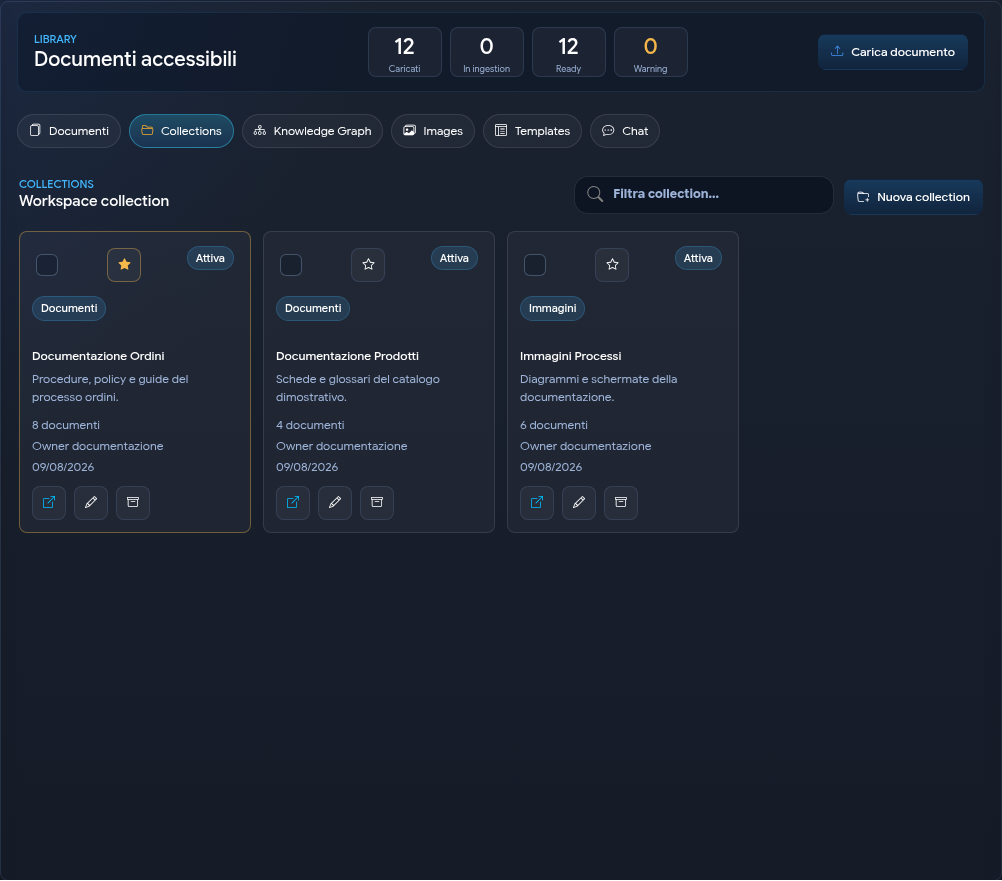
As coleções podem, portanto, ser pesquisadas, adicionadas aos favoritos, modificadas, arquivadas, restauradas ou eliminadas, de acordo com as permissões disponíveis.
6. Adicionar e mover documentos
A partir dos detalhes de uma coleção, a ação Adicionar documentos mostra os documentos gerenciáveis. Um documento pertence a uma coleção principal; se vier de outra coleção, é necessário confirmar o seu movimento.
Na aba Documentos, também é possível arrastar um documento gerenciável para uma coleção compatível.
7. Trabalhar com uma coleção
Ao selecionar um tile, abre-se o detalhe com:
- resumo e documentos contidos;
- papéis associados;
- modificação das permissões;
- adição de documentos;
- abertura da Biblioteca filtrada;
- início de um chat sobre a coleção.
É possível selecionar várias coleções através das caixas dos tiles. A barra de ações permite:
- usar Iniciar chat nestas coleções para criar um âmbito documental combinado;
- usar Arquivar selecionados para arquivar em conjunto as coleções compatíveis;
- usar Eliminar selecionados para eliminar em conjunto as coleções compatíveis.
As operações ocorrem sem recarregar a página. Seleções numerosas são divididas automaticamente em grupos, sem impor um limite operacional à ação iniciada pela GUI. O painel de confirmação mostra o progresso durante o arquivamento e a eliminação, tanto de forma individual quanto massiva. Se apenas parte da seleção puder ser processada, o LightHouse atualiza os elementos bem-sucedidos, mantém selecionados os não processados e mostra um diagnóstico utilizável para corrigir o problema.
Documentos e coleções são carregados progressivamente: os botões Mostrar outros documentos e Mostrar outras coleções permitem percorrer toda a Biblioteca sem um limite global. Os filtros interrogam todo o conjunto autorizado mesmo quando nem todas as páginas estão visíveis.
8. Arquivamento e eliminação
Arquivar esconde o conteúdo das visualizações operacionais padrão, mantendo-o recuperável com Restaurar. Eliminar é uma ação distinta: se a coleção contiver documentos, a confirmação permite escolher se deve eliminar apenas a coleção, deixando os documentos na Biblioteca sem coleção, ou eliminar logicamente também os documentos contidos. Os ficheiros físicos não são removidos. Uma coleção que contenha subcoleções deve, em vez disso, ser reorganizada antes da eliminação. As mesmas regras e permissões aplicam-se às ações individuais e massivas.
Antes de eliminar, verificar coleções, versões e utilização do documento nos chats ou nos workflows.