Documentação de Chat
O painel Chat permite fazer perguntas sobre os conteúdos autorizados do LightHouse, manter sessões separadas e verificar as fontes das respostas.
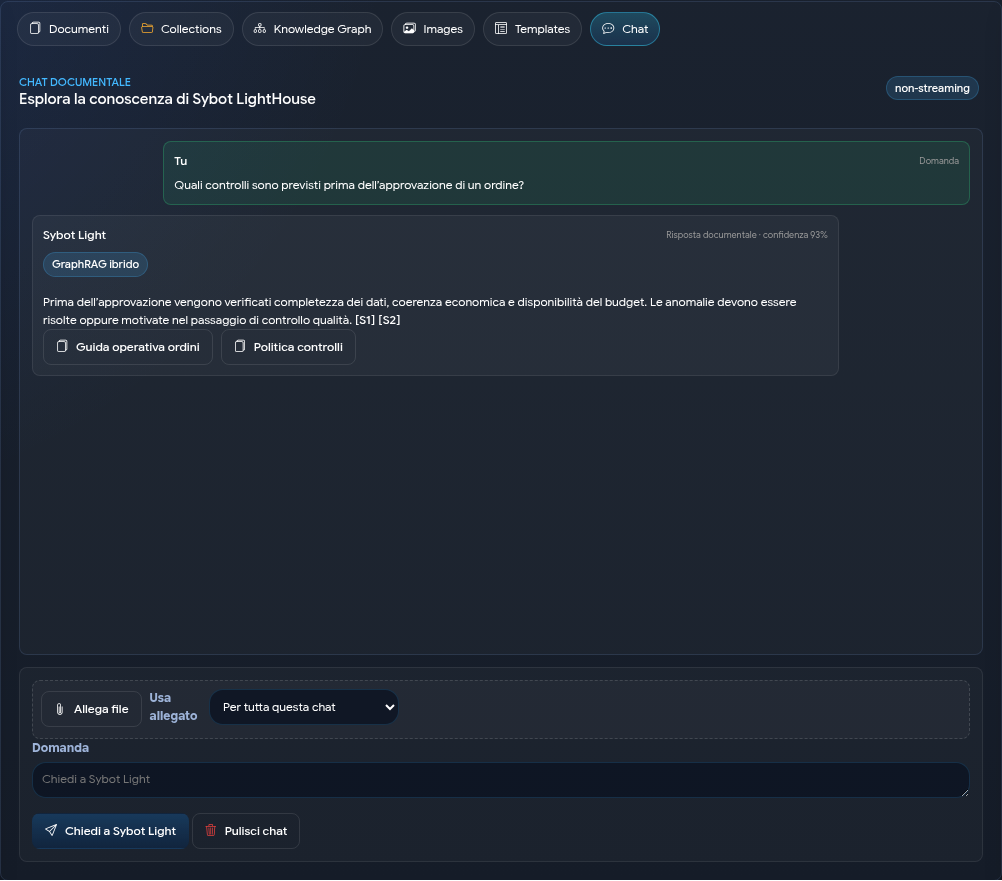
1. Escolher o âmbito
No painel Detalhes, o Âmbito da resposta pode ser definido como:
- Todos os documentos acessíveis;
- Documento selecionado;
- Collection selecionada.
Também é possível iniciar o chat diretamente a partir de um documento, de uma collection ou de uma seleção múltipla. Neste caso, o âmbito é pré-definido automaticamente e exibido acima das configurações.
2. Modo de resposta
| Modo | Comportamento |
|---|---|
| Apenas documentos LightHouse | Utiliza apenas as fontes documentais acessíveis. |
| Documentos primeiro, depois conhecimento geral | Prioriza os documentos e integra uma resposta geral quando necessário. |
| Documentos + conhecimento geral | Combina as evidências documentais citadas com integrações do conhecimento geral, distinguindo-as quando necessário. |
| Apenas conhecimento geral | Não utiliza a Biblioteca como base da resposta. |
Com Responder apenas com fontes certas, o chat evita formular uma resposta documental quando não encontra evidências suficientes.
O campo Nível de detalhe permite escolher uma resposta adaptativa, concisa, padrão ou aprofundada. Adaptativo é recomendado na maioria dos casos: o LightHouse ajusta o comprimento à complexidade da solicitação.
3. Profundidade da pesquisa
- Rápida usa as fontes mais relevantes.
- Aprofundada considera um conjunto mais amplo de documentos.
- Completa examina todo o âmbito dentro dos limites aplicados pela pesquisa.
Começar com Rápida. Mudar para uma profundidade maior quando a pergunta exigir uma comparação extensa ou a resposta não identificar uma fonte esperada.
4. Fazer uma pergunta
- Verificar o âmbito, o modo e a profundidade.
- Escrever uma pergunta específica.
- Se necessário, anexar um ou mais ficheiros.
- Selecionar Perguntar ao Sybot Light.
- Abrir as fontes mostradas na resposta.
A ação Interromper pára uma solicitação em curso. Limpar chat remove as mensagens exibidas, mas mantém o âmbito ativo.
5. Anexos
Um anexo pode ser usado:
- apenas para a próxima pergunta;
- para toda a sessão atual;
- como novo documento para salvar na Biblioteca.
Os anexos ativos são listados no painel Detalhes. Antes de salvar um anexo na Biblioteca, atribuir título, collection e permissões corretos.
6. Sessões
Novo chat cria uma sessão separada. As sessões recentes permitem retomar perguntas, âmbito, fontes e ficheiros gerados.
Criar uma nova sessão quando o tópico ou o grupo de documentos a analisar mudar: assim, o contexto permanece mais claro.
7. Fontes e evidências
Cada resposta documental pode mostrar:
- documento fonte;
- passagem citada;
- localização no documento;
- ligação para abrir ou descarregar a fonte;
- quaisquer avisos sobre a disponibilidade da evidência.
Ao selecionar uma fonte, abre-se o painel relativo com o texto citado e o contexto. Isto permite verificar a resposta sem perder a sessão.
Quando disponível, o LightHouse também usa o Knowledge Graph para reconhecer entidades ligadas e recuperar passagens relevantes distribuídas por vários documentos. O grafo melhora a seleção de fontes, mas não é uma fonte autónoma: a resposta continua a citar os blocos documentais que sustentam cada ligação. O indicador GraphRAG híbrido sinaliza que o grafo contribuiu para a pesquisa.
Para examinar diretamente nós, relações e evidências, consulte Knowledge Graph.
8. Gerar um ficheiro
As opções de geração permitem escolher formato, estilo, template, título e inclusão de fontes. Se o título não for fornecido, o LightHouse atribui ao ficheiro um nome coerente com o tópico solicitado. Também é possível pedir o resultado com expressões naturais, por exemplo «prepara-me uma apresentação para o comité» ou «transforma a análise num relatório Word»: não é sempre necessário usar a fórmula «cria um ficheiro».
Para ficheiros de template e gestão de resultados, consulte Templates e Geração.
9. Escrever perguntas eficazes
- Indicar o tópico e o resultado desejado.
- Limitar o âmbito a um documento ou a uma coleção sempre que possível.
- Pedir uma comparação explícita entre fontes quando necessário.
- Solicitar que dados em falta ou contradições sejam destacados.
- Verificar sempre as citações antes de usar o resultado.
Se o chat não encontrar fontes, verificar se os documentos estão Prontos, se o âmbito está correto e se o seu perfil tem acesso ao conteúdo.