Execuções - Monitorização de Workflow
A página Execuções é dedicada à gestão operacional dos workflows executáveis pela plataforma.
A partir desta página, o utilizador pode consultar os workflows disponíveis com base nas permissões atribuídas, iniciar manualmente um workflow, configurar o seu agendamento e monitorizar as execuções ativas.
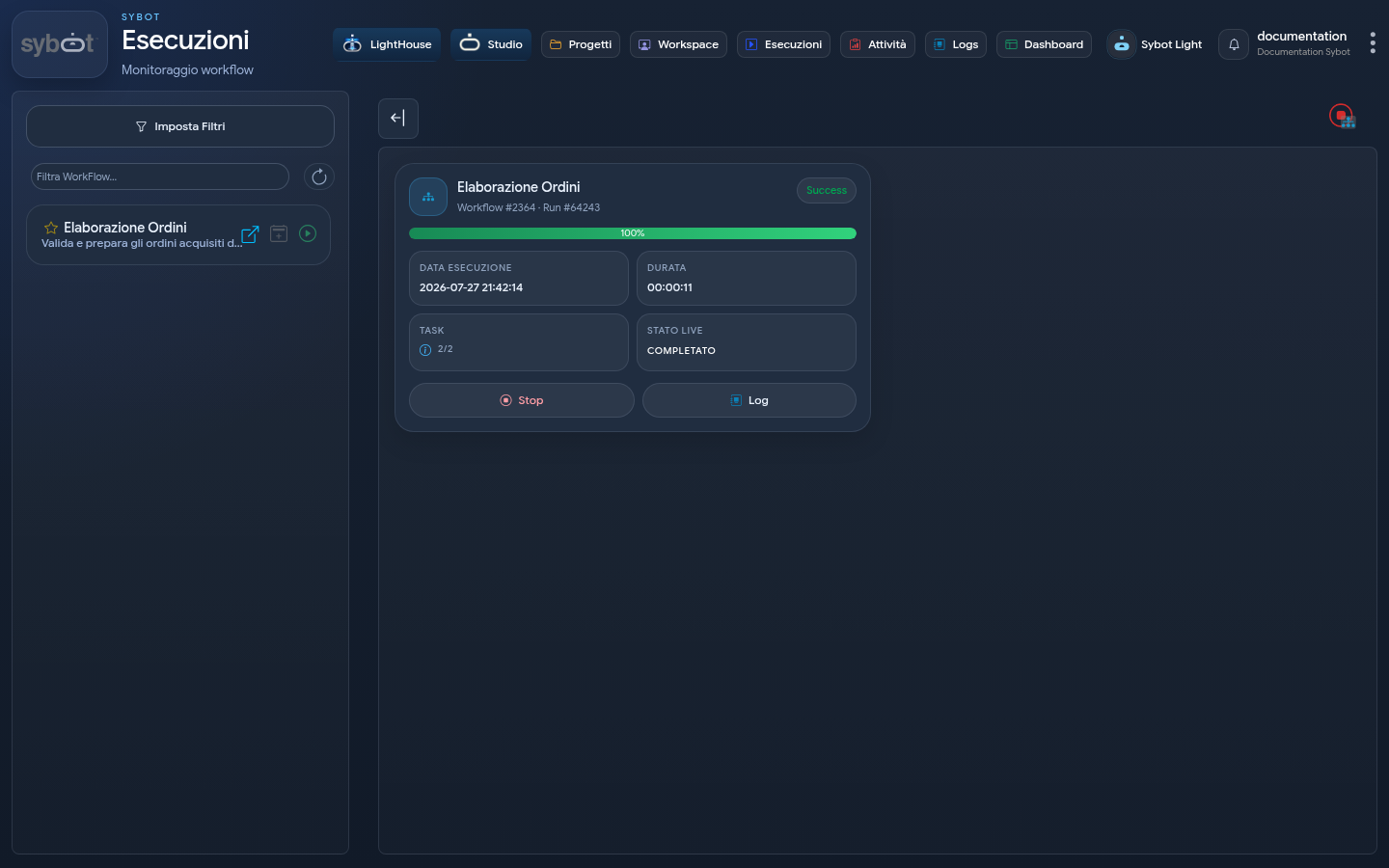
A interface está dividida em duas áreas principais:
- Lista de Workflows, na secção lateral esquerda
- Área de Execuções, na secção principal direita
1. Filtros de Workflow
A secção Definir Filtros permite restringir a lista de workflows disponíveis.
Os filtros disponíveis são:
- Agendamento
- Validade
- Funções
- Categorias
O filtro Agendamento permite filtrar os workflows com base na existência de pelo menos um agendamento de execução configurado, independentemente do seu estado de ativação.
O filtro Validade permite filtrar os workflows com base no estado de validação.
O filtro Funções permite filtrar os workflows com base nas funções associadas.
O filtro Categorias permite filtrar os workflows com base na categoria de pertença.
Estão disponíveis as ações:
- Resetar, para remover os critérios de filtro definidos
- Filtrar, para aplicar os critérios selecionados
1.1 Pesquisa de Workflow
O campo de pesquisa permite filtrar a lista de workflows digitando parte do nome ou da descrição.
A pesquisa atua na lista de workflows disponíveis na secção lateral e reduz os resultados exibidos com base no texto inserido.
2. Lista de Workflow
A secção Lista de Workflow contém a lista de workflows que o utilizador pode executar ou agendar com base nas permissões associadas ao seu perfil.
Cada workflow é representado através de um cartão dedicado que expõe as informações principais e as ações disponíveis.
Para cada workflow são exibidos:
- nome do workflow
- descrição do workflow, quando presente
- estado de validade
- ações operacionais disponíveis
As ações disponíveis no cartão permitem:
- abrir o workflow
- configurar um agendamento, quando o workflow é agendável
- iniciar manualmente o workflow
2.1 Abrir Workflow
A ação de abrir permite aceder ao workflow selecionado.
Esta função permite abrir o workflow diretamente no Designer. Com base nas permissões atribuídas, o workflow é aberto para consulta ou para edição.
2.2 Agendamento de Workflow
A ação de agendamento está disponível para todos os workflows válidos e executáveis.
O ícone de calendário abre a configuração do agendamento do workflow.
O agendamento permite programar a execução automática do workflow, personalizando o seu comportamento através dos parâmetros de entrada configurados.
Os workflows que apresentam erros de configuração, como ligações ausentes entre tarefas ou definições incompletas, não podem ser executados nem agendados até à resolução das anomalias detetadas.
2.3 Iniciar Manualmente Workflow
A ação de iniciar manualmente permite executar um workflow diretamente a partir da página Execuções.
O botão de iniciar abre um modal dedicado à configuração dos parâmetros de execução.
2.4 Modal de Parâmetros de Execução
O modal de execução mostra o nome do workflow selecionado e a lista de parâmetros necessários para o início.
Os parâmetros são organizados numa tabela composta pelas seguintes colunas:
- Nome do Parâmetro
- Valor
- Tipo
Para cada parâmetro é exibido o nome, o valor definido e o tipo de dado previsto.
Os tipos de parâmetro incluem:
- números
- strings
- datas
- valores cifrados
- expressões
- listas de valores
Os parâmetros do tipo cifrado são representados como valores protegidos.
O início da execução é efetuado a partir do modal através da ação dedicada.
3. Área de Execuções
A área Execuções mostra as execuções dos fluxos de trabalho iniciadas pela plataforma.
Cada execução é representada por um cartão que expõe o estado operacional do fluxo de trabalho e as principais informações de progresso.
As informações exibidas incluem:
- nome do fluxo de trabalho
- identificador da execução
- estado da execução
- percentagem de progresso
- data de execução
- duração
- número de tarefas executadas em relação ao total
- estado em tempo real da execução
- ações disponíveis na execução
3.1 Estado da Execução
O estado da execução indica a condição atual do fluxo de trabalho.
Um fluxo de trabalho em execução é identificado pelo estado Running e pela secção Estado em Tempo Real com o valor Em execução.
A barra de progresso mostra a percentagem de conclusão do fluxo de trabalho.
A contagem de tarefas indica o número de tarefas concluídas em relação ao número total de tarefas previstas para a execução.
Quando o Estado em Tempo Real assume o valor Concluído, a execução pode ter terminado com o resultado Success, Failed, Warning ou Stopped.
| Resultado | Significado |
|---|---|
| Success | O fluxo de trabalho terminou corretamente. |
| Failed | Um erro impediu a conclusão. |
| Warning | O fluxo de trabalho terminou com um resultado de aviso previsto pelo fluxo. |
| Stopped | A execução foi interrompida antes da conclusão. |
3.2 Detalhe da Tarefa em Execução
O campo relativo às tarefas permite aceder ao detalhe das tarefas associadas à execução.
O detalhe é aberto numa modal dedicada que reúne as principais informações operacionais da execução.
Estão disponíveis uma secção Parâmetros, contendo os parâmetros de entrada utilizados pelo fluxo de trabalho, e uma secção Tarefas, onde é possível consultar o estado e os detalhes das tarefas individuais executadas.
Esta funcionalidade suporta o monitoramento pontual do progresso do fluxo de trabalho.
3.3 Ações nas Execuções
Os cartões das execuções expõem as ações operacionais disponíveis para o fluxo de trabalho iniciado.
As ações principais são:
- Stop
- Log
As ações efetivamente disponíveis dependem do estado da execução e das permissões do utilizador.
3.3.1 Parar Execução
A ação Stop interrompe a execução do fluxo de trabalho.
Quando o fluxo de trabalho contém tarefas que iniciam outros fluxos de trabalho, a interrupção é propagada também para os fluxos de trabalho filhos ligados à execução principal.
3.3.2 Aceder aos Logs
A ação Log permite aceder aos logs da execução selecionada.
Os logs permitem consultar o detalhe operacional da execução, incluindo tarefas executadas, parâmetros utilizados, tempos de processamento, estado geral do fluxo de trabalho e ponto de erro em caso de falha.
Para a descrição completa de linha do tempo, filtros, fluxos de trabalho aninhados e ramos paralelos, consulte Logs - Execution Explorer.
4. Ausência de Execuções Visíveis
Quando não existem execuções visíveis na área principal, a página exibe uma mensagem informativa relativa ao início ou à programação dos fluxos de trabalho.
Esta área permanece dedicada à visualização das execuções iniciadas e é preenchida com os cartões operacionais no momento em que houver fluxos de trabalho em execução.
Se um fluxo de trabalho esperado não aparecer na lista lateral, verifique os filtros aplicados, a validade do fluxo de trabalho e as permissões associadas ao seu perfil.