Área de Trabalho do Designer
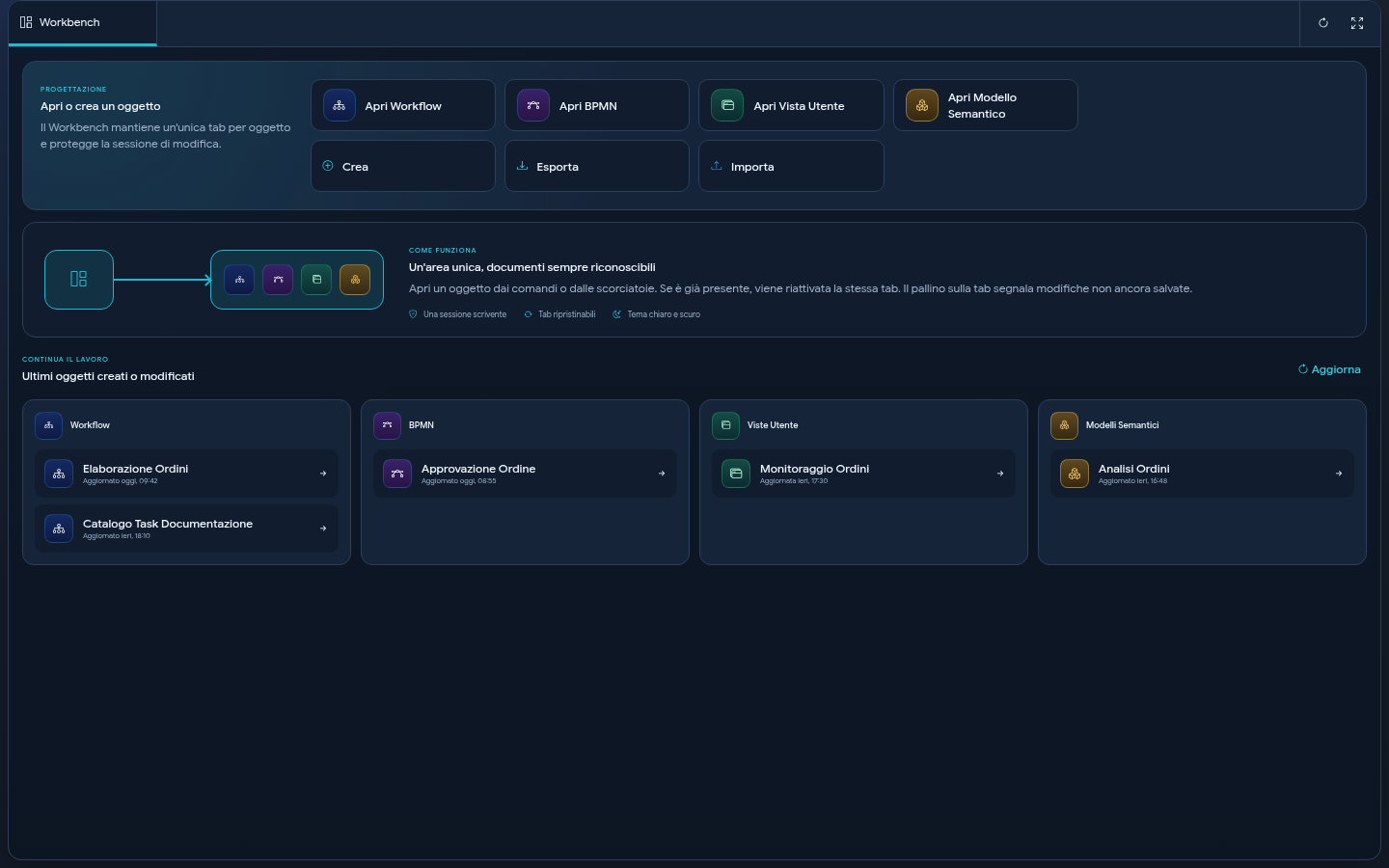
A Área de Trabalho do Designer é a área do Sybot dedicada à criação, troca e modificação de objetos de projeto.
A Área de Trabalho gere:
- Fluxos de Trabalho Sybot;
- Fluxos de Trabalho BPMN;
- Vistas de Utilizador;
- Modelos Semânticos.
Os tipos disponíveis dependem das funcionalidades ativadas e das permissões do utilizador.
Abrir a Área de Trabalho
Selecione Designer na barra superior ou na área Funcionalidades do Workspace.
Quando um objeto é aberto em modo de edição a partir do Studio, Projetos ou de outra página, o Sybot direciona diretamente para a Área de Trabalho e abre o editor na aba correspondente.
A aba Área de Trabalho está sempre presente e não pode ser fechada.
Abrir um objeto
Na aba Área de Trabalho estão disponíveis os comandos:
- Abrir Fluxo de Trabalho;
- Abrir BPMN;
- Abrir Vista de Utilizador;
- Abrir Modelo Semântico.
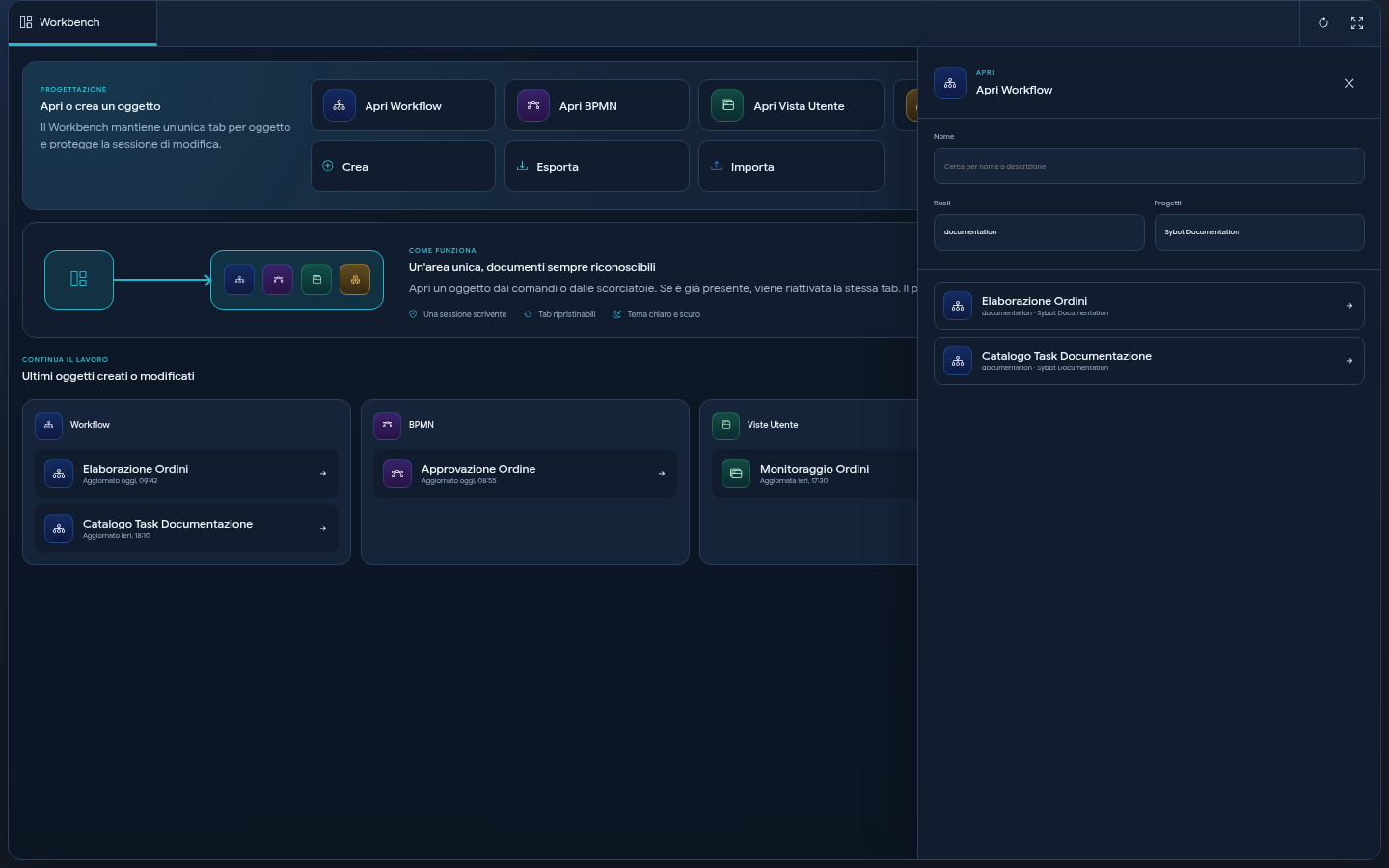
Cada comando abre um painel lateral. É possível filtrar a lista por:
- nome ou descrição;
- um ou mais papéis;
- um ou mais Projetos.
O ícone colorido no cabeçalho identifica o tipo de objeto tratado e está presente também nos painéis Criar, Importar e Exportar.
Selecione o objeto desejado para abri-lo numa nova aba interna. Se o mesmo objeto já estiver aberto no mesmo modo, o Sybot reativa a aba existente sem criar uma cópia.
Criar um objeto
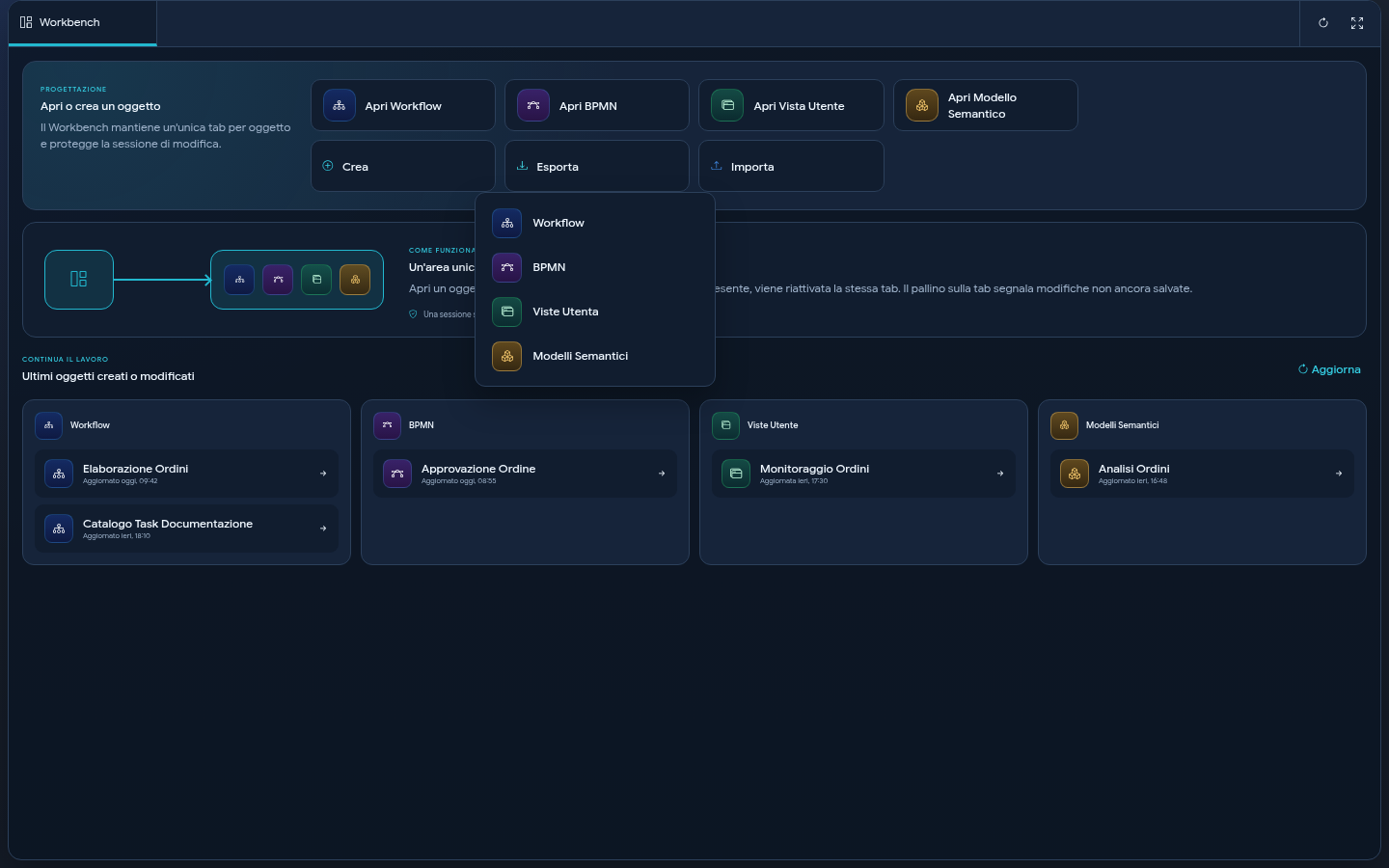
Abra o menu Criar e escolha um dos tipos disponíveis. O Sybot abre o procedimento num painel lateral flutuante coerente com os painéis Abrir, Importar e Exportar. A página abaixo não muda de tamanho; para fechar o painel, use o X ou Cancelar.
Fluxo de Trabalho e BPMN são comandos distintos: o tipo é determinado pelo item selecionado e não precisa ser selecionado novamente no painel. Ao terminar a criação, o Sybot abre o novo objeto numa aba de edição.
Para criar um Fluxo de Trabalho Sybot ou BPMN, é obrigatório selecionar pelo menos um Projeto no qual se tenha o papel de Owner ou Editor. É possível selecionar vários Projetos e o novo objeto é adicionado automaticamente a todos eles. Se não houver nenhum Projeto editável disponível, é necessário criar um ou pedir ao Owner relativo o papel de Editor.
Também é necessário indicar pelo menos um Projeto e um papel para Vistas de Utilizador e Modelos Semânticos.
Durante a importação de um ou mais Fluxos de Trabalho, é igualmente obrigatório selecionar pelo menos um Projeto de destino. Todos os Fluxos de Trabalho importados, incluindo quaisquer dependências incluídas no pacote, são adicionados a todos os Projetos selecionados. A exportação não requer a seleção de Projetos.
Importar e exportar
Os menus Importar e Exportar reúnem os tipos para os quais a troca está disponível.
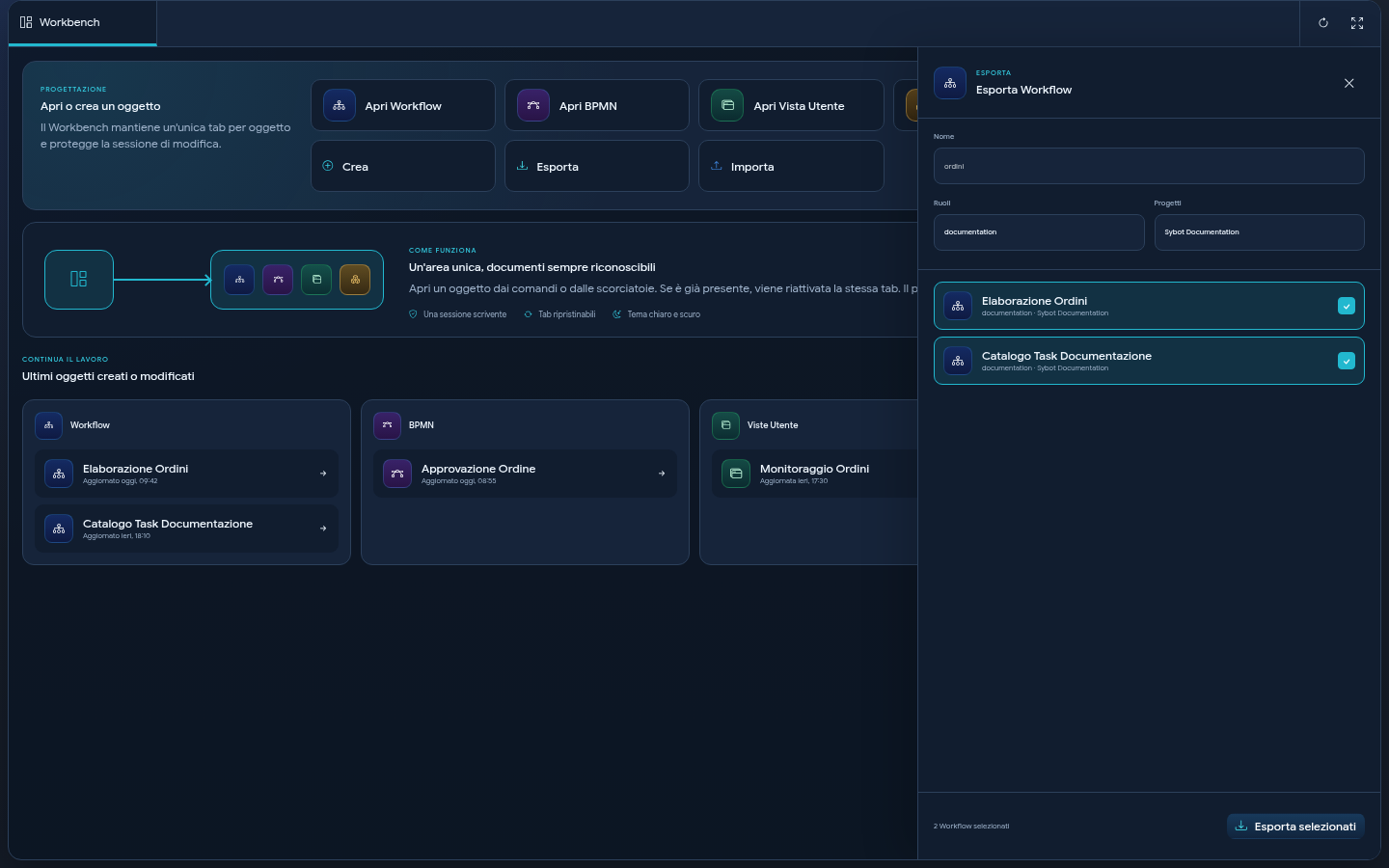
Quando se exporta um Fluxo de Trabalho, uma Visão de Usuário ou um Modelo Semântico, o Workbench abre o painel lateral de seleção: é, portanto, possível procurar e filtrar o objeto antes de iniciar a exportação.
Para os Fluxos de Trabalho Sybot, é possível selecionar múltiplos elementos e exportá-los juntos num único pacote.
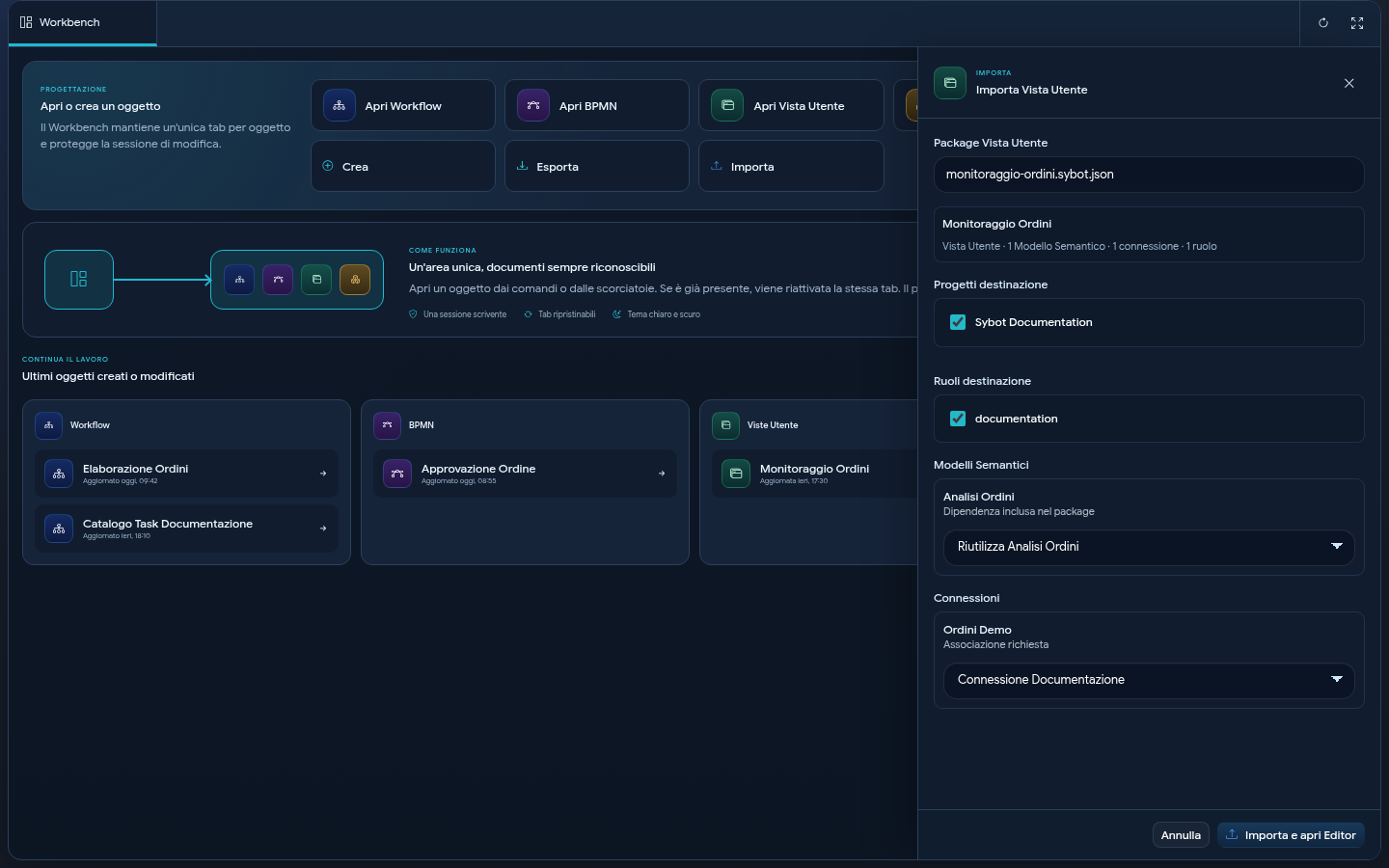
Os procedimentos de importação também são abertos em painéis laterais. O painel não impede a consulta do Workbench e mantém todas as opções específicas previstas para o tipo de objeto importado.
O painel é flutuante: ao abri-lo, a página subjacente não muda de tamanho e os comandos de abertura permanecem disponíveis à esquerda. O cabeçalho e a largura são consistentes com os painéis Abrir e Exportar; Projetos e papéis de destino são dispostos verticalmente para manter todas as opções legíveis. Para o fechar, usar o X no cabeçalho ou o comando Cancelar.
Para uma Visão de Usuário, a exportação permite escolher se incluir Modelos Semânticos, conexões e papéis. Na importação, Sybot mostra as dependências, sinaliza as já presentes e permite reutilizá-las, sobrescrevê-las quando permitido ou criar duplicados com novos nomes.
Para um Modelo Semântico, a importação requer a verificação de Projetos, papéis e associações de conexões. As Visões de Usuário que utilizam o modelo não são importadas automaticamente.
As palavras-passe das conexões manuais não estão incluídas nos pacotes exportados.
Objetos recentes
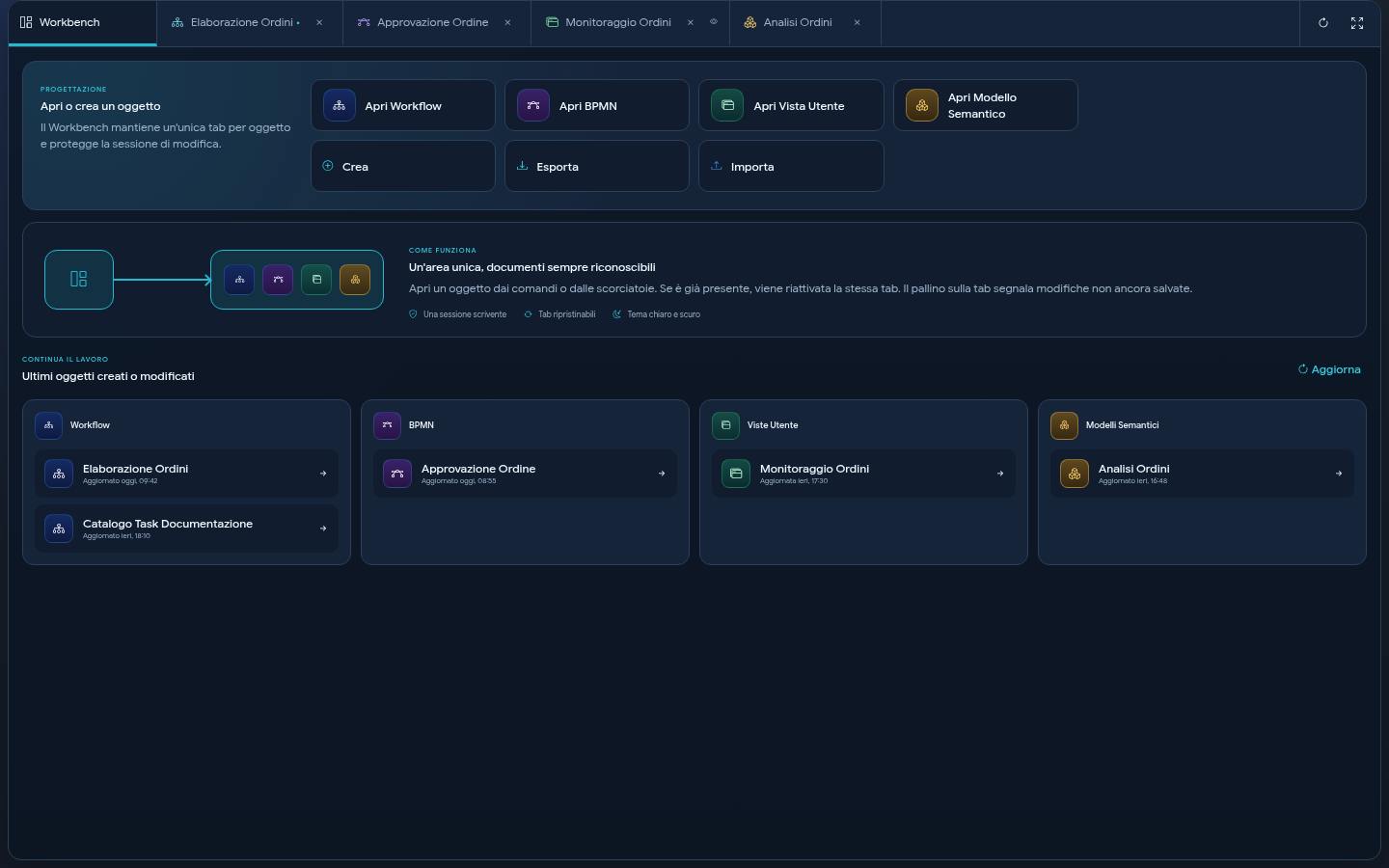
A secção Últimos objetos criados ou modificados é dividida por tipologia. Selecionar um elemento para abri-lo diretamente no respetivo editor.
O comando Atualizar recarrega as listas após uma modificação do catálogo.
Gerir as abas
Cada aba mostra o tipo e o nome do objeto. Um indicador ao lado do nome sinaliza a presença de modificações não salvas.
As abas dos objetos podem ser arrastadas para modificar a sua ordem; a aba Workbench permanece fixa no início da barra. A ordem escolhida é mantida na recuperação da sessão atual. Ao passar o ponteiro sobre o nome de uma aba, o tooltip mostra tipo de objeto - nome do objeto, útil quando o título é truncado por falta de espaço.
Para fechar uma aba, usar o X. Se houver modificações não salvas, Sybot solicita uma confirmação. Após o fecho, a última aba consultada ainda aberta é reativada; o Workbench é mostrado apenas quando não existe um documento anterior.
No editor BPMN, o comando Fechar executa a confirmação prevista pelo editor e, ao terminar, fecha a aba relativa do Workbench.
As abas de Visões de Usuário e Modelos Semânticos exibem o nome do objeto. A aba de pré-visualização usa o título Preview · nome da visão. Se a pré-visualização já estiver aberta, uma nova seleção de Preview reativa a mesma aba e carrega o rascunho acabado de ser guardado. A pré-visualização também recarrega o rascunho quando a aba ou janela relativa volta efetivamente para o primeiro plano. Os cliques normais nos widgets, nos cabeçalhos ou no espaço livre da visão não iniciam um novo carregamento.
As confirmações de publicação e quaisquer mensagens operativas dos editores são mostradas na área de notificações do Workbench, de modo a permanecerem visíveis mesmo quando a operação ocorre dentro de uma aba editor.
As abas da sessão são restauradas automaticamente quando se abre ou recarrega o Designer. O botão Restaurar abas da sessão serve para tentar manualmente a recuperação quando uma aba não foi reconstruída, por exemplo porque o objeto estava temporariamente indisponível ou em conflito. Se as abas já estiverem todas abertas, Sybot comunica isso sem criar duplicados.
O botão Modo de ecrã completo ao lado de restaurar oculta o menu superior do produto e atribui todo o espaço disponível ao Workbench. O segundo clique restaura o menu; a preferência permanece válida na sessão do navegador. Não é o modo de ecrã completo nativo do navegador, portanto, não requer confirmações ou permissões adicionais.
Conflitos de modificação
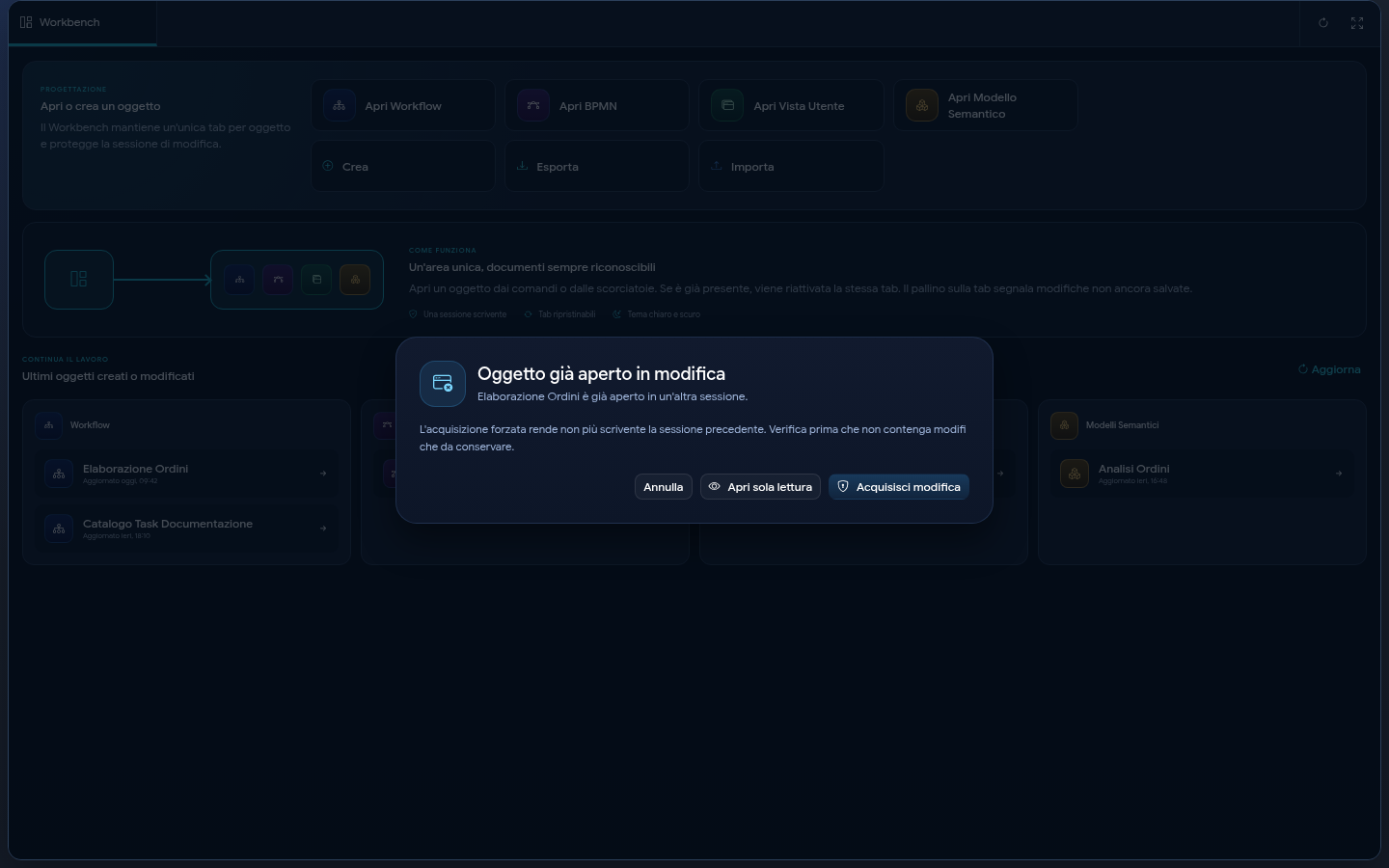
Um objeto pode ter apenas uma sessão de modificação ativa.
Se o objeto já estiver aberto noutra aba, janela ou sessão, é possível:
- cancelar a abertura;
- abrir o objeto em modo somente leitura;
- adquirir explicitamente a modificação.
A aquisição torna a sessão anterior não editável. Antes de a utilizar, verifique se não existem modificações a serem guardadas na outra sessão.
Se uma sessão não for mais válida, a aba exibe uma mensagem e impede a continuação da modificação do objeto.
Modificar um Workflow Sybot
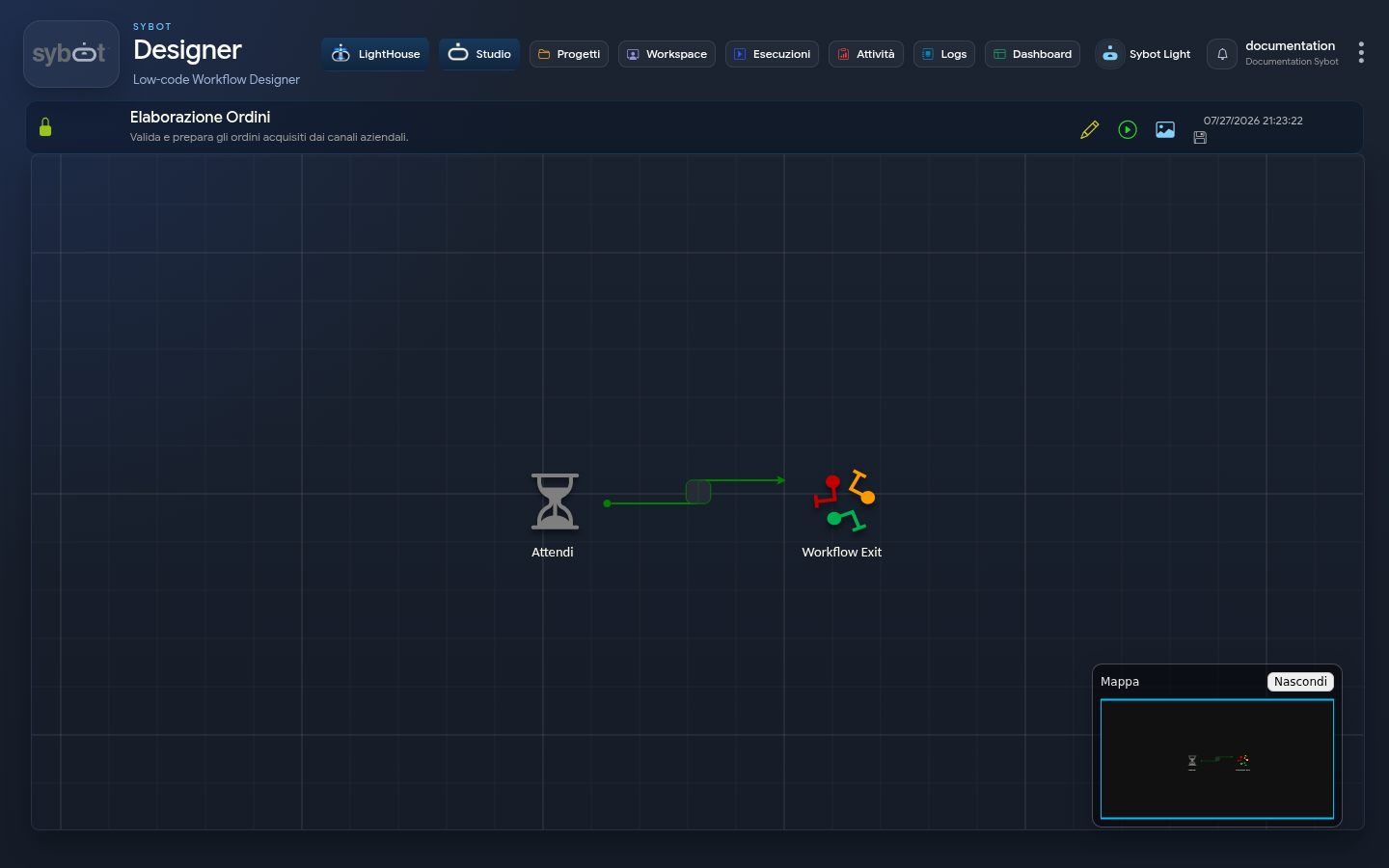
O designer de Workflow ocupa toda a altura disponível na aba correspondente. Quando uma execução mostra o painel Execution Log, é possível redimensioná-lo arrastando o seu cabeçalho ou fechá-lo com a seta no canto superior direito.
Ao entrar em modo de edição, a barra lateral mostra as tarefas em uso, os tipos disponíveis e as tarefas de outros Workflows. O guia contextual é atualizado com base na tarefa ou secção selecionada. Os textos dos catálogos laterais são renderizados em modo de alta definição mesmo quando o Designer está aberto no Workbench ou a janela é redimensionada.
A partir de Todas as Tarefas de Workflow, é possível importar como duplicado também Declarar Variável, desde que o Workflow atual não contenha já uma. O Designer mantém o vínculo de unicidade e sinaliza a tarefa existente quando a adição não é permitida.
O mapa de miniaturas, quando aberto, permanece totalmente visível no canto inferior direito do diagrama, mesmo redimensionando a janela ou a barra lateral.
Editores disponíveis
Cada objeto é aberto no seu editor completo, alojado na aba correspondente do Workbench. Mudar de aba não fecha os outros editores nem perde o ponto de trabalho atual.
Workflow Sybot e BPMN
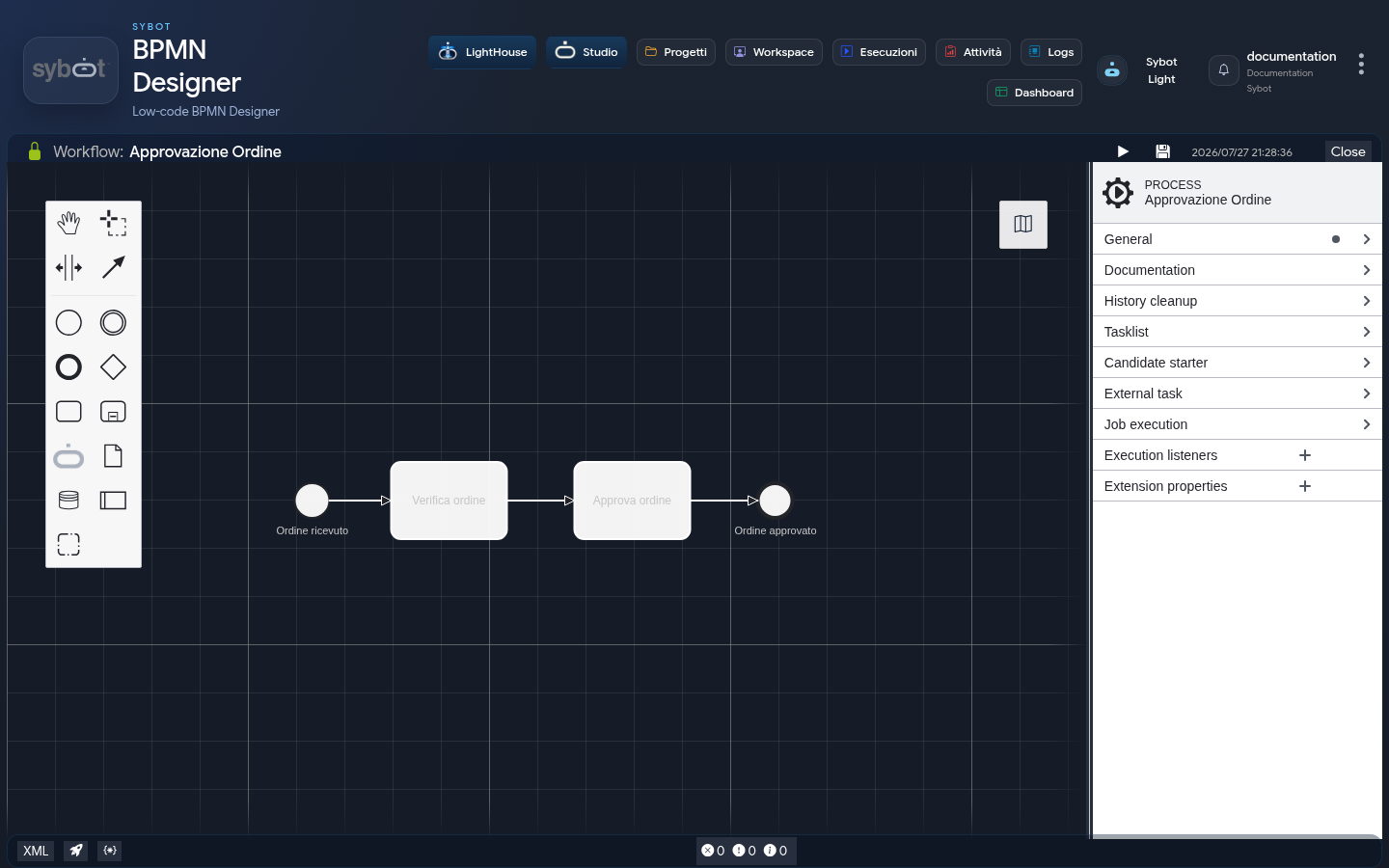
O Workflow Designer disponibiliza um diagrama low-code, catálogo de tarefas, configuração contextual, guia, mapa de miniaturas, início e Execution Log. O BPMN Designer oferece paleta BPMN, canvas, painel de propriedades, validação, salvamento e início do processo.
Vistas de Utilizador e Modelos Semânticos
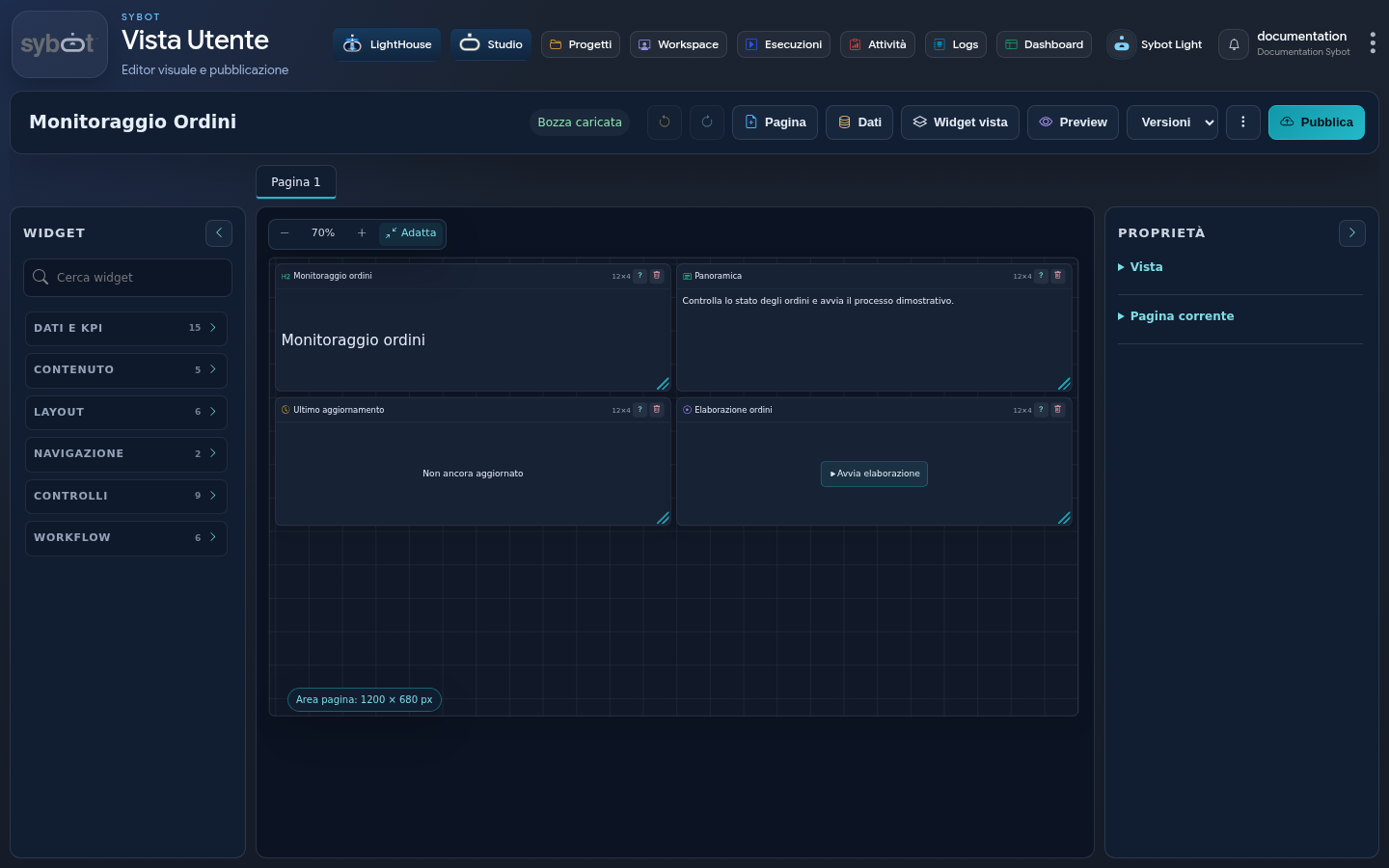
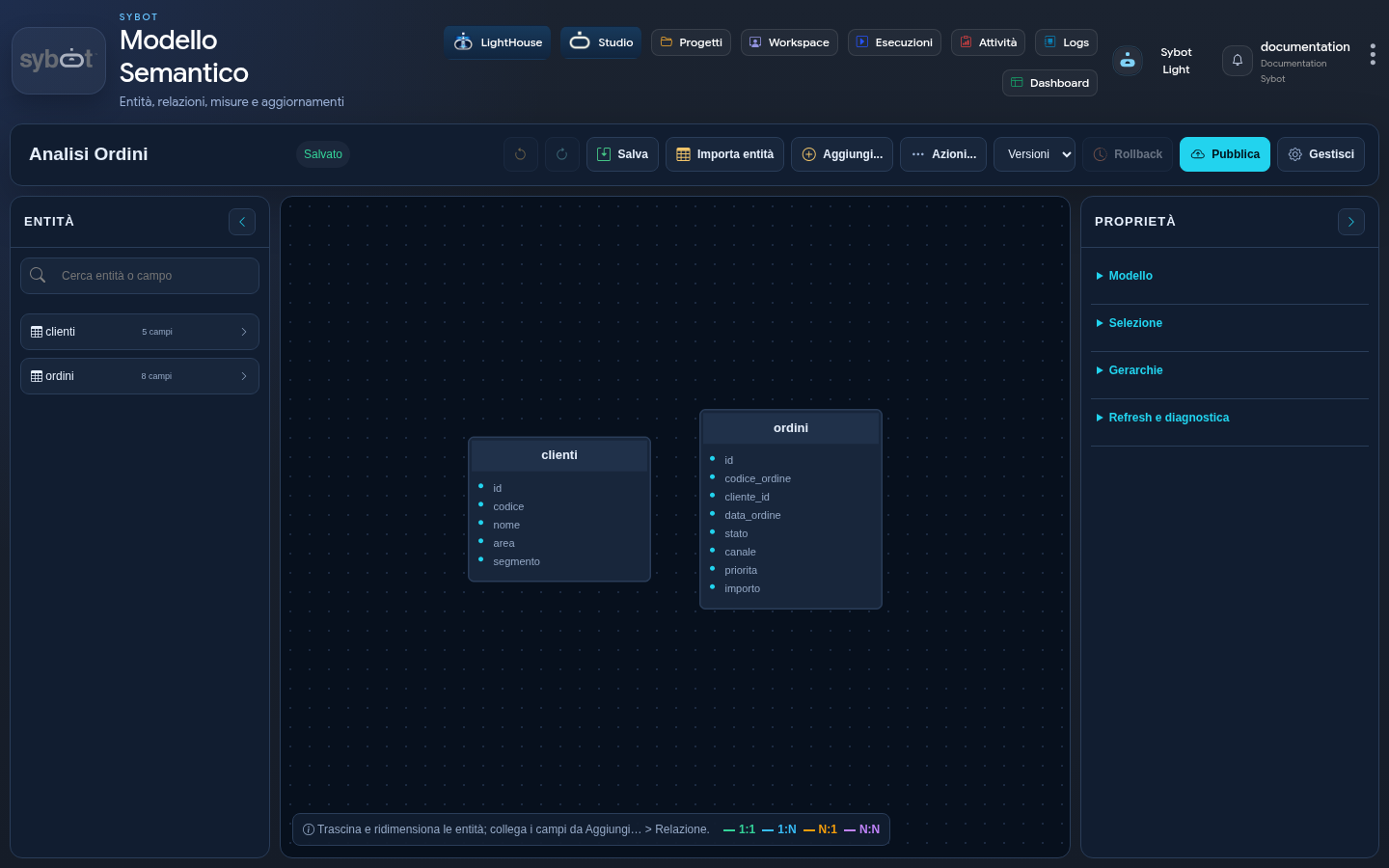
O Editor de Vistas de Utilizador combina páginas, widgets, fontes de dados, propriedades, pré-visualização, versões e publicação. O Editor de Modelos Semânticos permite importar entidades, modelar campos e relações, definir medidas, verificar a saúde do modelo e publicá-lo.
Resultado Esperado
Os editores permanecem recolhidos numa única página de aplicação. A navegação entre os objetos ocorre através de abas internas e a abertura repetida do mesmo objeto não gera duplicados.
Se um objeto não aparecer no painel de abertura, verifique os filtros, a pertença aos Projetos e a permissão de edição atribuída.