Fluxograma BPMN
O Designer BPMN permite modelar processos com a notação BPMN 2.0 e ligá-los aos fluxos de trabalho Sybot. É indicado quando o processo deve representar explicitamente eventos, decisões, atividades automáticas ou humanas e responsabilidades organizacionais.
Os fluxos de trabalho BPMN são objetos distintos dos fluxos de trabalho Sybot padrão, mas podem chamá-los através do componente Sybot Task.
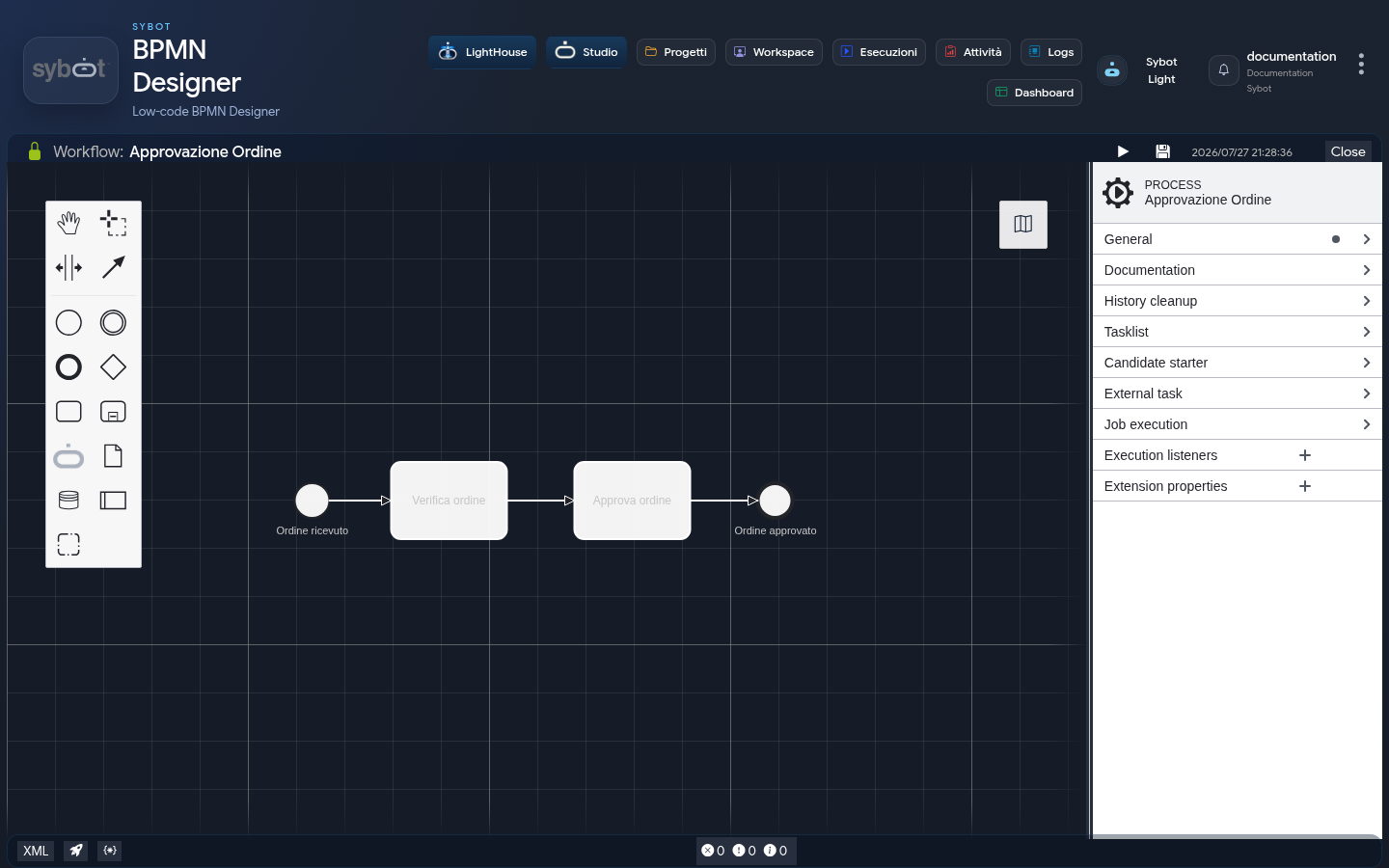
1. Elementos principais
No diagrama, é possível usar os elementos BPMN disponíveis na paleta. Entre os mais comuns:
- Eventos: indicam o início, o fim ou um evento intermédio do processo;
- Atividades: representam uma unidade de trabalho;
- Gateways: dividem ou reconectam o fluxo com base na lógica do processo;
- Sequence Flow: definem a ordem de execução;
- Pool e Lane: organizam as atividades por participante, função ou área.
Ao selecionar um elemento, o painel de propriedades à direita mostra as configurações aplicáveis. As opções dependem do tipo de elemento escolhido.
2. Criar e modificar o diagrama
- Criar ou abrir um fluxo de trabalho BPMN no Designer Workbench; durante a criação, é obrigatório selecionar pelo menos um Projeto onde se tenha o papel de Owner ou Editor e é possível selecionar mais de um. Abrir a partir do Catálogo ou do Projeto também leva à aba interna correspondente.
- Arrastar os elementos da paleta para o canvas.
- Ligar os elementos com os fluxos de sequência.
- Selecionar cada elemento e completar as suas propriedades.
- Verificar o painel Problems e corrigir erros ou avisos.
- Selecionar Salvar BPMN.
O cabeçalho mostra o estado de modificação e a data do último salvamento. A ação Fechar liberta o fluxo de trabalho; as modificações não salvas são perdidas.
Salvar antes de fechar o designer. O salvamento do diagrama e o Deploy são operações diferentes.
3. Sybot Task
Sybot Task é a atividade que inicia um fluxo de trabalho Sybot dentro do processo BPMN.
Para configurá-lo:
- adicionar Sybot Task da paleta;
- selecioná-lo no diagrama;
- no grupo Sybot Workflows, escolher o fluxo de trabalho a ser executado;
- preencher os valores solicitados pelos parâmetros do fluxo de trabalho escolhido.
A lista contém apenas os fluxos de trabalho disponíveis para o utilizador. Se um fluxo de trabalho esperado não aparecer, verificar a sua validade e permissões.
Os parâmetros podem usar:
- um valor estático, por exemplo
Approvato; - uma variável do processo, com sintaxe
${nome_variabile}.
4. Variáveis do processo
A ação Create Variables abre a janela Variables Workflow, de onde é possível adicionar nome e valor inicial das variáveis.
As variáveis:
- tornam disponíveis valores comuns a diferentes etapas;
- podem ser chamadas nas propriedades com
${nome_variabile}; - são solicitadas novamente no início, para que seja possível definir os valores da execução específica.
Usar nomes claros e únicos. O designer sinaliza nomes vazios, duplicados ou inválidos.
5. Verificação do modelo
O botão Output/Problems abre o painel inferior:
- Problems lista erros, avisos e informações sobre o diagrama;
- Output mostra as mensagens produzidas pelas operações executadas pelo designer.
Antes do Deploy:
- verificar se o processo tem um início e um fim coerentes;
- verificar as ligações entre os elementos;
- completar as propriedades obrigatórias;
- resolver os erros presentes em Problems;
- salvar o diagrama.
6. XML do diagrama
A ação XML mostra a representação BPMN do modelo. A partir do mesmo painel é possível descarregá-lo.
Esta função é útil para guardar ou partilhar o modelo num formato BPMN padrão. Para o trabalho normal de design, não é necessário modificar o XML diretamente.
7. Deploy
O Deploy torna disponível uma versão salva do processo para execução.
- selecionar Implementar diagrama;
- inserir um Nome de Implementação reconhecível;
- confirmar a operação;
- verificar o resultado na mensagem exibida pelo designer.
Se houver vários domínios organizacionais disponíveis no ambiente, a janela pode permitir a seleção do destino. Usar apenas o domínio autorizado para o processo.
Repetir o Implementar após uma modificação que deva ser tornada executável.
8. Execução
A ação Executar BPMN abre a janela de valores de início:
- verificar ou atualizar as variáveis;
- selecionar o domínio proposto, se presente;
- iniciar o processo;
- consultar a aba Saída para verificar o início ou qualquer erro.
A execução utiliza a última versão distribuída do processo. Salvar o diagrama sem realizar um novo Implementar não atualiza a versão executável.
9. Resolução de Problemas
| Problema | Verificação |
|---|---|
| O fluxo de trabalho não pode ser selecionado no Sybot Task | Verificar a validade e as permissões do fluxo de trabalho. |
| O Implementar não inicia | Inserir o Nome de Implementação e resolver os erros do modelo. |
| A execução usa uma versão anterior | Salvar e repetir o Implementar. |
| Um parâmetro não recebe o valor esperado | Verificar o nome e a sintaxe da variável. |
| O diagrama não pode ser fechado sem perder modificações | Salvar antes de usar Fechar. |