Convertir en PDF
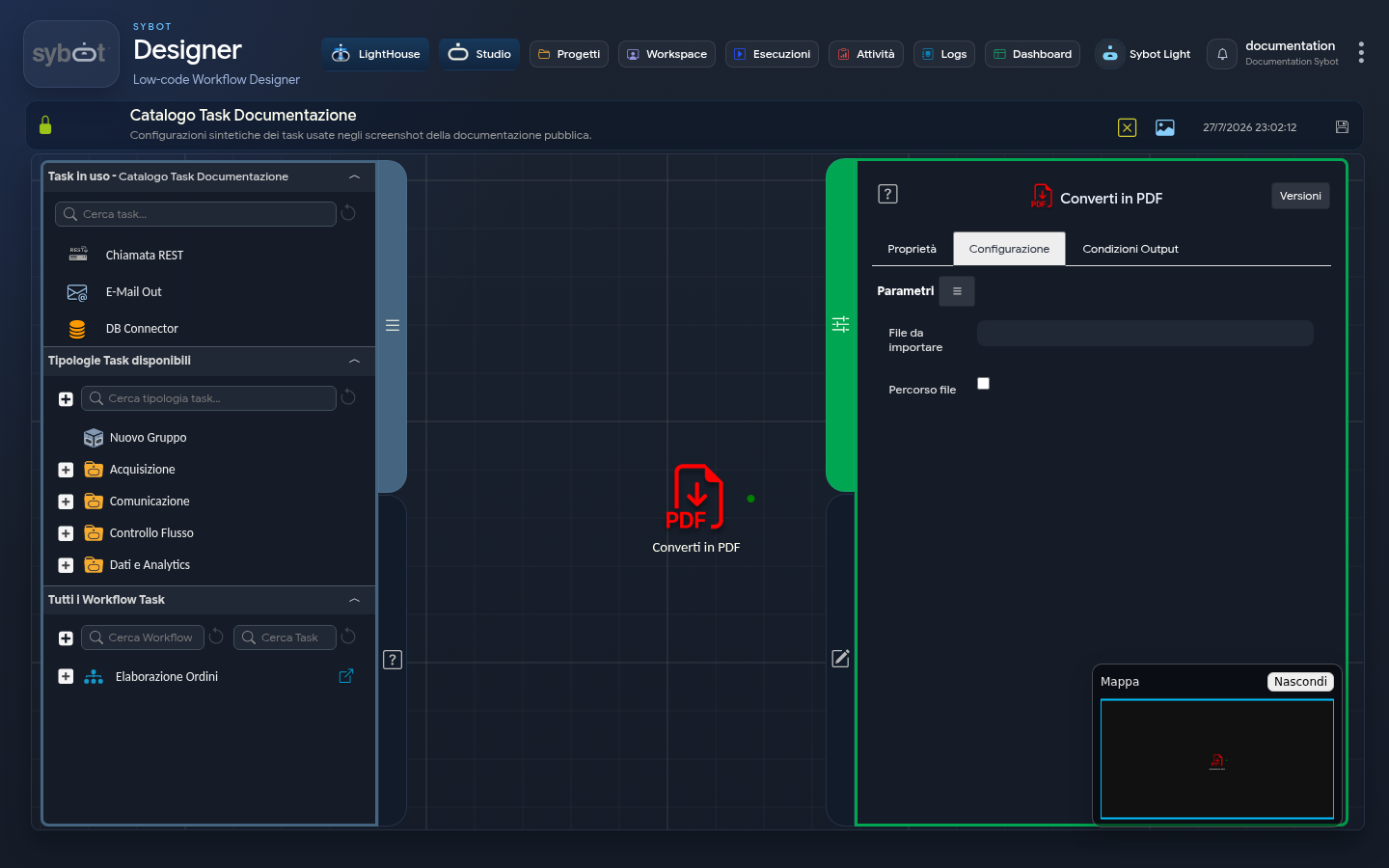
La tâche Convertir en PDF a pour but de convertir un fichier d'entrée (tel qu'un document texte, une image ou un tableur) en un document au format PDF, le rendant disponible pour les tâches suivantes.
Configuration
La configuration de la tâche permet de spécifier le fichier source et, éventuellement, la destination du PDF généré.
- Fichier à importer : Dans ce champ, entrez le chemin complet du fichier à convertir. Il peut s'agir d'une valeur statique ou, plus couramment, d'un paramètre dynamique provenant d'un Tâche précédente ou des paramètres du flux de travail.
Personnalisation du Chemin de Sortie
Le comportement par défaut du Chemin de Sortie dépend de la manière dont le fichier source est fourni :
- Cas 1 : Entrée via Paramètre de type "Fichier" Lorsque le fichier source est passé via un paramètre dynamique provenant d'une tâche précédente ou des paramètres du Workflow, le PDF converti est enregistré dans un dossier géré par le système.
- Cas 2 : Entrée via Chemin Écrit Manuellement Lorsque dans le champ "Fichier à importer" vous entrez directement le chemin complet d'un fichier existant (par exemple, /data/input/report.docx), le PDF converti est enregistré par défaut dans le même dossier que le fichier source (donc dans /data/input/).
Au lieu de sélectionner la case à cocher Chemin fichier, vous pouvez spécifier une destination personnalisée. Les champs suivants s'afficheront :
- Chemin de sortie : Dans ce champ, entrez le chemin du dossier dans lequel vous souhaitez enregistrer le fichier PDF converti. Ce champ peut également contenir une valeur statique ou un paramètre dynamique.
- Créer chemin si inexistant : Si cette option est activée, la tâche créera automatiquement la structure de dossiers spécifiée dans "Chemin de sortie" si elle n'existe pas. Si elle est désactivée, la tâche échouera si le dossier de destination n'est pas présent.
Paramètres de Sortie
Une fois que la tâche a terminé la conversion, elle expose les paramètres de sortie suivants :
- file : Renvoie le chemin complet du fichier PDF nouvellement créé (par exemple, /path/output/document.pdf). Ce paramètre est idéal pour passer le fichier à des tâches suivantes, telles qu'un envoyer un e-mail avec un en-tête.
- filename : Renvoie uniquement le nom du fichier PDF généré (par exemple, document.pdf).
- result : Indique l'état général de l'opération de conversion (par exemple, "Success" ou un message d'erreur).
- resultJson : Représente le résultat de l'exécution de la tâche au format JSON, incluant des informations générales, des configurations et des détails sur l'exécution.