Convertir en CSV
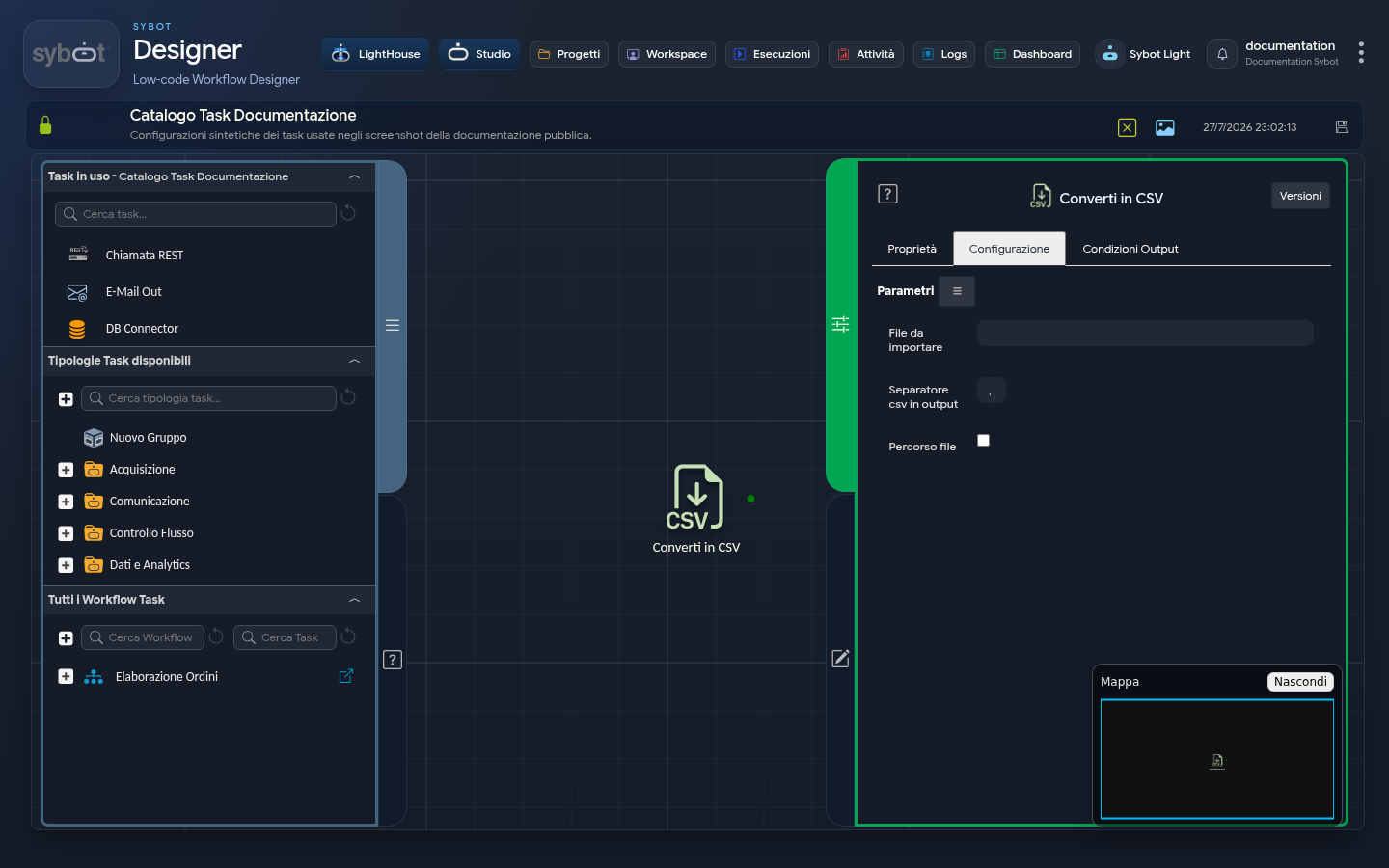
La tâche Convertir en CSV a pour but de convertir un fichier de données structurées, typiquement un tableur Excel (.xlsx), en un fichier texte au format CSV (Valeurs Séparées par des Virgules). Cette opération est essentielle pour transformer des données d'un format lisible et formaté à un format universel et facilement exploitable par d'autres systèmes automatisés ou tâches ultérieures (comme "CSV vers Tableau").
Configuration
La configuration de la tâche permet de spécifier le fichier source, le séparateur pour la sortie et, éventuellement, la destination du fichier CSV généré.
- Fichier à Importer : Dans ce champ, il faut saisir le chemin complet du fichier à convertir (par exemple, un fichier .xlsx). Il peut s'agir d'une valeur statique ou d'un paramètre dynamique provenant d'une tâche précédente ou des paramètres du Workflow.
- Séparateur CSV Sortie : Ce champ permet de spécifier le caractère qui sera utilisé pour séparer les valeurs dans les colonnes du fichier CSV de sortie. Il s'agit d'une configuration cruciale pour garantir la compatibilité avec le système qui devra lire le fichier.
- La valeur par défaut est la virgule (,).
- Il est possible de la personnaliser avec d'autres séparateurs courants, tels que le point-virgule (;) ou le pipe (|).
- Chemin du Fichier (Case à Cocher) : En sélectionnant cette option, il est possible de spécifier une destination personnalisée pour le fichier de sortie, sinon une destination par défaut sera utilisée. En sélectionnant cette option, les champs suivants s'afficheront :
- Chemin de sortie : Ici, il faut saisir le chemin du dossier dans lequel le fichier CSV converti doit être enregistré.
- Créer le chemin s'il n'existe pas : Si activée, elle crée automatiquement le dossier de destination s'il n'existe pas. Si désactivée, la tâche échouera si le dossier n'est pas présent.
Destination par Défaut
Le comportement par défaut dépend de la manière dont le fichier source est fourni :
- Cas 1 : Entrée via Paramètre de type "Fichier" Lorsque le fichier source est passé via un paramètre dynamique provenant d'une tâche précédente ou des paramètres du Workflow, le fichier CSV converti est enregistré dans un dossier géré par le système.
- Cas 2 : Entrée via Chemin Écrit Manuellement Lorsque dans le champ "Fichier à importer" on écrit directement le chemin complet d'un fichier existant (par exemple, /données/entrée/rapport.xlsx), le fichier CSV converti est enregistré par défaut dans le même dossier que le fichier source (donc dans /données/entrée/).
Paramètres de Sortie
Une fois la conversion terminée, la tâche expose les paramètres suivants :
- file : Renvoie le chemin complet du fichier CSV nouvellement créé (par exemple, /chemin/sortie/rapport.csv). Ce paramètre est idéal pour passer le fichier à des tâches ultérieures, comme par exemple un envoi d'e-mails avec un en-tête ci-joint.
- filename : Renvoie uniquement le nom du fichier CSV généré (par exemple, rapport.csv).
- result : Indique l'état général de l'opération de conversion (par exemple, "Succès" ou un message d'erreur).
- resultJson : Représente le résultat de l'exécution de la tâche au format JSON, incluant des informations générales, des configurations et des détails sur l'exécution.