CSV vers Table
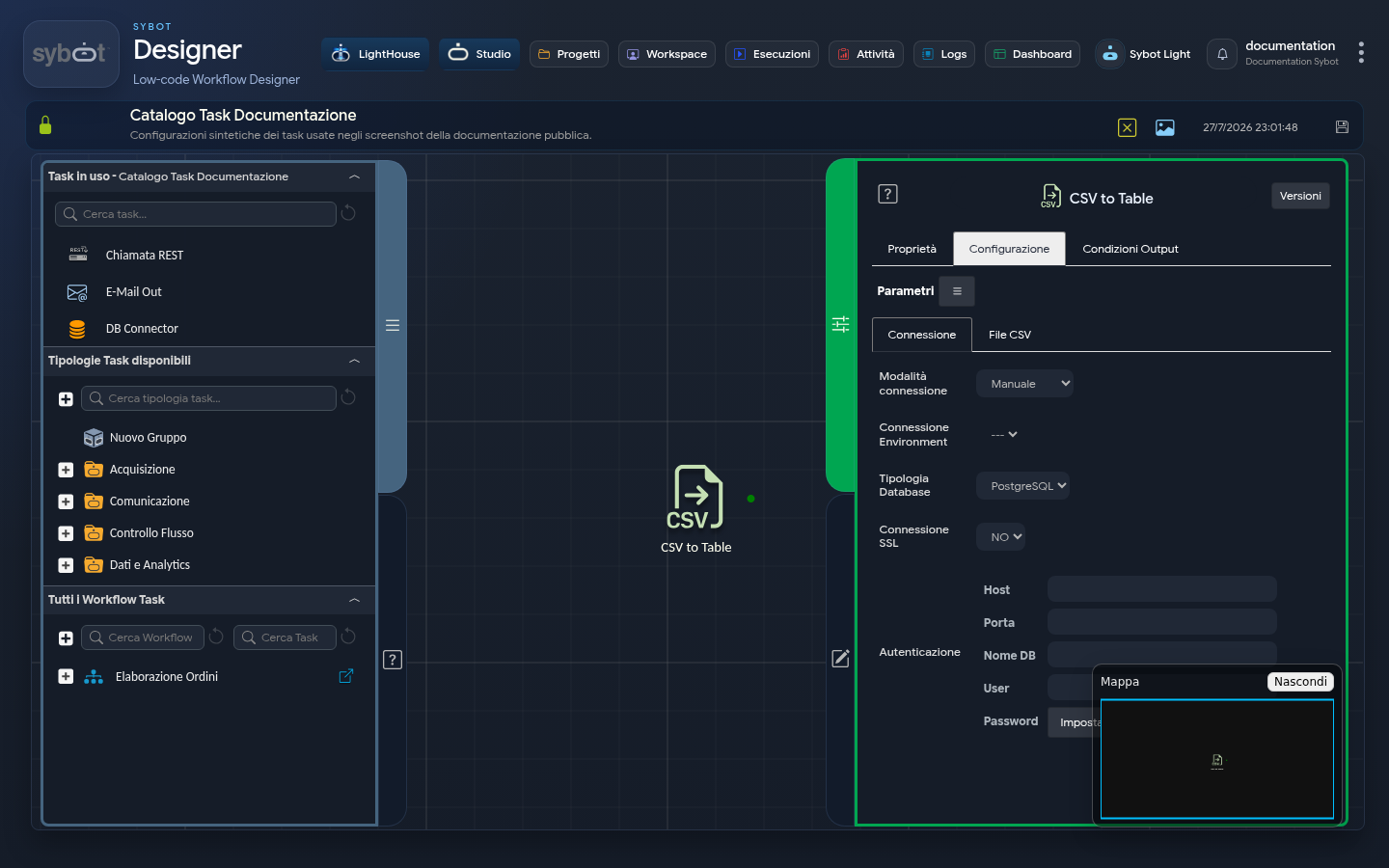
- Type Tâche: csv-to-table
La tâche CSV vers Table est conçue pour importer des données à partir d'un fichier au format CSV (Valeurs Séparées par des Virgules) et les insérer dans une table d'une base de données. Sa fonction est double : elle se connecte à une base de données pour écrire physiquement les données et, en même temps, expose les données importées sous forme de Dataset pour être utilisées par d'autres tâches dans un Workflow (comme un Itérateur).
Configuration
La configuration est divisée en deux onglets principaux : Connexion pour les détails de la base de données et Fichier CSV pour les spécifications du fichier source.
1. Onglet "Connexion"
Cette section est identique à celle d'autres tâches d'écriture sur base de données et définit comment se connecter à la destination.
- Mode de Connexion: Sélectionnez la source des identifiants :
- Manuel: Entrez manuellement tous les données de connexion.
- Environnement: Sélectionnez un environnement de connexion préconfiguré pour compiler automatiquement les champs.
- Type de Base de Données: Sélectionnez le type de base de données, y compris SAP HANA. Avec SAP HANA, la création d’une nouvelle table et le mode Truncate Insert sur une table existante sont pris en charge.
- Connexion SSL: Spécifiez si utiliser une connexion sécurisée (SSL).
- Authentification: Entrez les détails pour l'accès :
- Hôte: L'adresse du serveur de la base de données.
- Port: Le port de communication.
- Nom de la Base de Données: Le nom de la base de données.
- Utilisateur: Le nom d'utilisateur.
- Mot de Passe: Le mot de passe associé.
2. Onglet "Fichier CSV"
Cet onglet est le cœur de la tâche et définit comment le fichier CSV doit être lu et mappé.
- Structure CSV:
- Définition du Champ: Cliquez sur ce bouton pour ouvrir la fenêtre "Structure CSV - CSV vers Table". Ici, on définit la structure de la table de destination, en mappant chaque colonne du CSV. Pour chaque champ (+ Ajouter Champ) on spécifie :
- Nom: Le nom de la colonne dans la base de données.
- Type: Le type de données (String, Numérique, etc.).
- Taille: La taille du champ.
- Format: Un format spécifique pour les données comme les dates.
- Non Null: Si le champ ne peut contenir de valeurs nulles.
- En-tête CSV: Spécifiez si la première ligne du fichier CSV est un en-tête.
- Oui: La première ligne contient les noms des colonnes et ne sera pas importée comme données.
- Non: Le fichier n'a pas de ligne d'en-tête ; toutes les données sont importées.
- Codage: Le codage des caractères du fichier (ex. UTF-8, ISO-8859-1).
- Séparateur: Le caractère utilisé dans le fichier CSV pour séparer les valeurs (ex. ,, ;, |, =).
- Caractère de Quotidien des Chaînes: Le caractère utilisé pour entourer les champs de texte, en particulier ceux qui contiennent le séparateur (ex. ").
- Type d'Importation: La méthode d'importation du fichier.
- CSV Local: Chargez un fichier depuis votre ordinateur via le bouton "Choisir fichier".
- CSV Web: Importez un fichier depuis une URL web.
- CSV Réseau: Importez un fichier depuis un chemin de réseau distant.
- Table Cible: L'action à effectuer sur la base de données.
- Table Existante: Insère les données dans une table existante.
- Nouvelle Table: Crée une nouvelle table pour les données importées.
- Nom de la Table Cible: Le nom de la table de destination. Il peut s'agir d'une valeur statique ou dynamique (ex.
#>nom_table<#). - Mode de Chargement: Comment insérer les données dans une Table Existante.
- Ajouter: Ajoute les nouveaux données à ceux déjà présents.
- Insérer Truncate: Vide complètement la table avant d'insérer les nouveaux données.
Gestion de la Structure de la Table - Structure CSV
En bas à droite de la fenêtre Structure CSV (Structure CSV), on trouve trois boutons :
| Bouton | Action |
|---|---|
| Enregistrer | Enregistre la structure définie |
| Importer | Importe une structure existante |
| Exporter | Exporte la structure définie |
Cette fonctionnalité permet de sauvegarder, d'exporter ou de réutiliser les mappages, évitant la compilation manuelle des champs et réduisant le risque d'erreurs.
Note Techniques
- Visibilité : Les structures enregistrées dans le système sont visibles uniquement par l'utilisateur qui les a créées.
- Approfondissement : Pour une description détaillée de toutes les options et de la logique de fonctionnement, veuillez consulter la page Structure de la Table.
Paramètres de Sortie
Une fois l'importation terminée, la Tâche expose les paramètres suivants paramètres :
- targetTable : Renvoie le nom de la table de la base de données dans laquelle les données ont été insérées.
- sourceFilename : Renvoie le nom du fichier CSV d'origine qui a été traité.
- sourcePath : Renvoie le chemin complet du fichier CSV d'origine.
- count : Indique le nombre total de lignes qui ont été importées à partir du fichier CSV.
- result : Fournit l'état global de l'exécution de la Tâche (par exemple, "Success" ou un message d'erreur).
- resultJson : Représente le résultat de l'exécution de la tâche au format JSON, incluant des informations générales, des configurations et des détails sur l'exécution.
- DataExportCsv : Renvoie l'ensemble complet des données traitées, formaté en tant que texte au format CSV.
- DataExportJson : Renvoie l'ensemble complet des données traitées, formaté en tant que chaîne JSON.
- Dataset : Ce paramètre représente le nom de la colonne de la table (par exemple : name). Il s'agit du paramètre le plus important pour connecter cette Tâche à un Itérateur. Pour accéder aux valeurs d'une colonne spécifique lors d'une itération, utilisez la syntaxe Dataset.NomColonne.
- DataColumn : Ce paramètre permet d'accéder au contenu entier d'une colonne en tant qu'entité unique (par exemple, un tableau ou une liste).
- DataColumn.NomColonne : Renvoie toutes les valeurs de la colonne “NomColonne”. Par exemple : “Luca, Maria, Giovanni, Elena”