Envoyer Notification Sybot
La tâche Envoyer Notification Sybot permet à un workflow d'envoyer une notification interne à un ou plusieurs utilisateurs. La notification est affichée dans le centre de notifications de Sybot comme celles générées par le partage d'un projet ou l'attribution d'une Tâche Humaine.
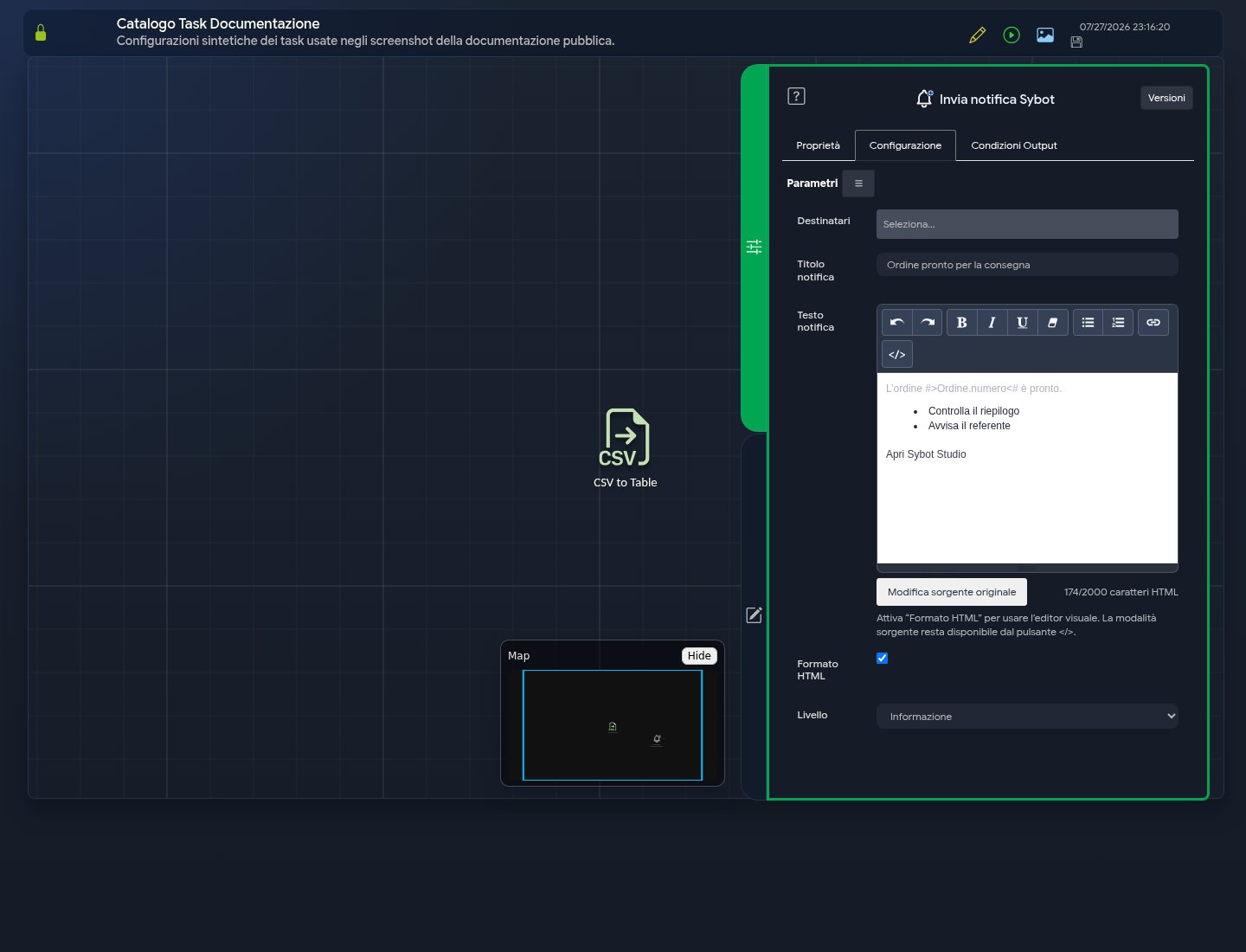
Configuration
- Destinataires: sélectionnez un ou plusieurs utilisateurs avec le champ en pilule. Si, au moment de l'exécution, un destinataire n'est plus actif ou disponible, la tâche s'interrompt en indiquant quelles sélections mettre à jour et ne transmet pas de notifications partielles.
- Titre de la notification: saisissez le titre que les utilisateurs verront dans la liste des notifications. Il s'agit d'un champ dédié et ne dépend pas du nom attribué à la tâche dans le diagramme. La longueur maximale est de 255 caractères.
- Texte de la notification: saisissez le message, jusqu'à 2000 caractères. Le compteur prend en compte les balises HTML générées par le formatage.
- Format HTML: activez-le pour ouvrir l'éditeur visuel et utiliser le gras, le souligné, les listes, les liens et les images locales. Les boutons A− et A+ modifient la taille du texte sélectionné ; le bouton de couleur offre une palette prédéfinie et le sélecteur personnalisé ; Charger image accepte PNG, JPEG, GIF ou WebP jusqu'à 5 MiB. Après l'insertion, sélectionnez l'image et faites-la glisser dans le coin pour la redimensionner : la taille choisie est sauvegardée. Le bouton
</>affiche le code HTML de la version sécurisée sur plusieurs lignes, avec une barre de défilement horizontale pour les lignes longues. Sybot supprime automatiquement les éléments, les attributs et les URL non supportés. - Niveau: choisissez l'évidence visuelle entre Information, Succès, Avertissement et Erreur.
Dans les centres de notifications de Sybot et Nova, les niveaux sont reconnaissables par couleur et icône et le corps HTML est affiché avec la relative formatation. La notification n'ouvre pas le workflow lorsqu'elle est sélectionnée : si vous avez inséré un lien valide dans le texte HTML, seul ce lien est cliquable et les liens Web s'ouvrent dans un nouvel onglet.
Seules les images chargées avec le bouton de l'éditeur sont supportées. Sybot les rend disponibles via une adresse non prévisible : quiconque reçoit ou connaît cette adresse peut les visualiser, donc n'utilisez pas d'images confidentielles. Les images distantes, les vidéos, les autres fichiers intégrés et les tableaux ne sont pas supportés. Les styles sont maintenus uniquement la taille et la couleur du texte et les dimensions appliquées aux images. Si vous collez du contenu formaté, l'éditeur signale la suppression des éléments non utilisables ; le contrôle est répété pendant l'exécution de la tâche.
Paramètres et variables
Les champs Titre de la notification et Texte de la notification supportent les paramètres, les variables et les fonctions du workflow. Il est possible de les insérer à partir de la Liste Paramètres, comme pour les autres champs de texte du Designer.
Par exemple :
Ordine #>Importa ordine.numero<# completato
Pendant l'exécution, la référence est remplacée par la valeur courante. Pour la syntaxe complète, consultez Paramètres et variables du workflow.
Les paramètres peuvent être glissés directement dans le point souhaité de l'éditeur visuel sans perdre la syntaxe #>...<#.
Résultat de la tâche
À la complétion, la tâche expose :
- result: message synthétique du résultat ;
- resultJSON: résultat au format JSON ;
- recipient_count: nombre de destinataires validés.
En cas de répétition technique de la même exécution, Sybot évite de créer deux fois la même notification. Si, au contraire, le workflow atteint à nouveau la tâche comme partie de son flux, par exemple dans une boucle, une nouvelle notification est générée.