E-Mail Out v.2
La tâche E-Mail Out v.2 envoie un message e-mail pendant l’exécution du workflow.
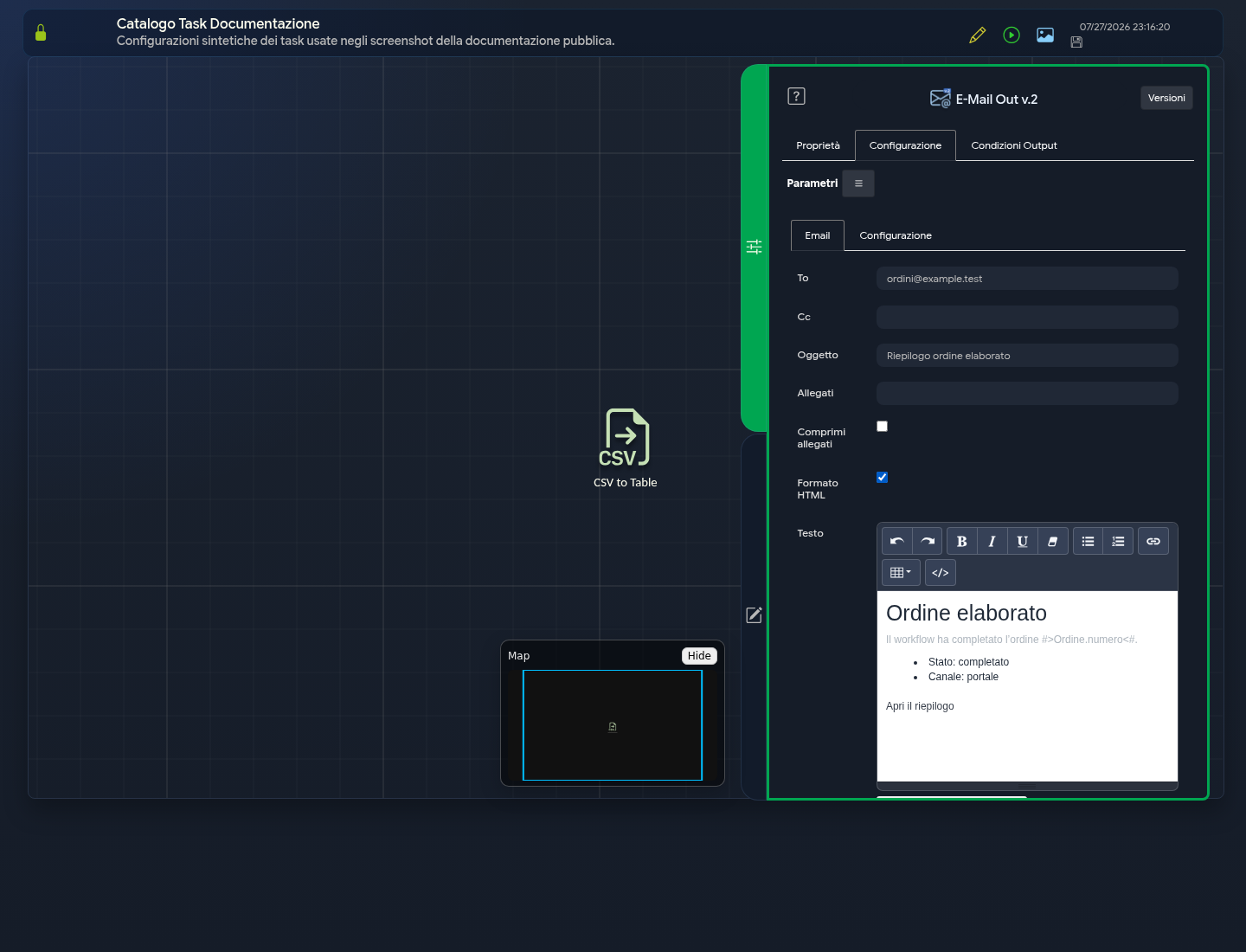
Fiche E-mail
- To: destinataires principaux.
- Cc: destinataires en copie.
- Objet: objet du message.
- Pièces jointes: fichiers à joindre, même via des paramètres produits par des tâches précédentes.
- Compresser les pièces jointes: regroupe les pièces jointes dans un fichier archive si nécessaire.
- Format HTML: interprète le corps comme du contenu HTML et active l’éditeur visuel.
- Texte: corps du message. En mode HTML, la barre d'outils permet d'appliquer une mise en forme, de modifier la taille avec A− et A+, de choisir la couleur du texte à partir d'une palette ou d'un sélecteur personnalisé, de créer des listes et des liens, de charger des images locales, d'ajouter des titres et des tableaux, d'annuler les modifications et d'ouvrir le code HTML avec le bouton
</>.
Les champs peuvent utiliser des valeurs directes ou des références insérées via le menu Paramètres.
Avec Charger image, vous pouvez choisir un fichier PNG, JPEG, GIF ou WebP à partir de l'appareil, jusqu'à 5 MiB. Sybot insère son tag <img> et maintient l'image disponible aux destinataires via une adresse non prévisible. Pour modifier sa taille, sélectionnez l'image et faites-la glisser dans le coin : la taille choisie est sauvegardée dans le contenu HTML. Celui qui reçoit ou connaît cette adresse peut visualiser le fichier : ne téléchargez pas d'images confidentielles et vérifiez toujours le résultat dans les clients e-mail prévus. Les vidéos et autres fichiers intégrés ne sont pas pris en charge.
La vue code dispose le markup sur plusieurs lignes et ne force pas le retour à la ligne : pour les lignes longues, utilisez la barre de défilement horizontale.
Contenu HTML existant
Lorsque la tâche contient du HTML avancé créé précédemment, Sybot en affiche une copie sécurisée dans l’éditeur visuel sans modifier automatiquement la valeur sauvegardée. Un avertissement permet de choisir si :
- continuer dans l’éditeur visuel et sauvegarder la version normalisée ;
- sélectionner Modifier le code HTML original pour travailler sur le markup préexistant sans conversion visuelle.
L’ouverture et la fermeture simple de la tâche ne réécrit pas le corps. Avant de sauvegarder, vérifiez toujours le résultat si vous avez modifié du HTML avancé.
Fiche Configuration
La fiche Configuration rassemble les options d’envoi rendues disponibles dans l’environnement. Sélectionner une configuration autorisée ou compléter seulement les données requises par l’interface.
La documentation publique ne mentionne pas de serveurs, de comptes ou de crédentiels spécifiques.
Procédure
- Configurer destinataires et objet.
- Insérer le corps et, si nécessaire, activer Format HTML pour utiliser l’éditeur visuel.
- Ajouter les pièces jointes nécessaires.
- Vérifier la configuration d’envoi.
- Sauvegarder et tester avec des destinataires et des contenus de test.
Sécurité et qualité
- Ne pas insérer de mots de passe ou de tokens dans le corps.
- Vérifier que les pièces jointes ne contiennent pas de données non destinées aux destinataires.
- Utiliser du HTML valide, essentiel et lisible même lorsque les images ne sont pas chargées.
- Compléter ou vérifier le texte alternatif des images et ne pas les utiliser pour des contenus confidentiels.
- Modifier le code HTML original seulement lorsque l’on connaît son origine et son comportement.
- Gérer l’erreur d’envoi avec une condition de sortie appropriée.
- Éviter les envois dupliqués dans les chemins répétitifs ou parallèles.
Les sorties effectivement disponibles peuvent être sélectionnées via le menu des paramètres des tâches suivantes.