E-Mail In
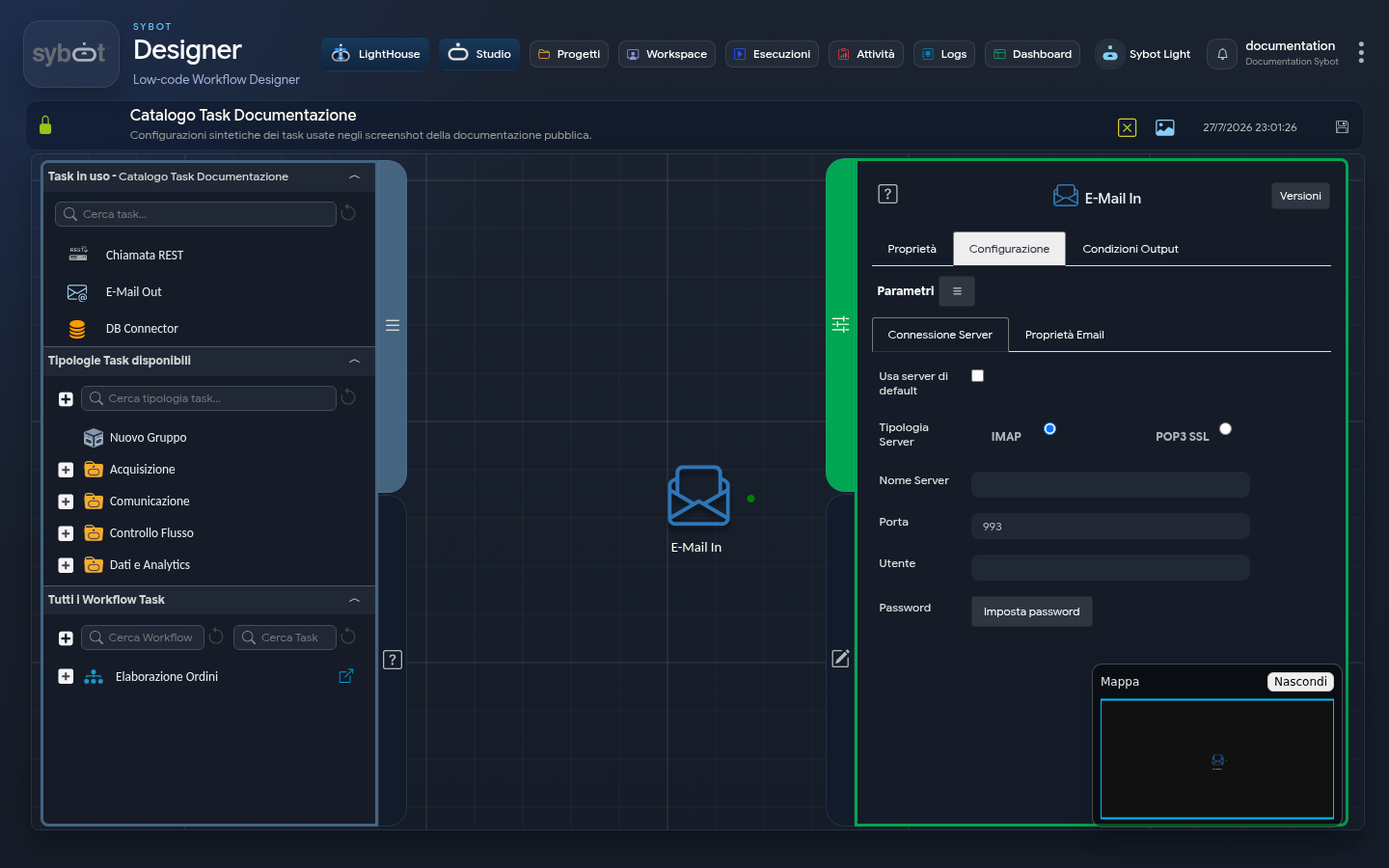
La tâche E-Mail In agit comme un "écouteur" ou un "contrôleur" d'une boîte de réception électronique. Sa fonction est de se connecter à un compte e-mail et de rechercher un message spécifique qui satisfait à certains critères (expéditeur, objet, etc.).
Cette tâche est fondamentale pour démarrer ou poursuivre un Workflow en fonction de l'arrivée d'une communication spécifique, par exemple pour automatiser des processus qui partent d'une demande par e-mail, comme la réception d'une facture, d'une commande ou d'un rapport.
Configuration
La configuration de la tâche est divisée en deux onglets : la connexion au serveur et les filtres de recherche de l'e-mail.
1. Connexion au Serveur
Cette section définit les paramètres pour se connecter à la boîte de réception d'où lire les messages.
- Type de Serveur : Permet de choisir le protocole pour la réception des e-mails.
- IMAP (Internet Message Access Protocol)
- POP3 SSL (Post Office Protocol 3 - Secure)
- Nom du Serveur : L'adresse du serveur de messagerie en arrivant.
- Exemple pour Gmail (IMAP) : imap.gmail.com
- Exemple pour Gmail (POP3) : pop.gmail.com
- Port : Le port de communication avec le serveur, qui dépend du protocole choisi.
- Exemple pour IMAP (avec SSL/TLS) : 993
- Exemple pour POP3 SSL : 995
- Utilisateur : L'adresse e-mail complète du compte auquel se connecter.
- Exemple : automazioni.aziendali@gmail.com
- Mot de Passe : Le mot de passe pour accéder au compte. Pour les services comme Gmail, il est nécessaire d'utiliser un "Mot de passe pour les applications" spécifique et non le mot de passe principal du compte.
2. Propriétés E-mail
Cette section sert à définir les critères de recherche. La tâche recherchera le premier e-mail non lu qui correspond à tous les filtres spécifiés.
- From : Filtre les e-mails en fonction de l'expéditeur. Laisser vide pour accepter les e-mails provenant de n'importe quel expéditeur.
- Exemple : report.contabilita@miaazienda.com
- Objet E-mail(*): Filtre en fonction de l'objet de l'e-mail. L'astérisque (*) indique que ce champ est obligatoire.
- Exemple : Rapport Ventes Hebdomadaire - Semaine 34.
- Texte E-mail : Permet de rechercher une phrase ou un mot-clé spécifique à l'intérieur du corps du message.
- Exemple : Annexe du rapport définitif
- Tentatives : Le nombre de tentatives que le tâche effectuera pour trouver l'e-mail avant de passer en timeout.
- Exemple : 10 (la tâche tentera de chercher 10 fois).
- Attente : Le temps (en secondes) d'attente entre une tentative et l'autre.
- Exemple : 60 (la tâche attendra 60 secondes entre chaque tentative).
- Sauvegarder les pièces jointes : Si cette case est cochée, tous les fichiers joints présents dans l'e-mail trouvé seront téléchargés et rendus disponibles pour les tâches suivantes dans le workflow.
Paramètres de Sortie
Une fois que la tâche trouve un e-mail qui correspond aux critères, elle extrait ses informations et les expose comme paramètres de sortie:
- from : Contient l'adresse e-mail de l'expéditeur du message trouvé.
- subject : Contient l'objet complet de l'e-mail trouvée.
- body : Contient le texte complet du corps de l'e-mail.
- result : Indique le résultat de l'opération.
- resultJson : représente le résultat de l’exécution de la tâche en format JSON, incluant des informations générales, des configurations et des détails sur l’exécution.
- Attachments.file*: le chemin complet du fichier joint
- Attachments.filename : le nom du fichier joint