Paramètres et Variables du Workflow
L'utilisation stratégique de paramètres et de variables est cruciale pour créer des Workflows dynamiques et automatisés. Ces outils permettent de rendre les flux de travail réutilisables, en fournissant des données spécifiques à chaque démarrage, de maintenir des informations utiles pendant le traitement et de créer une séquence logique d'activités interconnectées.
1. Paramètres du Workflow
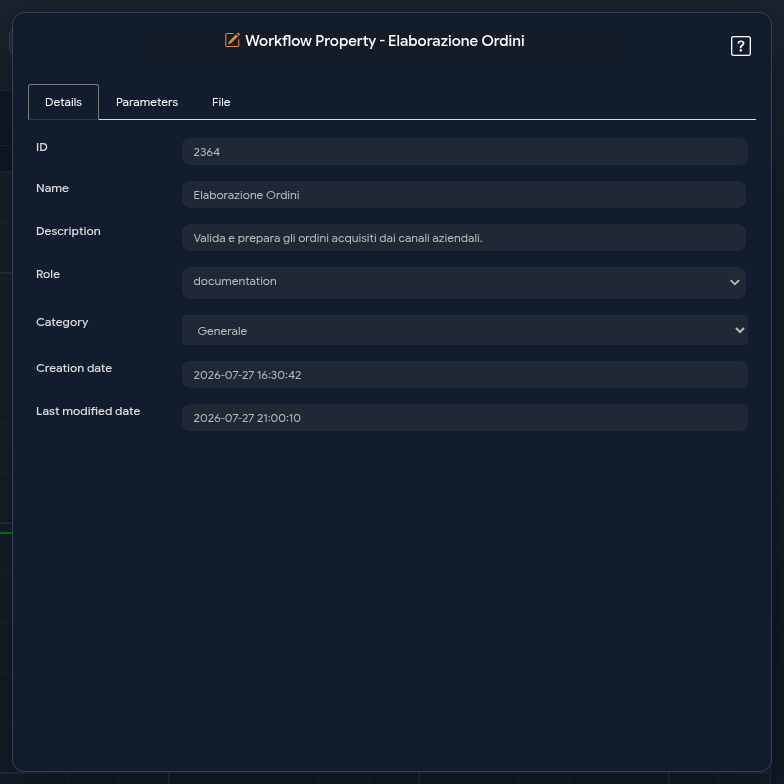
Les paramètres sont des valeurs d'entrée définies pour l'ensemble du Workflow. Ils peuvent être créés en accédant à la section de leurs propriétés. À l'intérieur des propriétés, vous trouverez deux onglets dédiés : "Paramètres" et "Fichiers".
Onglet "Paramètres"
Dans cette section, il est possible de définir des paramètres de différents types.
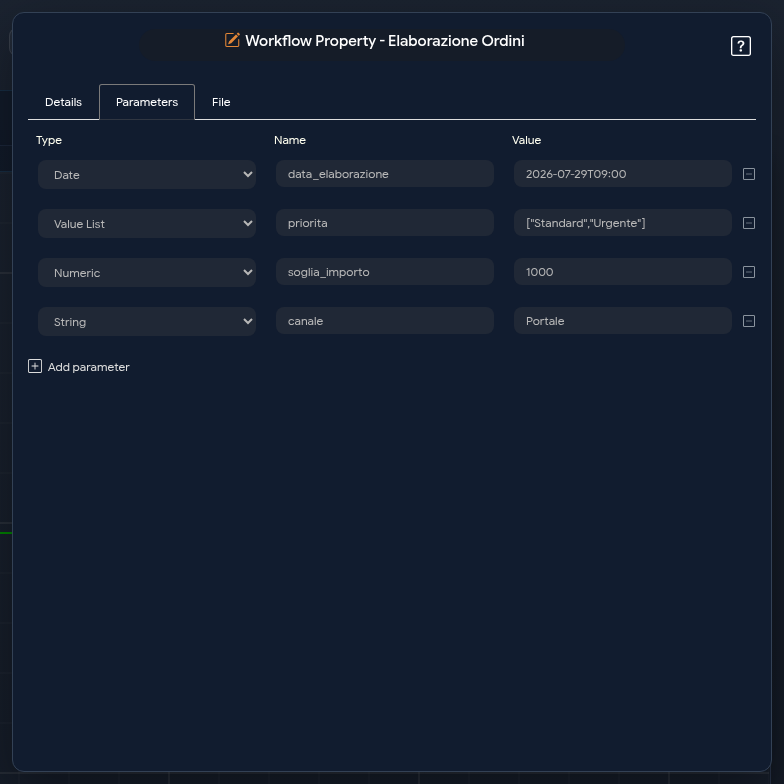
- Ajout d'un paramètre : Pour insérer un nouveau paramètre, cliquez sur le bouton “+Ajouter Paramètre”. Une nouvelle ligne sera créée pour la configuration.
- Configuration : Pour chaque paramètre, il est nécessaire de définir :
- Type : Sélectionnez le type de données dans le menu déroulant. Les options disponibles sont :
- NUMÉRIQUE : Pour les valeurs numériques.
- CHAINE : Pour les valeurs textuelles.
- DATE : Pour les dates et heures.
- ENCRYPT : Pour les valeurs sensibles qui doivent être stockées et gérées sous forme chiffrée.
- EXPRESSION : Pour définir des valeurs dynamiques via des expressions.
- LISTE DE VALEURS : Pour des listes de valeurs.
- Nom : Attribuez un nom unique au paramètre (par exemple, "x").
- Valeur : Saisissez la valeur par défaut du paramètre (par exemple, "1").
- Suppression : Pour supprimer un paramètre, cliquez sur l'icône du moins (-) à la fin de la ligne.
Onglet "Fichiers"
Cette section est dédiée à la gestion des paramètres de type fichier, utiles pour charger des documents (par exemple, CSV, XLSX) que le workflow devra traiter.
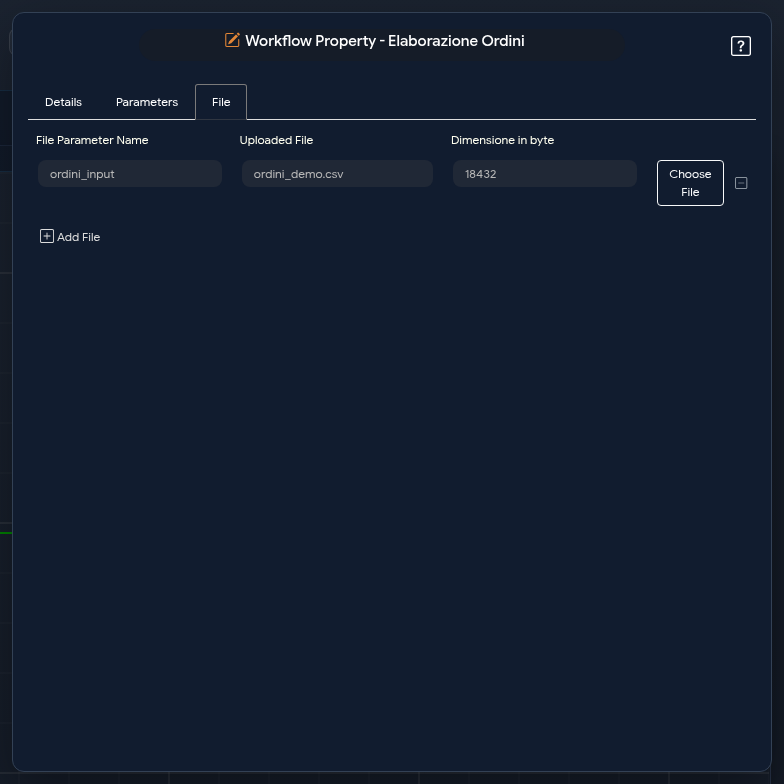
- Ajout d'un fichier : Cliquez sur "+ Ajouter Fichier" pour créer un nouveau paramètre de type fichier.
- Configuration :
- Nom du paramètre fichier : Définissez un nom pour le paramètre (par exemple, "test_01").
- Choisir fichier : Cliquez sur ce bouton pour charger le fichier depuis votre ordinateur. Le nom du fichier chargé et sa taille en octets seront affichés automatiquement.
- Les 3 types de paramètres associés au fichier seront créés : “.filename”, “.file” (un chemin absolu) et “.content”
Utilisation des Paramètres au lancement du Workflow
Modal de Lancement : Lorsqu'un workflow est exécuté, ses paramètres sont affichés dans une modale de démarrage. Cela permet à l'utilisateur de personnaliser les valeurs d'entrée pour cette exécution spécifique, sans avoir à modifier le Workflow.
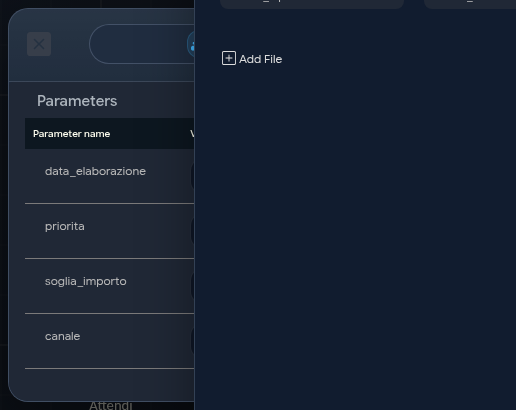
Modularité (Sous-Workflows) : Les paramètres sont fondamentaux pour rendre les Workflows réutilisables. Ils peuvent être personnalisés et passés en entrée à des tâches spécifiques telles que : Exécuter Workflow (pour exécuter un sous-workflow), Exécuter Workflow en parallèle et Itérateur.
2. Variables du Workflow
Une différence avec les paramètres, les variables ont une portée strictement interne et servent à gérer les données intermédiaires pendant l'exécution du flux.
- Création : Les variables ne sont pas définies dans les propriétés du workflow, mais sont créées via une tâche spécifique appelée Déclarer des Variables.
- Contrainte : Il est important de noter qu'à l'intérieur d'un seul workflow, il peut exister une seule tâche Déclarer des Variables.
- Modification : La modification de la valeur des variables est autorisée uniquement via l'utilisation des tâches Définir des Variables.
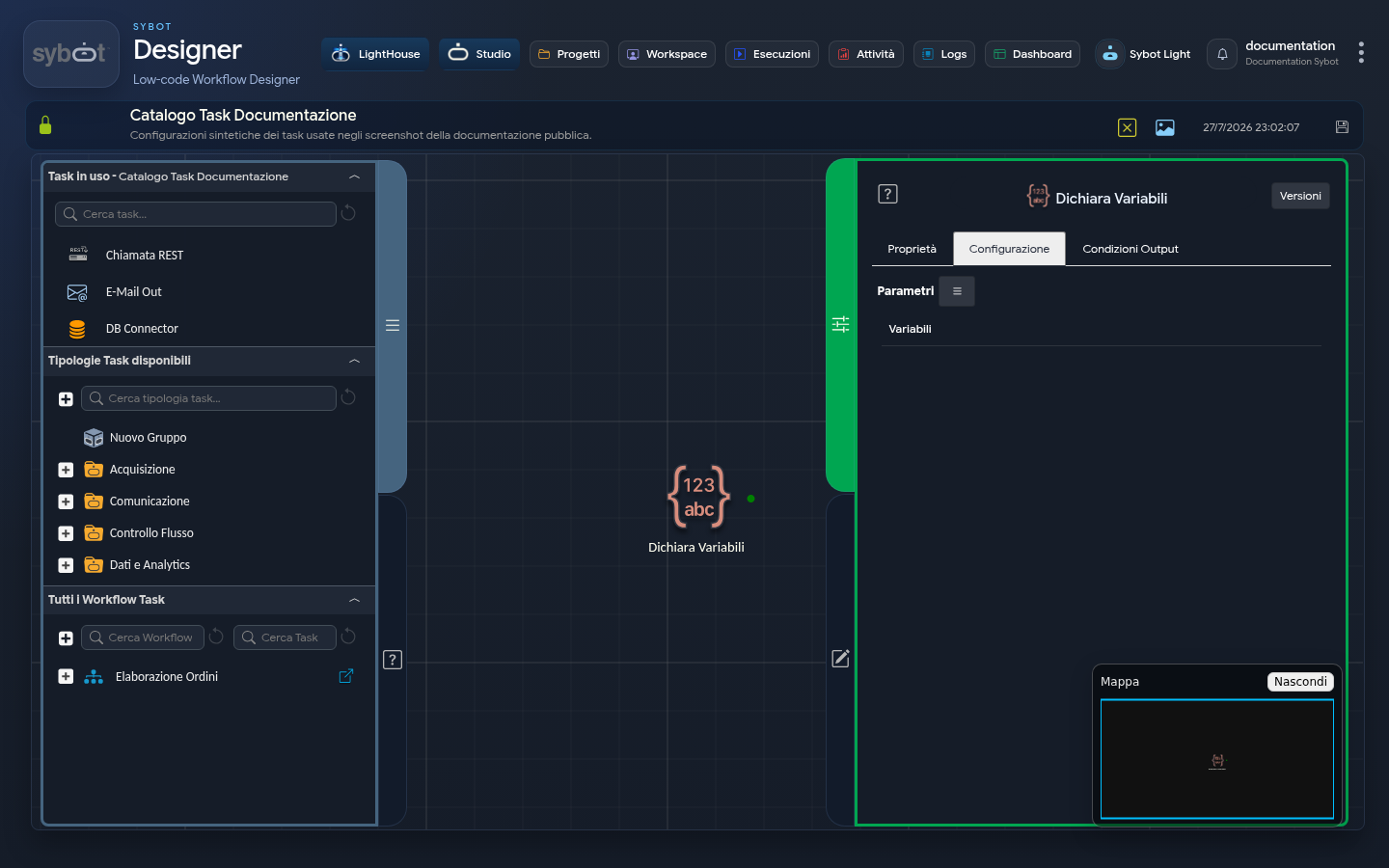
- Création : Les variables ne sont pas définies dans les propriétés du workflow, mais sont créées via une tâche spécifique appelée Déclarer des Variables.
- Contrainte : Il est important de noter qu'à l'intérieur d'un seul workflow, il peut exister une seule tâche Déclarer des Variables.
- Modification : La modification de la valeur des variables est autorisée uniquement via l'utilisation des tâches Définir des Variables.
3. Utilisation des Paramètres et des Variables – Menu “Liste des Paramètres”
Le menu “Liste des Paramètres” est un composant essentiel du Workflow. Il permet de créer des processus dynamiques en gérant le passage de données entre les tâches et l’utilisation de valeurs calculées pendant l’exécution, rendant le workflow plus flexible et adaptable.
Accès et Utilisation
À l'intérieur des onglets “Configuration” et “Conditions de Sortie” de chaque tâche, un bouton “Paramètres ≡” est disponible, qui ouvre le menu “Liste des Paramètres”.
À partir de ce panneau, il est possible de glisser-déposer (drag-and-drop) un paramètre de la liste et de le déposer dans le champ d'entrée souhaité (par exemple dans les champs Pièces jointes ou Contenu d'un e-mail).
L'opération insère automatiquement dans le champ la référence dynamique au paramètre, formatée selon la syntaxe :
`#>nome_parametro<#`
4. Le menu “Liste des Paramètres” dans l’onglet “Configuration”
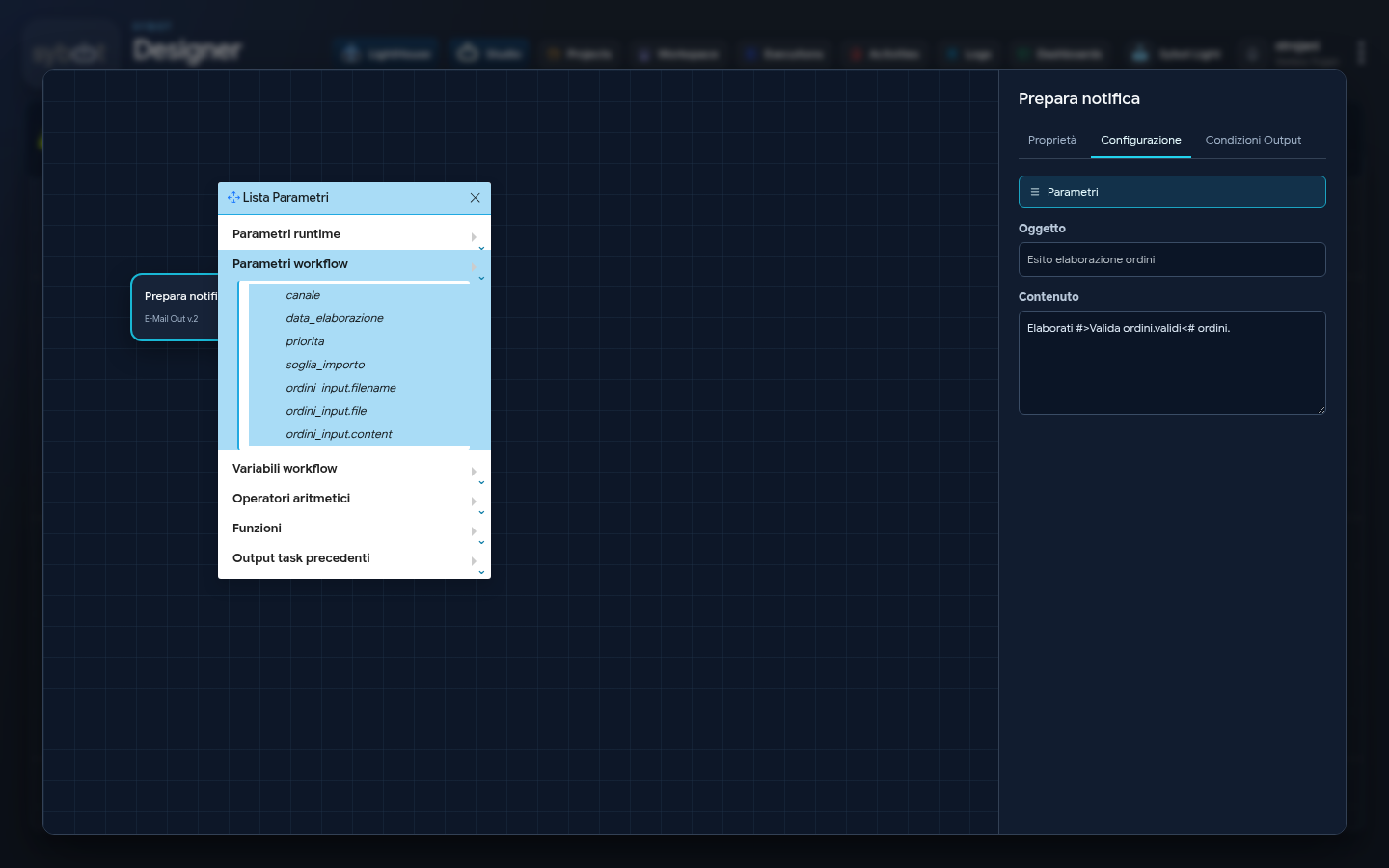
Le menu est organisé en sections, chacune desquelles expose un type de données dynamique différent.
Paramètres d'Exécution
Cette section expose les variables système relatives à l'exécution en cours. Ce sont des paramètres de seule lecture, valorisés automatiquement par la plateforme.
- Contexte Workflow : Informations sur l'ensemble de l'exécution du processus.
- $$SYBOT_USER : L'utilisateur qui a démarré le Workflow.
- $$RUN_ID : L'ID unique de cette exécution spécifique.
- $$WORKFLOW_ID : L'ID unique du Workflow.
- $$WORKFLOW_NAME : Le nom du Workflow.
- Contexte Tâche : Informations sur la tâche immédiatement précédente.
- $$LAST_TASK_ID : L'ID de la tâche précédente.
- $$LAST_TASK_NAME : Le nom de la tâche précédente.
- $$LAST_TASK_TYPE : Le type de la tâche précédente (par exemple, “db” pour les tâches "Base de données" ).
Paramètres Workflow
Liste tous les paramètres d'entrée définis pour l'ensemble du Workflow dans les sections "Paramètres" et "Fichiers". Pour les paramètres de type "Fichiers", des attributs spécifiques sont exposés pour accéder à différentes parties de l'information :
- .file : Le chemin complet du fichier.
- .filename : Le seul nom du fichier.
- .content : Le contenu du fichier (si textuel).
Variables Workflow
Montrez les variables créées via la tâche "Déclarer des Variables". Ces variables conservent leur état pendant l'exécution et peuvent être lues ou modifiées (via la tâche "Définir des Variables") à tout moment du flux suivant leur déclaration.
Opérateurs Arithmétiques
Cette section fournit des raccourcis pour l'insertion des opérateurs mathématiques standards. Ils sont utilisés pour effectuer des calculs en temps réel, combinant des valeurs statiques ou des paramètres dynamiques.
| Opérateur | Description | Exemple d'Utilisation |
|---|---|---|
| + | Addition | #>Déclarer des variables.compteur<# + 1 |
| - | Soustraction | #>TotalCommandes.nombre<# - 10 |
| * | Multiplication | #>Produit.prix<# * #>Commande.quantité<# |
| / | Division | #>Chiffre d'Affaires Annuel.valeur<# / 12 |
| % | Modulo | #>Boucle de Contrôle.nombre_boucle<# % 2 (Retourne le reste d'une division, utile pour déterminer si un nombre est pair ou impair) |
Fonctions
Cette section expose un ensemble de fonctions prédéfinies pour l'exécution d'opérations complexes qui dépassent les simples calculs arithmétiques. Parmi celles-ci, il y a une suite de fonctions dédiées à la gestion de la date et de l'heure actuelles, fondamentales pour la génération de timestamps dynamiques et pour le formatage des sorties temporelles.
| Fonction | Description | Valeur Retournée (Exemple) |
|---|---|---|
| Date.datetime | Retourne la date et l'heure actuelles. | 2025-09-17 10:30:00 |
| Date.date | Retourne uniquement la date actuelle. | 2025-09-17 |
| Date.time | Retourne uniquement l'heure actuelle. | 10:30:00 |
| Date.unix | Retourne la date et l'heure actuelles au format Unix Timestamp (nombre de secondes depuis le 1er janvier 1970). | 1757893800 |
| Date.format("...") | Formatte la date et l'heure actuelles selon un modèle personnalisé. | 17/09/2025 10:30:00 (en utilisant "d/m/Y H:i:s") |
Sorties des Tâches Précédentes
Cette section est le cœur du flux de données. Elle est remplie dynamiquement avec une liste de toutes les Tâches qui précèdent celle actuellement sélectionnée dans le diagramme. En développant une Tâche dans cette liste, on accède à tous ses paramètres de sortie, qui peuvent ensuite être tirés et utilisés comme entrées pour la Tâche actuelle. Par exemple, le résultat d'une Tâche Base de Données peut être utilisé dans le Contenu d'une Tâche E-mail Sortie v.2 pour envoyer un rapport par e-mail.
Syntaxe d'Insertion
Lorsqu'on utilise un élément de la "Liste des Paramètres", celui-ci est inséré automatiquement dans le champ d'entrée avec une syntaxe spécifique : #>nom_tâche.nom_paramètre<#. Par exemple :
`#>E-Mail Out.body<#`
`#>Importa Testo.result<#`
`#>Database.Dataset.nome<#`
Questa notation agitera comme un espace réservé. Pendant l'exécution du workflow, #>Importa Testo.result<# sera remplacé par la valeur réelle produite par la tâche "Importer du texte".
Notes
- Dans la tâche Base de données pour utiliser les paramètres dans la section Clause FROM et Statement, il faut utiliser la syntaxe suivante :
#>dbobj:nome_tabella<#(après ">" il faut utiliser "dbobj:")
5. Le menu “Lista Parametri” dans l’onglet “Condizioni Output”
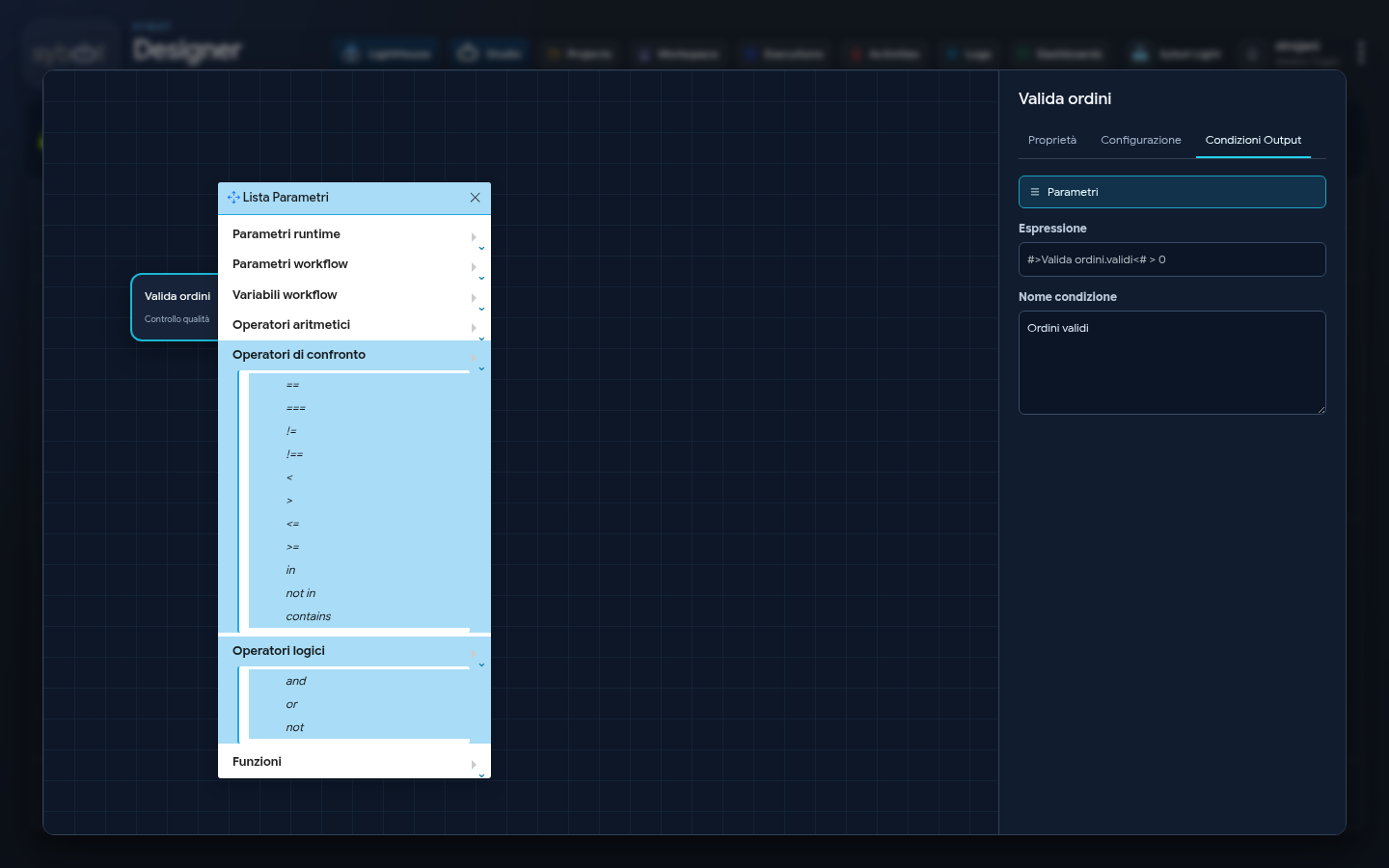
Lorsqu’on accède au menu "Lista Parametri" depuis l’onglet "Condizioni Output" d’une Tâche, sa fonction principale est d’assister dans la construction d’expressions logiques complexes. Ces expressions déterminent le chemin que le Workflow suivra après l’exécution de la Tâche.
La structure de base du menu et les sections Paramètres Runtime, Paramètres Workflow, Variables Workflow, Fonctions et Résultats des Tâches Précédentes sont identiques à celles décrites dans le chapitre précédent.
La différence fondamentale réside dans l’ajout de deux sections spécifiques pour la construction de logique booléenne : Opérateurs de Comparaison et Opérateurs Logiques.
Opérateurs de Comparaison
Cette section fournit des raccourcis pour insérer des opérateurs utilisés pour comparer deux valeurs. Le résultat d’une comparaison est toujours une valeur booléenne (vrai ou faux), qui est la base pour toute décision de flux.
| Opérateur | Description | Exemple d’Utilisation dans une Expression |
|---|---|---|
| == | Égal (comparaison de valeur, avec conversion de type) | #>Unix Search Process.exitStatus<# == 0 |
| === | Strictement égal (comparaison de valeur et de type) | #>Chiamata REST.httpCode<# === 200 (compare un nombre avec un nombre) |
| != | Différent (comparaison de valeur) | #>Variabili Workflow.stato<# != 'Completato' |
| !== | Strictement différent (comparaison de valeur et de type) | #>Database.count<# !== '0' |
< / > | Inférieur à / Supérieur à | #>Iterator.Dataset.Count<# > 10 |
<= / >= | Inférieur ou égal à / Supérieur ou égal à | #>Controllo loop.loopCount<# <= 5 |
| in | Vérifie si une valeur est présente dans une liste ou un tableau. | |
| not in | Vérifie si une valeur n’est pas présente dans une liste ou un tableau. | |
| contains | Vérifie si une chaîne contient une autre sous-chaîne. | contains(#>Importa Testo.result<#, 'ERROR') |
Opérateurs Logiques
Ces opérateurs sont utilisés pour combiner deux ou plusieurs expressions de comparaison, permettant de construire des conditions complexes et multi-factorielles.
| Operatore | Description | Example of Use in an Expression |
|---|---|---|
| and | Returns true only if both expressions are true. | #>REST Call.httpCode<# === 200 and #>REST Call.response<# contains 'success' |
| or | Returns true if at least one of the expressions is true. | #>Service Status.result<# == 'stopped' or #>Service Status.exitStatus<# != 0 |
| not | Inverts the result of an expression (from true to false and vice versa). | not (#>Workflow Variables.active_user<#) |
The combined use of parameters, functions and these logical and comparison operators allows you to precisely define the behavior of the Workflow in response to any result coming from the Tasks executed.