Espace de Travail
Le Espace de Travail représentent la page principale de Sybot après l’authentification de l’utilisateur.
La page concentre dans une seule interface l’accès aux flux de travail, aux tableaux de bord, aux projets et aux activités opérationnelles, fournissant une vue immédiate des éléments les plus pertinents pour l’utilisateur.
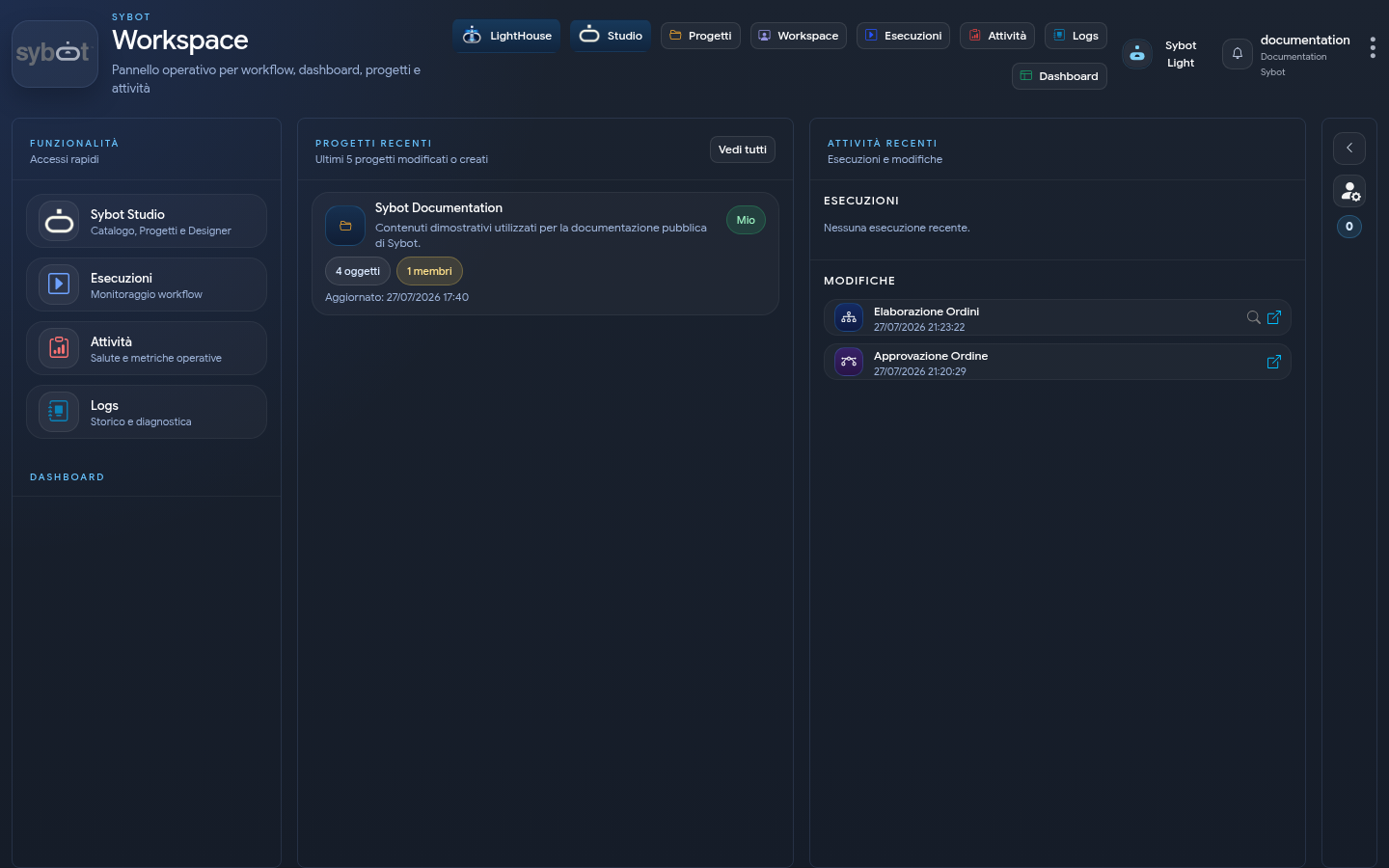
L’organisation de la page est basée sur des zones fonctionnelles distinctes, conçues pour supporter la consultation immédiate de l’état opérationnel de la plateforme et la navigation vers les principaux modules du système.
Barre de Navigation Supérieure
La barre de navigation supérieure est toujours disponible à l’intérieur de la page et permet l’accès direct aux sections principales de la plateforme.
Menu de Navigation
Le menu principal inclut les liens vers les zones d’application suivantes :
- Sybot Studio
- Designer
- Projets
- Espace de Travail
- Exécutions
- Activités
- Journaux
- LightHouse
- Tableau de Bord
Chaque entrée permet d’atteindre le module opérationnel ou administratif correspondant de la plateforme.
Profil Utilisateur et Notifications
Dans la partie droite de la barre supérieure, sont présents les outils relatifs à la session utilisateur et à la gestion des notifications.
Les éléments suivants sont disponibles :
- accès aux informations de l’utilisateur authentifié
- accès aux paramètres du profil
- accès au centre de notifications
- indication des notifications non lues via un badge numérique
Zone Fonctionnalités
La zone dédiée aux fonctionnalités rassemble les liens rapides vers les principaux modules de la plateforme.
Sybot Studio
L’entrée Sybot Studio permet d’accéder à l’environnement opérationnel dédié à la gestion des éléments d’automatisation et d’analyse.
Depuis cette section, l’utilisateur accède aux fonctionnalités relatives à :
- catalogue des Flux de Travail, BPMN, Vues Utilisateur et Modèles Sémantiques ;
- projets et leurs membres ;
- recensement et organisation des objets accessibles.
Designer
L’entrée Designer ouvre la table de conception.
Depuis cette zone, il est possible de :
- créer, importer et exporter les objets supportés ;
- ouvrir les Flux de Travail, BPMN, Vues Utilisateur et Modèles Sémantiques ;
- travailler avec plusieurs éditeurs dans des onglets internes ;
- réactiver un onglet déjà ouvert sans dupliquer le même objet ;
- gérer explicitement d’éventuels conflits de modification.
Exécutions
L’entrée Exécutions permet d’accéder à la zone dédiée à la gestion et au suivi des flux de travail.
Dans cette section, il est possible de lancer de nouveaux flux de travail, de surveiller l’état des exécutions en cours et terminées, d’interrompre les exécutions actives et de planifier l’exécution automatique des flux de travail. Il est également possible de consulter les détails opérationnels relatifs à chaque exécution.
Activités
L’entrée Activités permet d’accéder au tableau de bord de surveillance des flux de travail.
La page fournit une vue d’ensemble de l’état de santé de la plateforme, de l’évolution des exécutions et de l’état le plus récent enregistré pour chaque flux de travail. Des indicateurs synthétiques, des graphiques statistiques, des classements opérationnels et des outils de filtrage par période, état et catégorie sont également disponibles.
Journaux
L’entrée Journaux permet d’accéder à la zone dédiée à la consultation des journaux d’exécution des flux de travail.
Le module permet d’analyser les exécutions des flux de travail enregistrées par la plateforme, fournissant des informations sur l’état général de l’exécution et sur le détail des tâches traitées.
Par le biais de cette section, il est possible de consulter :
- Vue d'ensemble du workflow exécuté
- Séquence des tâches exécutées
- Paramètres utilisés pendant l’exécution
- Temps d’exécution des tâches individuelles
- Durée totale de l’exécution
- Tâches terminées avec succès
- Tâches terminées avec erreur
- Point d’arrêt du workflow en cas d’échec
La section supporte l’analyse technique des exécutions, la vérification des résultats des workflows et l’identification des causes d’erreur dans les processus automatisés.
Dashboard
La zone Dashboard rassemble les dashboards configurés et rendus disponibles en fonction du rôle de l’utilisateur.
Vues Utilisateur
La section Vues Utilisateur affiche les vues publiées et accessibles à l’utilisateur. La recherche, le tri et la navigation entre les pages des résultats sont disponibles.
Sélectionnant une vue, l’interface opérationnelle correspondante s’ouvre. Une Vue Utilisateur peut contenir des indicateurs, des graphiques, des tableaux, des filtres interactifs et des commandes pour lancer ou surveiller les workflows.
La section est visible lorsque la fonctionnalité a été activée par l’administrateur et qu’au moins une vue publiée est disponible pour le rôle de l’utilisateur. Pour plus d’informations, consultez Vues Utilisateur.
LightHouse
Le bouton **LightHouse ouvre la bibliothèque documentaire et la zone de connaissance d’entreprise. Le contenu affiché dépend des autorisations attribuées à l’utilisateur et des Collections.
Sybot Light
Lorsque disponible, l’icône de Sybot Light ouvre l’assistant sans quitter la page actuelle. L’assistant peut fonctionner en mode général ou interroger les documents LightHouse autorisés, affichant les sources utilisées.
Pour plus d’informations, consultez Sybot Light.
Projets Récents
La section Projets Récents affiche la liste des derniers projets créés, modifiés ou consultés par l’utilisateur.
Pour chaque projet, des informations synthétiques utiles à la consultation opérationnelle sont disponibles.
Les informations affichées incluent :
- Nom du projet
- État de partage
- Nombre d’objets associés
- Nombre de membres associés
- Date et heure de la dernière modification
Activités Récents
La section Activités Récents affiche les événements les plus récents enregistrés sur la plateforme.
La section rassemble les dernières exécutions et modifications enregistrées sur la plateforme, y compris les activités relatives aux workflows BPMN.
Les informations sont organisées dans des flux distincts, relatifs aux exécutions et aux modifications.
Exécutions Récents
Le flux des Exécutions Récents affiche les derniers workflows lancés ou traités par la plateforme.
Pour chaque exécution, les éléments suivants sont affichés :
- Workflow associé
- Date et heure de démarrage
- État et résultat de l’exécution
- Accès aux détails opérationnels et aux journaux associés
Cette section permet de surveiller rapidement l’état opérationnel des workflows.
Modifications Récents
Le flux des Modifications Récents affiche les derniers workflows et processus BPMN modifiés au sein de la plateforme.
Pour chaque élément, des informations sur la date de la modification et l’accès direct au workflow correspondant sont disponibles.
Human Task List
La Human Task List rassemble les tâches manuelles qui nécessitent une intervention de l’utilisateur pour permettre la poursuite des workflows.
Lorsque un workflow atteint une tâche de type Human Task, l’exécution reste en attente jusqu’à la complétion de l’activité assignée.
Pour chaque tâche, les informations opérationnelles principales sont affichées :
- Nom de la tâche
- Workflow d’origine
- Date et heure de démarrage
- Date d’échéance
- Timeout configuré
- Assignataire
- Priorité
Gestion de la Tâche de type Human Task
L’utilisateur peut accéder au détail de la tâche pour exécuter les opérations requises.
Les actions disponibles incluent :
- Ouverture de la tâche assignée
- Remplissage des données requises
- Validation des informations saisies
- Complétion de l’activité
Le complétion de la tâche permet au workflow de poursuivre avec les phases suivantes prévues par le processus.
La section constitue le point opérationnel principal pour la gestion des processus Homme dans la boucle.
Centre de Notifications
Le Centres de Notifications sont accessibles via la barre de navigation supérieure grâce à l'icône dédiée.
Les notifications informent l'utilisateur des événements opérationnels pertinents générés par la plateforme.
L'icône numérique met en évidence la présence de notifications non lues.
Gestion des Notifications
Le panneau de notifications permet de consulter et de gérer les événements reçus.
Les opérations disponibles incluent :
- Visualisation des notifications récentes
- Marquage des notifications comme lues
- Suppression des notifications
- Nettoyage de la liste des notifications
Les notifications non lues restent mises en évidence jusqu'à leur consultation ou leur gestion par l'utilisateur.