Action Multipla
Démarrez un workflow sur une sélection multiple limitée.
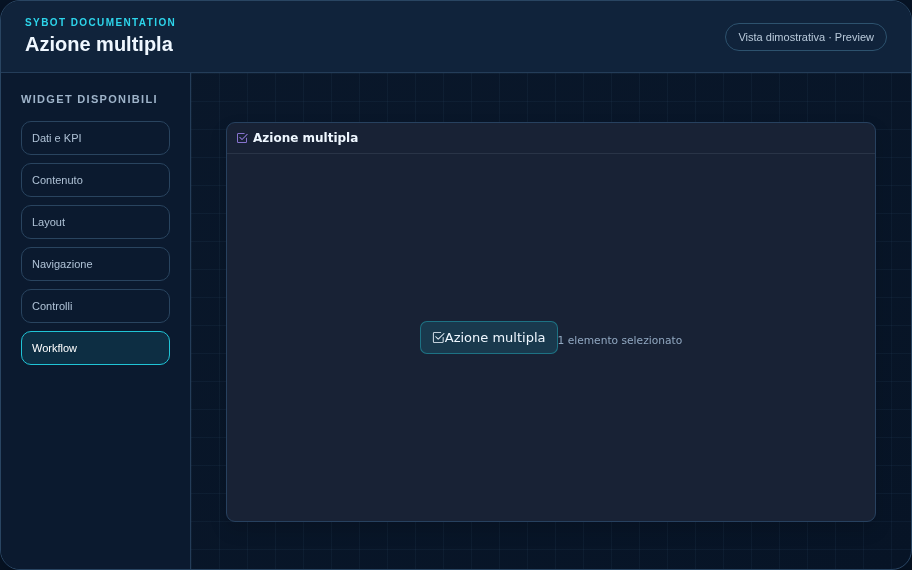
Configuration Recommandée
- Sélectionnez le workflow autorisé dans la section Contenu.
- Ajustez la taille du widget en fonction du détail opérationnel que vous souhaitez rendre disponible.
- Vérifiez le comportement en Prévisualisation ; l’exécution réelle reste soumise aux permissions de la vue.
Options de Configuration
| Zone | Options |
|---|---|
| Workflow | Workflow autorisé, texte de la commande et demande de confirmation facultative. |
| Paramètres | Valeurs requises par l’utilisateur et mapping à partir de prompts, valeurs par défaut, formules, filtres, sélection ou valeurs littérales. |
| Après le Démarrage | Widget à mettre à jour et conservation du contexte pendant le rafraîchissement. |
| Sélection | Nom du contexte lu par le widget et clés du record passées au Workflow. |
| Sélection Multiple | Nombre maximum d’éléments, jusqu’à 200, et mapping de la sélection validée. |
| Identité | Titre, Sous-titre, visibilité de l’en-tête, icône du type et bouton des actions. |
| Présentation | Variante Standard, Compacte ou Dense et message à afficher lorsque les données ne sont pas disponibles. |
| Apparence | Fond, image de fond, bordure, rayon, remplissage, ombre et typographie des différentes zones. |
| Position | Coordonnées et dimensions en cellules dans la grille de la page ou du conteneur. |
Bonnes Pratiques
- La sélection est sérialisée en utilisant uniquement les clés de ligne configurées.
astuce
Vérifiez toujours le widget en Prévisualisation, dans les thèmes clair et sombre et avec un état sans données avant de publier la Vue.