KPI
Affichez une seule valeur ou une agrégation de la source.
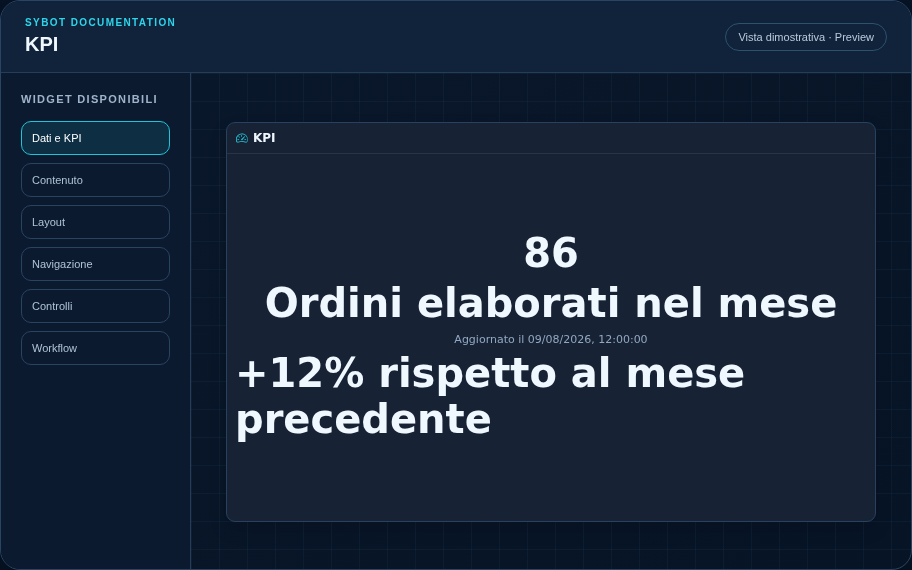
Configuration recommandée
- Associez une source de données et sélectionnez la colonne à afficher.
- Choisissez facultativement Somme, Moyenne, Minimum, Maximum ou Comptage.
- Configurez le format, les unités, la comparaison et la visibilité de la date de mise à jour.
Options de configuration
| Zone | Options |
|---|---|
| Données | Source, colonne à afficher et agrégation : première ligne, somme, moyenne, minimum, maximum ou comptage. |
| Valeur | Format, décimales, unités, légende, comparaison, valeur secondaire, état et texte pour zéro. |
| Mise à jour | Visibilité de la date et de l'heure de la dernière mise à jour reçue. |
| Identité | Titre, Sous-titre, visibilité de l'en-tête, icône du type et bouton d'action. |
| Présentation | Variante Standard, Compacte ou Densa et message à afficher en l'absence de données. |
| Apparence | Fond, image de fond, bordure, rayon, remplissage, ombre et typographie des différentes zones. |
| Position | Coordonnées et dimensions dans les cellules du tableau de la page ou du conteneur. |
Bonnes pratiques
- Sans agrégation, la valeur de la première ligne retournée est affichée.
astuce
Vérifiez toujours le widget dans Prévisualisation, dans les thèmes clair et sombre et avec un état sans données avant de publier la Vue.