Vue Diagnostique
Résumez l'état des sources de données et des opérations de la page.
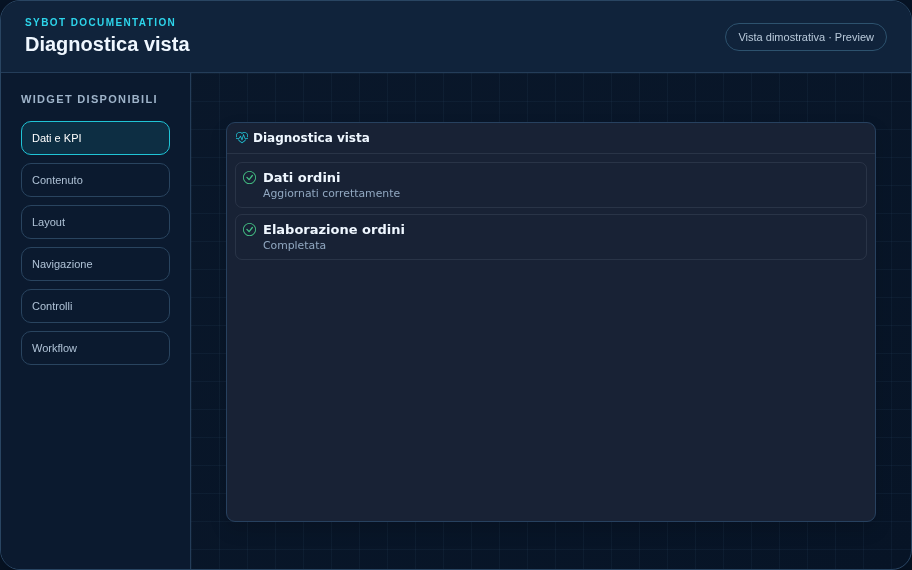
Configuration Recommandée
- Positionnez le widget dans un panneau ou un Drawer dédié.
- Choisissez les familles de contrôles à inclure.
- Vérifiez les états Prêt, En cours, Vide et Échoué.
Options de Configuration
| Zone | Options |
|---|---|
| Diagnostique | Inclusion de l'état des sources de données, des opérations Workflow et des états réguliers. |
| Identité | Titre, Sous-titre, visibilité de l'en-tête, icône du type et bouton des actions. |
| Présentation | Variante Standard, Compacte ou Dense et message à afficher en l'absence de données. |
| Apparence | Fond, image de fond, bordure, rayon, remplissage, ombre et typographie des différentes zones. |
| Position | Coordonnées et dimensions dans les cellules du tableau de la page ou du conteneur. |
Bonnes Pratiques
- La diagnostique affiche des messages sécurisés et des codes de corrélation, et non des détails sensibles.
astuce
Vérifiez toujours le widget dans Prévisualisation, dans les thèmes clair et sombre et avec un état sans données avant de publier la Vue.