Sybot Nova
Votre espace opérationnel, où que vous soyez.
Control & Intelligence, prêt quand vous l'êtes.
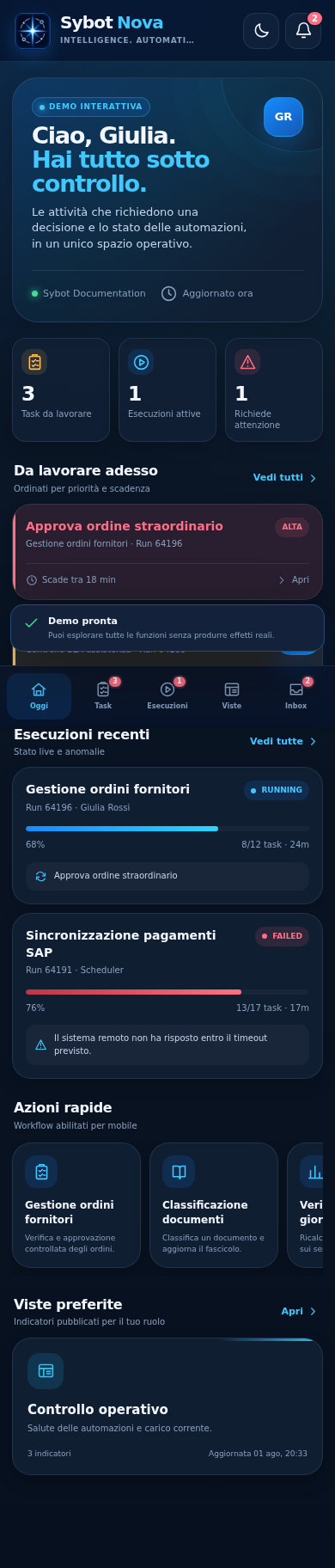
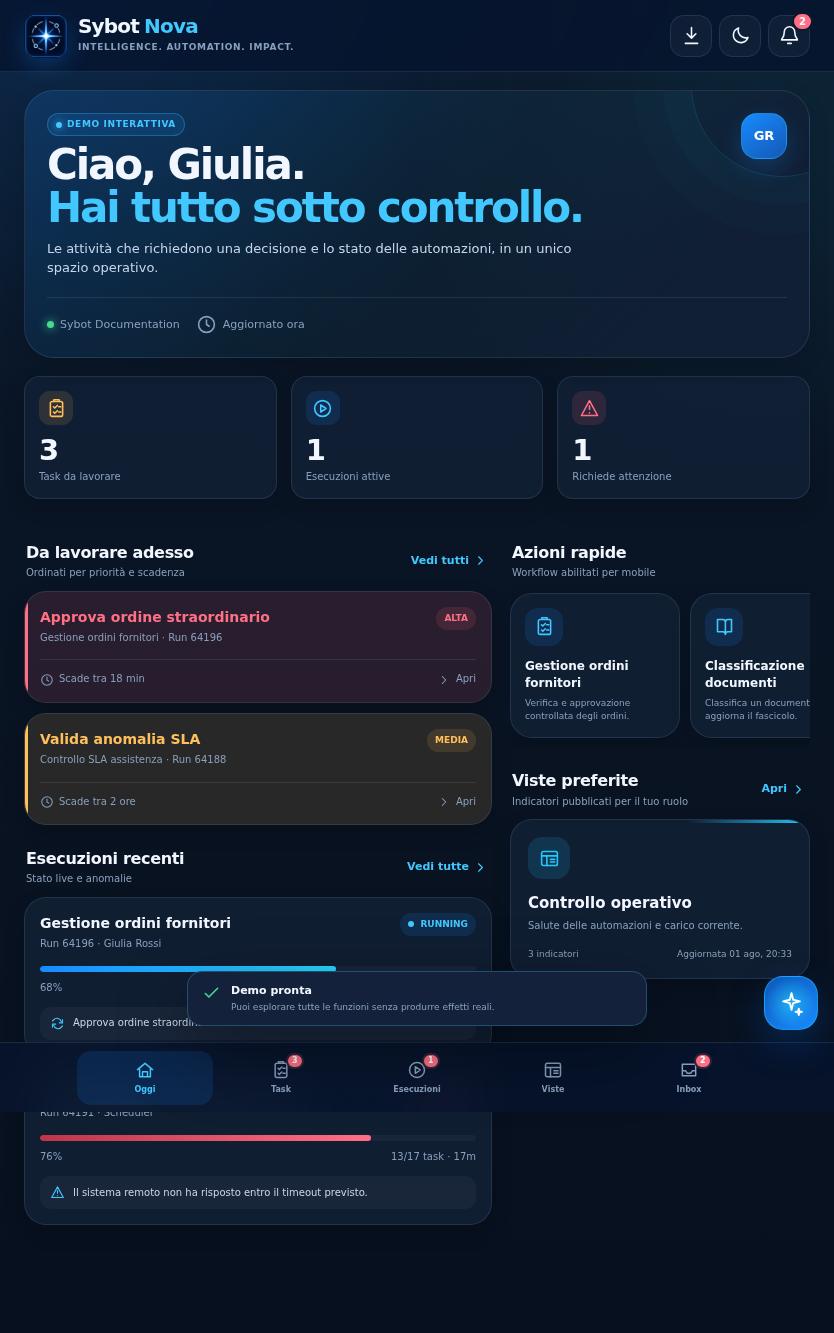
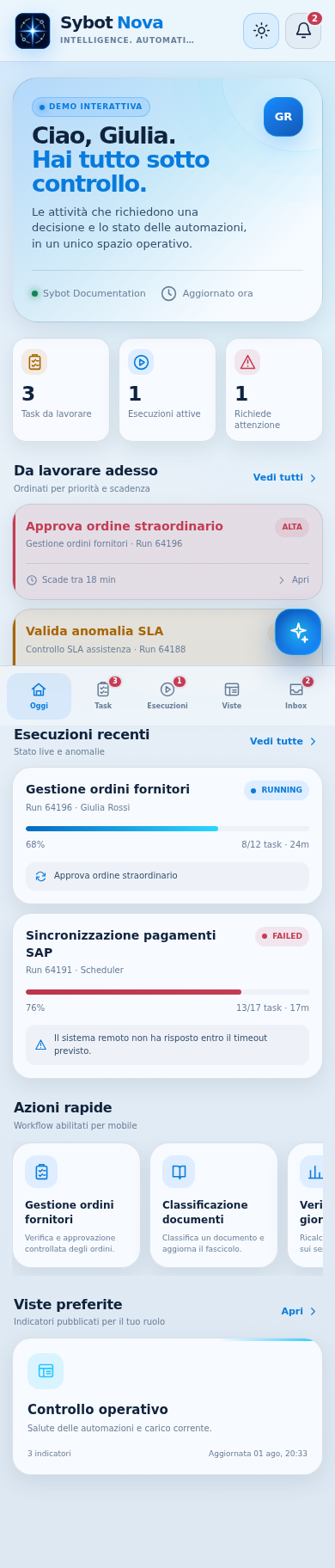
Sybot Nova est la PWA mobile-first de Sybot : elle regroupe les décisions, les automatisations, les données publiées et l'assistance contextuelle dans une expérience pensée pour smartphone et tablette.
La fonctionnalité doit être rendue disponible par l'administrateur de la plateforme.
Accéder
- Sur la page de connexion, sélectionnez Ouvrir Nova.
- Sur la page de connexion dédiée à Nova, saisissez les identifiants Sybot habituels.
- Après la connexion, la page d'accueil de Nova s'ouvre avec les données autorisées à votre utilisateur.
Si une session Sybot est déjà active, Nova s'ouvre directement. Lorsque la session expire, l'authentification est requise à nouveau sur la page Nova. Les comptes et les permissions restent les mêmes que sur la plateforme Sybot.
Fonctionnalités disponibles
Nova permet de :
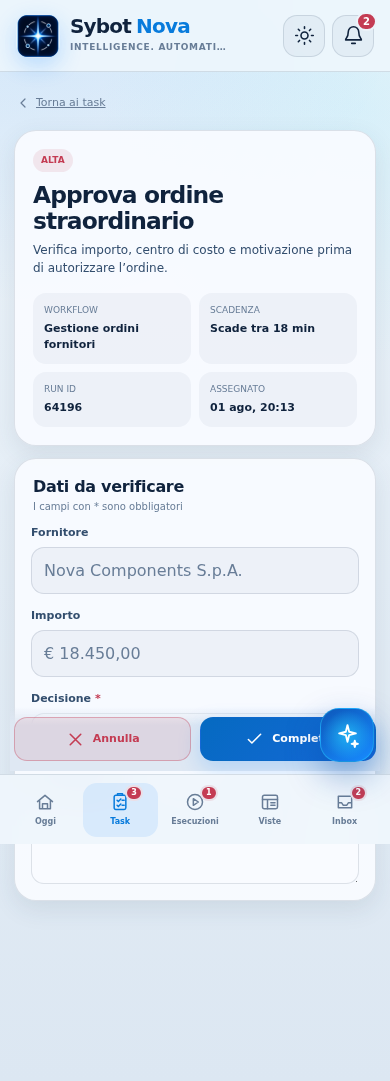
- consulter les Human Task encore actifs et assignés, de remplir le formulaire et de les compléter ou de les annuler ;
- lancer les Workflow publiés sur Nova et autorisés à votre rôle, de valoriser leurs paramètres ;
- suivre l'avancement, les timelines et les résultats de vos exécutions avec le même critère que sur la page Logs ;
- relancer une exécution terminée via Exécuter à nouveau ;
- interrompre une exécution encore active ;
- ouvrir les Vues Utilisateur publiées et accessibles sans quitter la PWA, en plein écran et avec les actions regroupées dans un menu hamburger ;
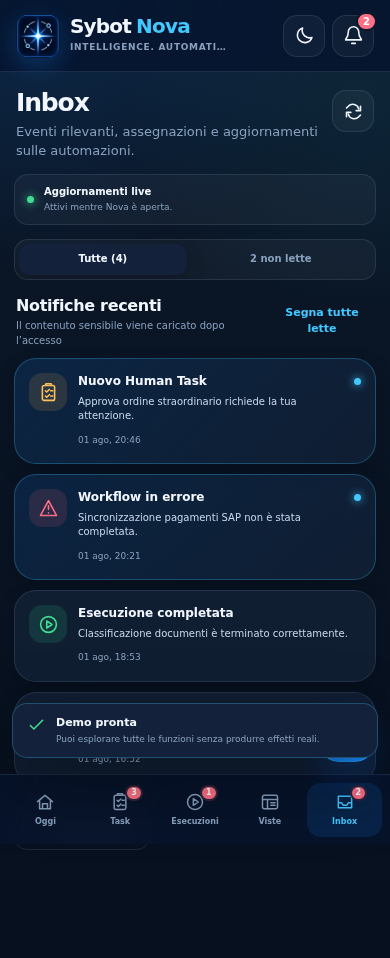
- lire, marquer comme lues ou supprimer les notifications personnelles ; les onglets n'ouvrent pas de ressources, tandis que les éventuels liens explicites dans le corps HTML restent cliquables ;
- rechercher des documents LightHouse accessibles ;
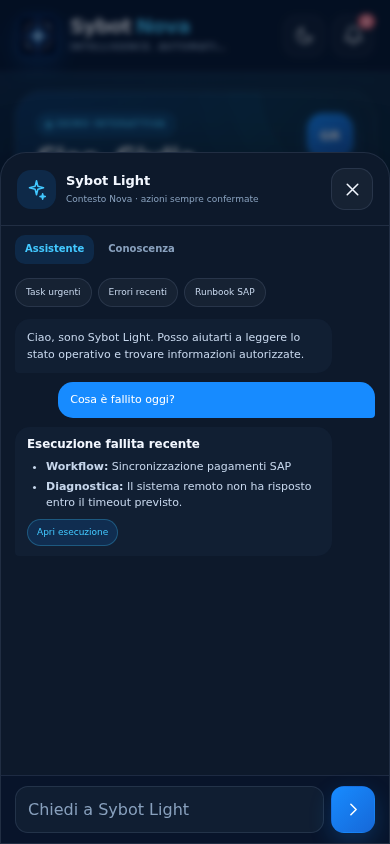
- demander à Sybot Light un résumé des tâches en attente, des exécutions échouées ou des documents pertinents et la liste complète des Workflow exécutables dans Nova.
Les réponses de Sybot Light supportent Markdown pour l'emphase, les listes, les tableaux, les citations et les blocs de code. Lorsque une question nécessite une liste complète, Sybot Light utilise directement les données autorisées ; si une réponse libre utilise au lieu de cela un contexte partiel, il doit le déclarer.
Le Designer n'est pas inclus : la création et la modification des Workflow restent dans l'application web complète.
Un utilisateur autorisé décide quels Workflow rendre exécutables depuis la PWA via la colonne Nova dans le Catalogue de l'Studio. La visibilité normale, la validation et les rôles continuent de s'appliquer.
Lancer et contrôler les Workflow
Exécution
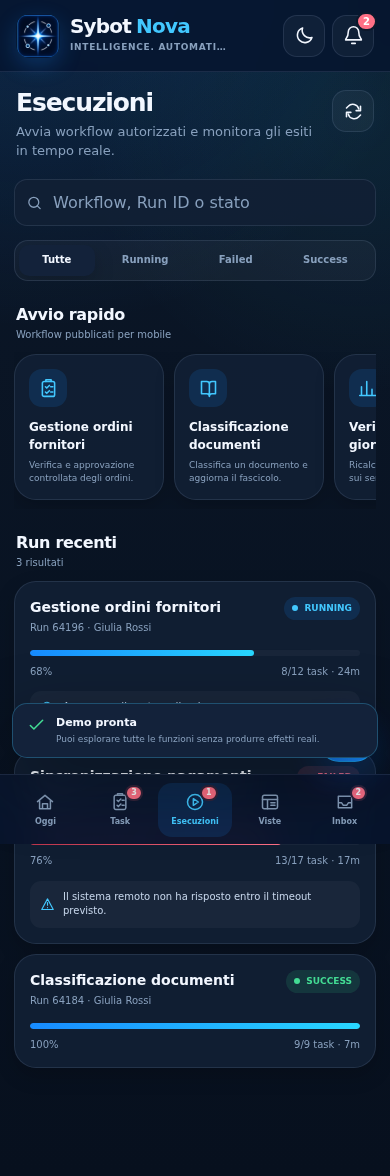
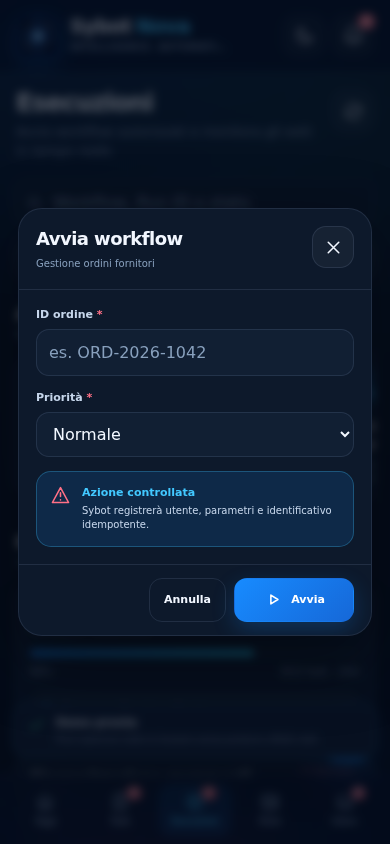
Sur la page Exécutions, la section Démarrage rapide affiche tous les Workflows publiés pour Nova et autorisés au rôle courant. Si le Workflow nécessite des paramètres, Nova les recueille dans un dialogue dédié et signale que l’action sera enregistrée.
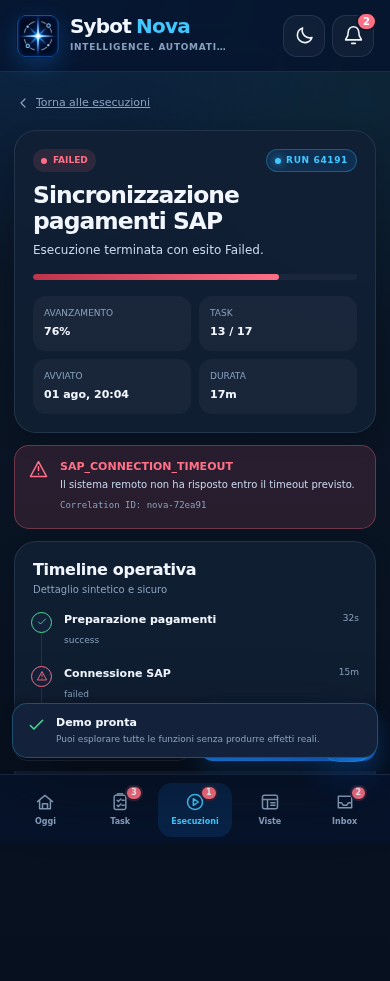
Le détail d’une exécution affiche l’avancement, le nombre de tâches, la durée, la timeline et un diagnostic sécurisé lorsque l’exécution ne se termine pas correctement. Les étapes qui ne font pas partie de l’exécution effective ne sont pas affichées. À partir de là, il est possible d’interrompre une exécution active, de relancer une exécution terminée ou de demander à Sybot Light de l’analyser.
Consulter les Vues Utilisateur et Sybot Light
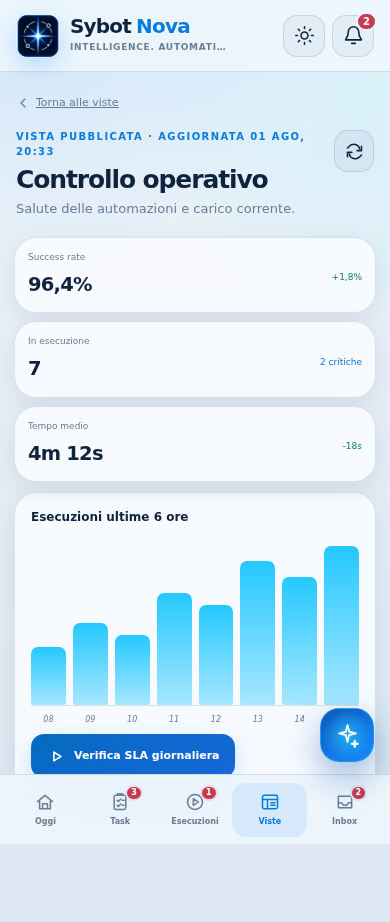
La section Vues liste les Vues Utilisateur publiées et accessibles. La vue s’ouvre à l’intérieur de Nova, à écran plein, sans passer à une page externe du navigateur. Les actions restent disponibles et les commandes secondaires sont regroupées dans le menu mobile de la vue.
Sybot Light utilise le contexte autorisé de l’app pour résumer les tâches, analyser les exécutions et trouver des informations dans LightHouse. Les réponses supportent Markdown et peuvent proposer des actions pertinentes, toujours soumises aux permissions normales.
Dans l’onglet Connaissance, Sybot Light offre une chat dédié aux documents LightHouse. Le sélecteur Collection documentaire permet de choisir une ou plusieurs collections accessibles ; sans sélections, tous les documents autorisés sont utilisés. Les réponses rapportent les sources et peuvent exploiter les relations disponibles dans le Knowledge Graph. Utiliser toutes supprime le scope courant ; le tournant suivant ouvre un nouveau contexte documentaire sans réutiliser les sources des collections précédentes.
Dictée une requête à Sybot Light
Dans le compositeur de l’assistant est disponible le bouton microphone. Avant de commencer, il est possible de choisir IT pour parler en italien ou EN pour parler en anglais.
- Sélectionner la langue et puis le microphone.
- Autoriser l’accès au microphone, si le dispositif le requiert.
- Prononcer la requête et contrôler le texte qui compare dans le champ.
- Après quelques secondes de silence Nova envoie automatiquement la question et vide le champ.
Si on sélectionne à nouveau le microphone avant l’envoi, la dictée s’interrompt et le texte reste modifiable. Langue et microphone restent visibles même quand le dispositif n’expose pas le reconnaissance vocale : dans ce cas Nova montre un message explicite et reste toujours possible d’écrire le message. Le reconnaissance requiert une connexion protégée et le relatif support du navigateur.
Actions Opératoires
Complétion d’une Tâche Humaine, démarrage d’un Workflow et interruption d’une exécution produisent des effets réels dans Sybot. Nova affiche toujours une requête de confirmation avant d’envoyer l’action.
Si, dans le même temps, un autre assignataire a déjà travaillé la même Tâche Humaine, Nova signale le conflit et met à jour l’état. Les éléments non plus autorisés ne sont pas affichés ou ne peuvent pas être ouverts.
Installer Nova
Après avoir ouvert Nova :
- sur Android et navigateurs compatibles, ouvrir le profil et sélectionner Installer Nova, ou utiliser la commande d'installation du navigateur ;
- sur iPhone, utiliser Partager → Ajouter à l'écran d'accueil.
L'icône de Sybot Nova est ajoutée à l'appareil et ouvre directement la page d'accueil de l'application. L'installation ne remplace pas la connexion : l'accès continue de respecter la session et les permissions de Sybot. Si l'icône a été mise à jour, sur iPhone il peut être nécessaire de supprimer Nova de l'écran d'accueil et de le réajouter.
Pendant l'ajout à l'écran d'accueil, le nom proposé est Sybot Nova. L'icône affichée reste la même que l'on démarre l'installation depuis la connexion dédiée ou que l'application est déjà authentifiée.
Thèmes et mises à jour
Depuis le profil, il est possible de choisir le thème clair, sombre ou celui du dispositif. Pendant que Nova est ouverte, les notifications arrivent en temps réel ; les tâches et les exécutions continuent de s'actualiser en arrière-plan sans fermer les dialogues ou les panneaux en cours d'utilisation. Le bouton de mise à jour force une lecture immédiate.
Notifications en direct et push
Les onglets de la Boîte de réception ne sont que informatifs : les toucher ne s'ouvre pas de projets, de Workflows, de Tâches Humaines ou d'autres pages de l'application web. Les notifications créées au format HTML conservent la mise en forme et les listes ; seuls les éventuels liens insérés explicitement dans le corps sont cliquables.
Sur un appareil compatible, il est possible de recevoir des notifications même lorsque Nova est fermée :
- installer Nova et l'ouvrir depuis l'icône correspondante ;
- entrer dans Boîte de réception ;
- toucher la cloche et accepter la requête du système.
Sur iPhone, cette fonction nécessite iOS 16.4 ou supérieur et Nova ajoutée à l'écran d'accueil. En touchant une notification système, cela s'ouvre exclusivement la Boîte de réception de Nova, sans ouvrir automatiquement la ressource citée. La cloche permet également de désactiver les notifications push ; les événements restent néanmoins disponibles dans la Boîte de réception lorsque Nova est ouverte.
Utilisation sans connexion
La structure de l'application peut être rouverte même sans réseau après la première utilisation, mais les données opérationnelles ne sont pas sauvegardées pour l'utilisation hors ligne. Tant que la connexion ne revient pas, Nova empêche les actions qui modifient Sybot.
Sans connexion, les nouvelles notifications restent disponibles dans le système d'exploitation selon les capacités du dispositif, mais la Boîte de réception et les données mises à jour nécessitent le retour en ligne.
En cas d'erreur
- Si apparaît Session expirée, accéder à nouveau depuis la page proposée.
- Si apparaît Connexion impossible, attendre le retour en ligne et mettre à jour.
- Si une action a déjà été exécutée, relire l'état affiché par Nova avant de réessayer.
- Si l'erreur inclut une référence, la communiquer à l'administrateur sans copier de données confidentielles dans le message.