Sybot Light - Assistente virtuale
Sybot Light est l'assistant intégré dans Sybot. Il s'ouvre au-dessus de la page actuelle et peut aider à comprendre les fonctionnalités, à configurer des tâches, à formuler des expressions, à analyser un problème ou à préparer un brouillon de workflow.
Pour les questions concernant le produit, la page actuelle et les exécutions, l'assistant utilise un contexte autorisé et une documentation pertinente. Si ces sources ne contiennent pas suffisamment d'informations, il le signale sans compléter la réponse avec des fonctions ou des données hypothétiques.
Chaque question est d'abord interprétée de manière sémantique par le modèle. En fonction de l'intention reconnue, Sybot Light consulte ensuite le résolveur autorisé pertinent : par exemple, le Catalogue, les exécutions, les données de la Vue Utilisateur ou la documentation. La simple présence de mots comme “workflow” ou “échoué” ne détermine pas la réponse. Si l'interprétation n'est pas disponible, l'assistant le signale et n'applique pas une recherche approximative par mots-clés.
Les réponses doivent être considérées comme un support opérationnel : vérifiez toujours les configurations, les résultats et les sources avant de les appliquer à un processus.
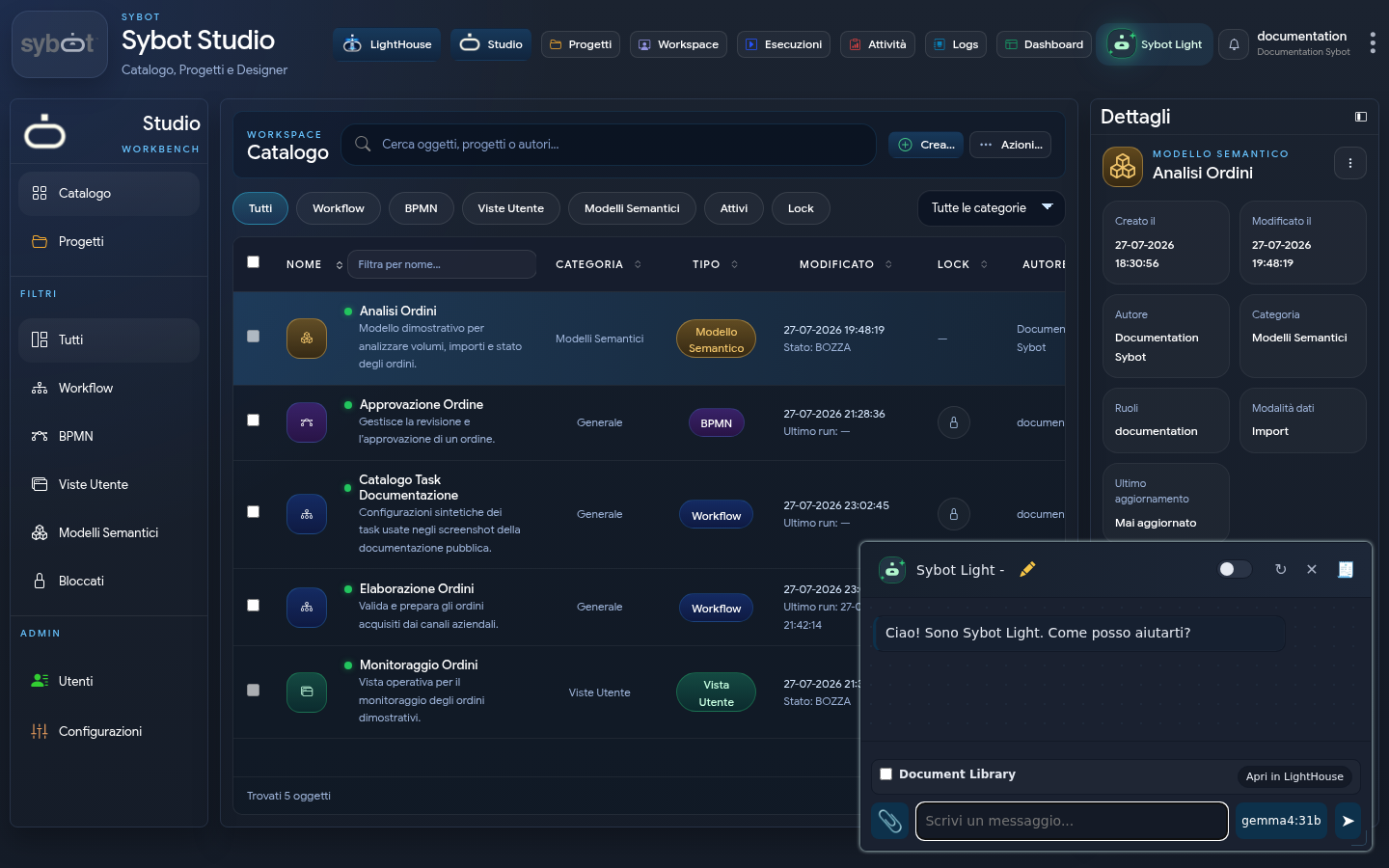
1. Ouvrir et gérer la fenêtre
Sélectionner Sybot Light dans la barre supérieure. La fenêtre peut être :
- déplacée en faisant glisser l'en-tête ;
- redimensionnée à partir du coin inférieur ;
- fermée sans quitter la page ;
- visualisée avec un thème clair ou sombre.
Le titre de la conversation est modifiable. Nouvelle conversation réinitialise la conversation actuelle, tandis que Exporter au PDF exporte la transcription disponible.
2. Chat général
En mode standard, il est possible de :
- poser des questions sur le fonctionnement de Sybot ;
- demander des éclaircissements sur les tâches, les paramètres et les conditions ;
- obtenir des exemples de JSONPath, XPath, expressions régulières ou transformations de données ;
- joindre des images et des fichiers pris en charge ;
- copier une réponse ou un bloc de code ;
- interrompre une réponse en cours.
Lorsqu'un choix du modèle AI est disponible, utilisez-le uniquement si vous connaissez les différences prévues dans l'environnement. Sinon, maintenez la sélection proposée.
Dans les Vues Utilisateur, le choix concerne les réponses conversationnelles. Les requêtes et les actions contextuelles vérifiées utilisent le planificateur configuré par le système, de sorte que leur comportement ne change pas en choisissant un modèle de chat plus compact.
Pièces jointes
L'icône de la paperclip ajoute des fichiers ou des images à la requête. Les fichiers sélectionnés apparaissent au-dessus du champ de texte et peuvent être supprimés avant l'envoi.
N'insérez pas dans les pièces jointes des mots de passe, des jetons ou d'autres données sensibles.
3. Proposer un workflow
Sybot Light reconnaît les requêtes explicites telles que “créer”, “générer” ou “proposer un workflow”. Il est également possible de commencer le message avec /workflow.
Une question informative comme “Comment puis-je exporter un workflow ?” n'initie pas de proposition : elle est traitée comme une demande d'assistance sur le produit.
La proposition peut inclure :
- un nom et une description ;
- des données à clarifier ;
- des tâches suggérées ;
- des configurations à compléter ;
- des conditions de sortie et des liens ;
- des hypothèses adoptées.
Avant de créer le brouillon :
- lire les données à clarifier et les hypothèses ;
- vérifier les tâches et les liens proposés ;
- choisir un rôle accessible ;
- modifier le nom, si nécessaire ;
- sélectionner Créer brouillon workflow.
À la fin, le lien Ouvrir dans le concepteur est disponible. Le brouillon doit être complété, validé et testé avant utilisation.
La création génère un brouillon, pas un workflow prêt pour la production. Paramètres, connexions, autorisations, conditions et gestion des erreurs nécessitent une vérification par l'utilisateur.
4. Bibliothèque de documents
En activant Bibliothèque de documents, Sybot Light interroge exclusivement les documents LightHouse accessibles à l'utilisateur.
En dessous de l'option apparaît le sélecteur Limiter aux collections. Ouvrez-le et cochez une ou plusieurs collections pour réduire la recherche ; le résumé affiche la collection choisie ou le nombre de collections sélectionnées. Seules les collections documentales actives pour lesquelles vous disposez d'un accès sont disponibles.
Se non estrait aucune collection, Sybot Light utilise tous les documents accessibles, comme dans le comportement standard. Utiliser toutes supprime en une seule action les sélections courantes. En modifiant le périmètre, la question suivante démarre un nouveau contexte documentaire cohérent avec les collections choisies ; les messages déjà visibles ne sont pas supprimés.
La réponse montre :
- le texte de la réponse ;
- le niveau de confiance, si disponible ;
- les avertissements ;
- les sources documentaires ;
- les extraits cités ;
- les actions Ouvrir, Télécharger et Ouvrir dans LightHouse.
Si le Knowledge Graph de LightHouse contient des liens pertinents, Sybot Light peut les utiliser pour atteindre des preuves corrélées présentes dans des documents différents. Les permissions et l’étendue restent celles de la Document Library : les liens non supportés par des sources accessibles ne sont pas inclus et les citations font toujours référence aux documents d’origine.
Nouvelle conversation documentaire démarre une session LightHouse séparée. Ouvrir dans LightHouse ouvre l’interface complète de la Library.
Les pièces jointes de la conversation générale ne sont pas envoyées à la Document Library : dans ce mode, les documents déjà présents dans LightHouse sont utilisés.
Pour gérer l’étendue, la profondeur de recherche, les pièces jointes documentaires et la génération de fichiers, consultez Conversation documentaire. Pour explorer les relations disponibles, consultez Graphe de connaissances.
5. Choisir le mode correct
| Besoin | Mode |
|---|---|
| Clarification générale sur Sybot ou automatisation | Conversation générale |
| Analyse d’un fichier joint au message | Conversation générale |
| Réponse vérifiable sur des documents d’entreprise | Document Library |
| Recherche sur une ou plusieurs collections documentales | Document Library avec sélection de collection |
| Recherche sur des documents spécifiques ou configuration avancée de l’étendue | Conversation complète dans LightHouse |
| Préparation d’un brouillon de workflow | Demande de workflow dans la conversation générale |
| Question sur les données ou commande relative à une Vue Utilisateur ouverte | Conversation générale depuis la Vue Utilisateur |
| Question sur les fonctions ou les données affichées sur la page actuelle | Conversation générale depuis la page concernée |
| Explication d’une erreur d’exécution | Conversation générale depuis la page Log ou Exécutions, après avoir sélectionné l’exécution |
6. Utiliser le contexte d’une Vue Utilisateur
En ouvrant Sybot Light depuis une Vue Utilisateur, l’assistant peut reconnaître la vue, les pages, les widgets, les sources, les filtres et l’état de mise à jour disponibles. Il peut également appliquer des filtres, changer de page, ouvrir un widget en mode Focus, mettre à jour les données et effectuer des agrégations autorisées.
La ligne informative au-dessus de la réponse indique le nom de la Vue Utilisateur utilisée comme contexte. Les questions sur les données interrogent exclusivement cette vue : démarrer une nouvelle conversation efface la conversation, mais n’étend pas le périmètre à d’autres vues. Si les champs requis ne sont pas disponibles, Sybot Light nomme la vue courante et invite à vérifier qu’on est dans la vue correcte ou à indiquer les champs à utiliser.
Pour les comptages, indiquer clairement ce qu’il faut compter :
- “Combaines des lignes sont retournées par la source Notes privées ?” compte les enregistrements de la source indiquée ;
- “Combaines des commandes résultent-elles pour Pays ?” compte l’entité Commandes et regroupe par Pays ;
- “Combaines des valeurs distinctes sont-elles présentes dans le champ Client ?” compte les valeurs uniques du champ ;
- “Quelle est la valeur de la mesure Total factures ?” utilise la mesure définie dans le Modèle Sémantique.
Si dans la vue existent plusieurs sources, entités ou champs avec des noms similaires, spécifier leur nom. Lorsque le target n’est pas unique, Sybot Light demande un éclaircissement avant d’exécuter le calcul.
Les résultats respectent les filtres actifs et les critères indiqués dans la question. Par exemple, “Quel est le total ventes pour la country Australie ?” calcule le total limité à l’Australie et reporte dans la réponse le filtre utilisé pour l’analyse, sans changer la dashboard.
Il est possible de demander des classements, par exemple :
- “Quels sont les 5 produits les plus vendus ?” ;
- “Quels sont les produits les moins vendus ?” ;
- “Quels sont les produits les plus vendus en Italy ?”
Dans le troisième cas Sybot Light regroupe par produit, utilise la mesure pertinente et applique le Pays comme critère de la seule analyse. Si le nombre de résultats n’est pas indiqué, il retourne au maximum les dix premiers.
Un critère contenu dans une requête de calcul ne vaut que pour ce résultat. Pour modifier également l'affichage, formuler explicitement un commande comme "Filtre la vue pour le pays Australie". Les actions mettent à jour l'interface sans remplacer les contrôles d'accès de la vue ou des sources.
La conversation récente permet de formuler des requêtes suivantes comme "utilisez le même critère pour l'Italie" ou "montrez-moi les cinq premiers". Si une réponse précédente propose plusieurs alternatives et le message suivant ne précise pas laquelle choisir, l'assistant demande un éclaircissement. Les valeurs mentionnées précédemment ne sont pas traitées comme des données certaines : lorsqu'un nouveau calcul est nécessaire, Sybot Light le réexécute sur les sources autorisées.
Si il ne parvient pas à construire une analyse vérifiable avec les champs disponibles, Sybot Light le signale explicitement. Il ne retourne pas de valeurs d'exemple, de marqueurs ou de résultats simulés.
Pendant l'exécution, une brève phrase d'avancement est affichée, par exemple J'analyse le contexte de la Vue Utilisateur, J'interroge les données autorisées ou Je prépare la réponse. La phrase est mise à jour dans le même espace et disparaît lorsque le résultat arrive : le raisonnement interne détaillé du modèle n'est pas affiché.
7. Utiliser le contexte des autres pages
Sybot Light reconnaît également la page de produit à partir de laquelle elle est ouverte. Elle peut décrire les fonctions documentées et, dans les zones prévues, utiliser des filtres, des sélections et des données visibles pour répondre de manière pertinente. Les procédures opérationnelles rapportent directement les étapes pertinentes de la documentation de produit ; la documentation des tâches individuelles est utilisée uniquement lorsque la question concerne explicitement une tâche ou un bloc. Les guides de tâches consultés sont ceux actuellement publiés dans cette documentation, et non les pages de la précédente Wiki, et sont présentés directement sans ajouter d'étapes non documentées.
Les questions suivantes sont prises en charge, entre autres :
- "Dans quelle page suis-je et que puis-je faire ?" ;
- "Quels projets récents sont visibles ?" ;
- "Quels objets sont présents dans le catalogue filtré ?" ;
- "Quelles Vues Utilisateur sont présentes dans le catalogue ?" ;
- "Quelles exécutions sont affichées ?" ;
- "Quels filtres sont actifs ?" ;
- "Où puis-je consulter les erreurs des tâches ?" ;
- "Actualiser la page" ou "Rechercher la réconciliation", lorsque la page expose l'action correspondante.
Consulter les objets de catalogue à partir des pages opérationnelles
Dans les pages Catalogue, Projets, Détail Projet, Workbench du Designer, Espace de Travail, Exécutions, Activités et Journaux, Sybot Light peut décrire les objets disponibles dans le périmètre autorisé. Il est possible d'indiquer le type et le nom de l'objet, ou de se référer à l'objet sélectionné ou ouvert lorsque le contexte est unique.
Exemples :
- "Comment est structuré le workflow Gestion des commandes ?" ;
- "À quoi sert le workflow Gestion des commandes ?" ;
- "Existe-t-il des workflows dans les rôles Finance ou Operations ?" ;
- "Quels tâches et liens contient le workflow sélectionné ?" ;
- "Décris-moi le BPMN Approbation des factures." ;
- "Quelles vues, widgets et sources utilise la vue Contrôle des ventes ?" ;
- "Quelles entités, mesures et relations contient le modèle sémantique Commandes ?" ;
- "Décris-moi ce projet et les objets qu'il contient." ;
Pour les Workflows, sont rapportés la description, les rôles, la catégorie, l'état, les projets associés, les tâches, les types, les liens et les paramètres déclarés ; pour les activités BPMN, les événements, les passerelles, les flux et les variables ; pour les Vues Utilisateur, les pages, les widgets et les sources ; pour les Modèles Sémantiques, les entités, les champs, les mesures, les relations et les hiérarchies. Dans le Détail Projet, l'analyse est limitée aux objets appartenant au projet et accessibles à l'utilisateur.
Les listes du Catalogue ne sont pas tirées des seules cartes actuellement visibles. Sybot Light consulte l'ensemble du catalogue autorisé et peut donc énumérer séparément les Workflows, BPMN, Vues Utilisateur et Modèles Sémantiques, même lorsque des filtres, un tri ou un paginage ne les affichent pas tous ensemble.
Voici la traduction en français du document de documentation Sybot 2.0 :
Lorsqu'une requête indique un ou plusieurs rôles, Sybot Light compare les noms demandés avec les rôles effectivement associés aux Workflows accessibles et affiche les objets qui leur appartiennent au moins un. Si le rôle indiqué n'est pas reconnu, l'assistant signale la limite et affiche les rôles disponibles dans le périmètre autorisé, sans inventer de résultats.
La structure affichée respecte les permissions. Qui peut modifier une Vue Utilisateur ou un Modèle Sémantique peut recevoir des informations sur la version en brouillon actuelle ; qui dispose uniquement de la visualisation reçoit des informations sur la version publiée disponible. Sybot Light ne comprend pas dans ses réponses des requêtes, des identifiants, des valeurs confidentielles de paramètres ou des secrets de connexion.
Si le nom ne désigne pas un seul objet, l'assistant liste les candidats et demande lequel analyser. Une requête procédurale comme “Comment exporter un workflow ?” reste une requête sur la fonctionnalité du produit et n'est pas interprétée comme une analyse du Workflow.
Lorsque Sybot Light utilise un onglet ouvert dans le Designer Workbench, le contexte suit l'éditeur actif. En revenant à l'onglet Workbench, l'assistant revient à décrire le catalogue, les objets récents et les commandes du Workbench.
Le nom d'un Workflow ne détermine pas seul le type de recherche. Une requête sur description, structure, configuration ou rôles consulte le Catalogue ; une requête sur démarrage, état, résultat, date ou dernière exécution consulte en revanche les exécutions autorisées et applique également le nom du Workflow indiqué.
Les données visibles peuvent être un extrait, par exemple à cause du paginage, des filtres ou du chargement progressif. Dans ce cas, Sybot Light le déclare et ne présente pas l'extrait comme total global. Pour des requêtes de détail, sélectionner d'abord l'élément intéressé lorsque la page prévoit une sélection.
Analyser les exécutions et les erreurs
À partir de n'importe quelle page de produit, il est possible de demander des informations sur les exécutions accessibles. Sybot Light peut combiner état, période et nom du Workflow dans la même requête, par exemple :
- “Y a-t-il des Workflows en cours d’exécution ?” ;
- “Y a-t-il des Workflows échoués aujourd’hui ?” ;
- “Quel est le dernier Workflow échoué ?” ;
- “Quand a été exécuté pour la dernière fois le Workflow Gestion des commandes ?” ;
- “Combien d’exécutions ont échoué au cours des sept derniers jours ?”
La réponse utilise l'intégralité du périmètre autorisé et non la liste des objets du Catalogue. Lorsque l'on indique un Workflow, le filtre sur son nom est maintenu avec les éventuels critères d'état et de période. Sur les pages Exécutions et Journaux, une exécution déjà sélectionnée ne remplace pas ces critères dans les questions générales.
Sur les pages Exécutions et Journaux, sélectionner l'exécution à analyser ou indiquer explicitement son Run ID et formuler une question spécifique, par exemple :
- “Quel est l'état de cette exécution ?” ;
- “Quels tâches ont échoué ?” ;
- “Pourquoi le tâche d'envoi a-t-il terminé en erreur ?” ;
- “Résumez la durée, les tentatives et le résultat des tâches.”
Sybot Light utilise uniquement les exécutions et les journaux accessibles à l'utilisateur. L'explication rapporte l'exécution, les tâches pertinentes, leur état et le message effectivement enregistré. Un tâche de gestion des exceptions n'est pas présenté automatiquement comme cause originelle lorsque les journaux affichent une autre erreur. Si aucune exécution n'est sélectionnée, aucun Run ID n'est indiqué et les données disponibles ne sont pas suffisantes, l'assistant indique quelle sélection ou information manque.
Les indications de l'assistant aident au diagnostic mais ne remplacent pas la vérification des détails techniques et de la configuration du Workflow.
8. Rédiger une requête
Le bouton avec le microphone permet de dicter le message lorsque le navigateur et la connexion supportent la reconnaissance vocale. La liste déroulante à côté du microphone permet de choisir FR pour le français ou EN pour l'anglais.
- Sélectionner le microphone et autoriser son utilisation si le navigateur le demande.
- Prononcer la question : le texte reconnu apparaît dans le champ du message.
- Après quelques secondes de silence, la dictée se termine, la question est envoyée et le champ est remis à vide.
- Pour corriger le texte avant l'envoi, sélectionner à nouveau le microphone pendant qu'on parle : la dictée s'interrompt et laisse le texte modifiable.
Se le enceintes sont bloquées, indisponibles ou non prises en charge, Sybot Light affiche une indication sans empêcher l'utilisation du clavier. Pour des raisons de sécurité, le navigateur peut demander une connexion sécurisée pour permettre l'accès à l'microphone.
9. Connaissance entre les zones du produit
Il est possible de demander où trouver une fonction générale sans changer de page. Sybot Light conserve une connaissance de base des principales zones du produit et indique au moins où continuer ; l'ouverture ou la modification d'un objet reste soumise aux permissions de l'utilisateur et aux commandes disponibles sur la page.
Exemples :
- “Où crée-t-on un Workflow ou un Modèle Sémantique ?” → Designer Workbench ;
- “Où exécute-t-on ou planifie-t-on un Workflow ?” → Exécutions ;
- “Où consulte-t-on les logs d'exécution ?” → Logs ;
- “À quoi sert Sybot Nova ?” → description des fonctions mobiles de Nova ;
- “Comment installe-t-on Sybot Nova ?” → procédure tirée de la documentation de Nova.
La connaissance de Sybot Nova est disponible depuis n'importe quelle page : il n'est pas nécessaire d'ouvrir d'abord la PWA pour demander ce qu'elle est, quelles fonctions elle offre ou comment y accéder.
Support opérationnel dans LightHouse
Sur la page LightHouse, Sybot Light peut consulter également les guides opérationnels spécifiques de la Library, non seulement son introduction. Il est donc possible de demander, par exemple, comment charger ou versionner un document, quels types de collections sont disponibles, comment gérer des images et des modèles ou comment délimiter une conversation documentée. Les réponses sont tirées des sections pertinentes de la documentation et maintiennent le lien vers la source.
10. Bonnes pratiques
- Fournir un objectif, une entrée, un résultat attendu et des contraintes.
- Demander à l'assistant d'expliciter les doutes et les données manquantes.
- Ne pas confier à la conversation des identifiants ou des informations confidentielles non nécessaires.
- Vérifier les sources des réponses documentées.
- Tester toujours une version préliminaire d'un workflow avec des données synthétiques.
- Ouvrir une nouvelle conversation lorsque le sujet change, afin que le contexte reste pertinent.