Sybot Studio
Sybot Studio est le catalogue où vous trouverez, consulterez et organiserez les objets d'automatisation et d'analyse disponibles pour l'utilisateur. La création, l'importation, l'exportation et la modification sont concentrées dans le Atelier de conception (Designer Workbench).
Le catalogue regroupe quatre types d'objets :
- Workflow, pour concevoir des automatisations Sybot ;
- BPMN, pour modéliser des processus selon la norme BPMN ;
- Vues Utilisateur, pour construire des interfaces et des tableaux de bord opérationnels ;
- Modèles Sémantiques, pour organiser les données, les relations et les mesures réutilisables.
Les Vues Utilisateur et les Modèles Sémantiques sont affichés lorsque ces fonctionnalités sont activées par l'administrateur de la plateforme.
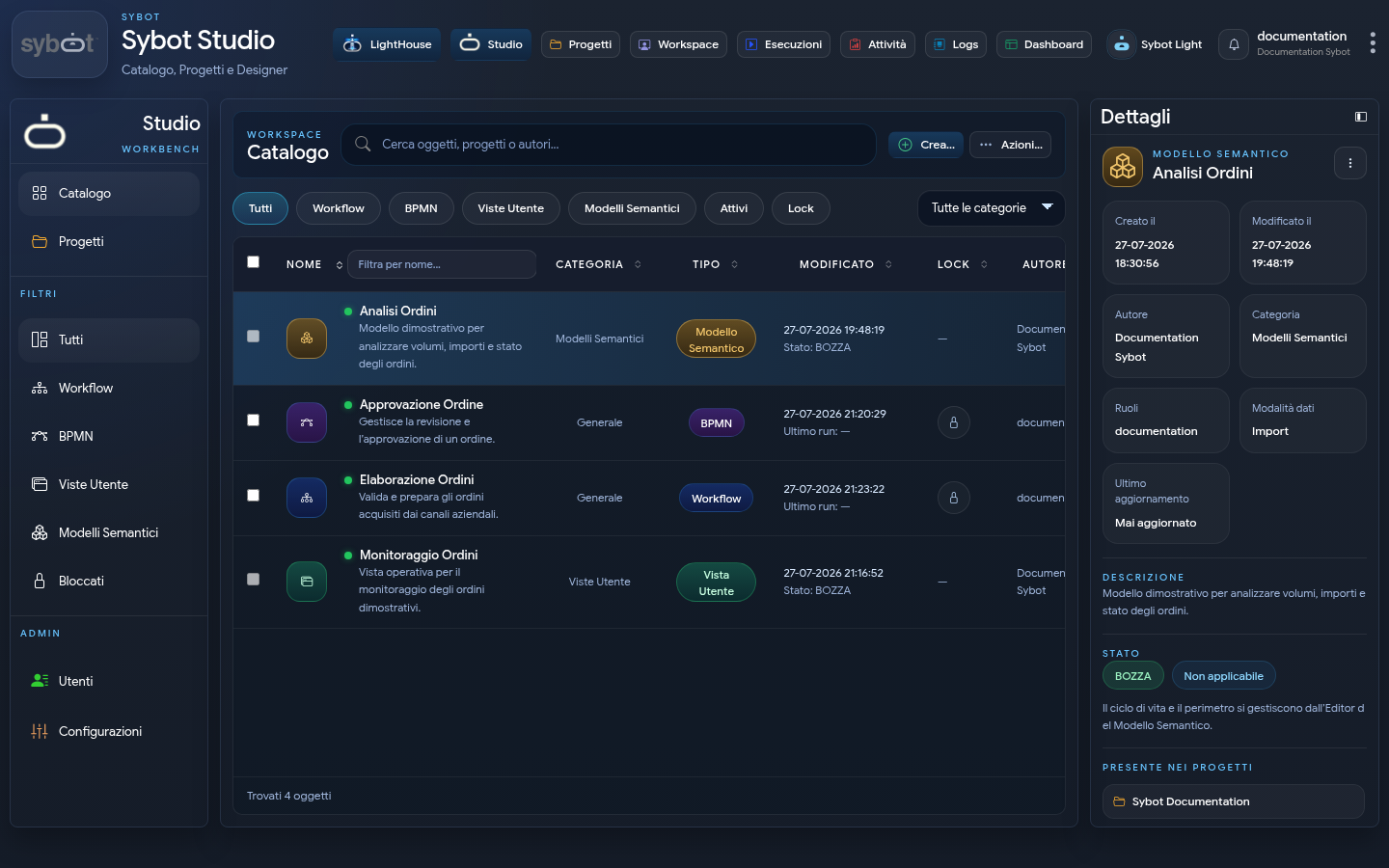
Ouvrir le catalogue
Sélectionnez Studio dans la barre supérieure. La page s'ouvre sur le Catalogue et affiche uniquement les objets accessibles en fonction des permissions de l'utilisateur.
La barre latérale permet également d'accéder à :
- Projets ;
- configurations administratives disponibles pour votre rôle.
Le bouton Ouvrir Designer vous amène au Workbench pour créer, importer, exporter ou modifier un objet. Les boutons et les actions Ouvrir Éditeur ou Ouvrir Designer ne sont affichés que pour les utilisateurs disposant du rôle minimum configuré pour le Designer.
Rechercher et filtrer les objets
Le champ Rechercher des objets, des projets ou des auteurs filtre le catalogue par nom d'objet, projet associé ou auteur.
Les filtres rapides permettent de montrer :
- tous les objets ;
- Workflow ;
- BPMN ;
- Vues Utilisateur ;
- Modèles Sémantiques ;
- objets actifs ;
- objets bloqués en modification.
Il est également possible de limiter les résultats à une catégorie. Les en-têtes du tableau permettent de trier par nom, catégorie, type, dernière modification, état du verrouillage et auteur.
Consulter un objet
Sélectionnez une ligne pour mettre à jour le panneau Détails. En fonction du type d'objet et des permissions, les éléments suivants sont disponibles :
- nom, description et type ;
- ID Workflow, lorsque l'objet sélectionné est un Workflow Sybot ;
- état et dernière modification ;
- auteur et rôles associés ;
- projets associés ;
- ouverture de l'éditeur ou de la vue publiée ;
- actions de gestion autorisées.
Une action non disponible reste désactivée et affiche la raison, par exemple un verrouillage actif, une vue non encore publiée ou des permissions insuffisantes.
Dans le menu d’un Portail, Ajouter au projet rétablit le lien avec son Projet propriétaire après un détachement. Un Portail appartient à un seul Projet ; cette action ne le transfère donc pas vers un autre Projet.
Créer un objet
Sélectionnez Ouvrir Designer, puis utilisez le menu Créer dans le Workbench et choisissez le type souhaité.
Workflow et BPMN
La création nécessite de choisir au moins un Projet dans lequel vous disposez du rôle Owner ou Editor. Vous pouvez en sélectionner plusieurs ; une fois terminé, le nouveau Workflow ou BPMN apparaît dans le catalogue et est déjà connecté à tous les Projets sélectionnés.
L'importation d'un ou plusieurs Workflow nécessite également au moins un Projet de destination et permet une sélection multiple. L'exportation ne nécessite pas le choix de Projets.
Vue Utilisateur
Indiquez le nom, la description, au moins un projet et au moins un rôle. Sélectionnez ensuite Créer et ouvrir éditeur.
Pour la procédure complète, consultez Vues Utilisateur.
Modèle Sémantique
Indiquez le nom, la description, le mode du modèle, au moins un projet et au moins un rôle. Sélectionnez ensuite Créer et ouvrir Éditeur.
Pour la procédure complète, consultez Modèles Sémantiques.
Importer et exporter
Les menus Importer et Exporter du Designer Workbench regroupent les opérations d'échange disponibles :
- Importer Workflow ;
- Exporter Workflow ;
- Importer Vue Utilisateur, lorsque la fonctionnalité est disponible ;
- Importer Modèle Sémantique, lorsque la fonctionnalité est disponible.
L'importation d'un Modèle Sémantique transfère le modèle et nécessite d'associer les connexions nécessaires. Les Vues Utilisateur qui l'utilisent ne sont pas importées avec le modèle.
Sélectionnant une Vue Utilisateur depuis la commande Exporter, il est possible de choisir d’inclure des Modèles Sémantiques, des connexions et des rôles ou de produire le package de la seule Vue. Lors de l’importation, Sybot affiche la liste des dépendances et indique lesquelles sont déjà présentes. Une Vue ou un Modèle Sémantique en conflit peut être écrasé, réutilisé lorsqu’il est prévu ou dupliqué avec un nouveau nom. Si un dupliqué est créé, les références entre les objets importés sont mises à jour automatiquement.
Les connexions et les rôles doivent être associés à des éléments disponibles dans le système de destination. Les mots de passe des connexions manuelles ne sont pas exportés et doivent être réentrés lorsque l’on choisit de recréer la connexion.
Les fichiers exportés peuvent contenir des configurations définies par l’utilisateur : les conserver et les partager seulement avec des personnes autorisées.
Opérations massives
Sélectionnant plusieurs lignes, la barre d’actions massives apparaît. En fonction des objets sélectionnés et des permissions, il est possible de :
- créer un nouveau projet ;
- ajouter les objets à un projet existant ;
- activer ou désactiver les objets compatibles ;
- supprimer les objets ;
- annuler la sélection.
Avant une suppression, Sybot demande une confirmation. Vérifiez toujours la liste récapitulative : supprimer un objet du catalogue est différent de le supprimer seulement d’un projet.
Pour une Vue Utilisateur, le récapitulatif affiche des versions, des exécutions, des rapports, des Workflow associés et d’autres utilisateurs ayant accès. Ces éléments décrivent les effets de l’opération, mais ne bloquent pas la suppression : les utilisateurs perdent l’accès et les Workflow devront être reconfigurés.
Pour un Modèle Sémantique, des versions, des mises à jour, des Vues Utilisateur, des Workflow et d’autres utilisateurs ayant accès sont en revanche des contraintes. Il est possible de les supprimer avant l’opération ou de sélectionner explicitement Ignorer les contraintes et forcer la suppression. La suppression forcée supprime également les sources connectées des Vues Utilisateur ; l’utiliser seulement après avoir vérifié tous les éléments affichés.
Verrouillage et permissions
Le verrouillage indique qu’un Workflow est ouvert en modification. Le Designer Workbench étend cette protection à toutes les typologies modifiables et empêche deux onglets de devenir simultanément écrits sur le même objet.
La visibilité et les opérations disponibles dépendent de :
- rôle applicatif de l’utilisateur ;
- appartenance aux projets ;
- rôle occupé dans le projet ;
- périmètre attribué aux Vues Utilisateur et aux Modèles Sémantiques.
Si le rôle applicatif de l’utilisateur est inférieur au rôle minimum configuré pour le Designer, le Catalogue et les Projets restent consultables mais ne montrent pas les commandes d’ ouverture des éditeurs. Les éventuelles Vues Utilisateur publiées restent accessibles en consultation selon leurs relatifs permissions.
Si un objet attendu ne compare pas, vérifiez les filtres et demandez au propriétaire du projet de contrôler les membres et les rôles.
Owner et Editor peuvent dupliquer des Vues Utilisateur et des Modèles Sémantiques et les associer à un Projet dans lequel ils ont au moins le rôle Editor. La désactivation et la suppression restent des opérations réservées aux Owner.
Dans le détail d’un Projet, Ajouter objet à projet permet de sélectionner des Workflow, BPMN, Vues Utilisateur et Modèles Sémantiques disponibles. Les filtres par type aident à limiter la liste.
Résultat attendu
À la fin des opérations, le catalogue est mis à jour sans changer de page et affiche un message avec le résultat. En cas d’erreur, lisez le message affiché et corrigez les données indiquées avant de répéter l’action.