Projets
Les Projets organisent dans un espace unique les Workflows, BPMN, Vues Utilisateur, Modèles Sémantiques, Portails et Collections LightHouse. Ils permettent également de partager ces objets avec un groupe de travail en contrôlant les opérations autorisées pour chaque membre.
Ouvrir la liste des projets
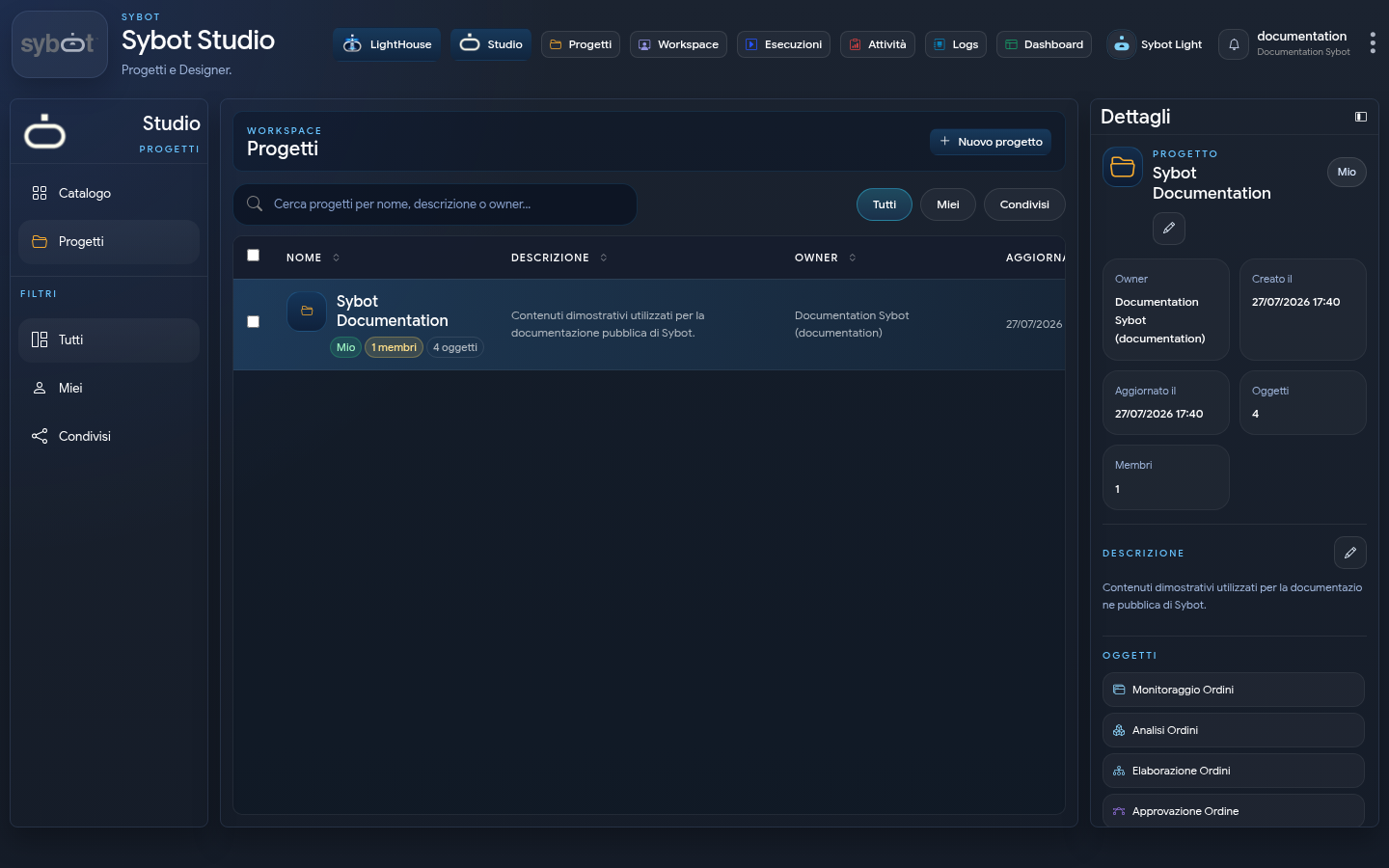
Dans Sybot Studio, sélectionnez Projets dans la barre latérale.
La page affiche les projets accessibles à l'utilisateur. Le champ de recherche filtre par nom, description ou propriétaire ; les boutons rapides distinguent :
- Tous ;
- Les miens, créés par l'utilisateur ;
- Partagés, mis à disposition par un autre propriétaire.
Le tableau indique le propriétaire, la description, la date de mise à jour et les compteurs d'objets et de membres.
Créer un projet
- Sélectionnez Nouveau projet.
- Entrez un nom reconnaissable.
- Ajoutez une description qui clarifie le but du projet.
- Confirmez la création.
La personne qui crée le projet en devient le Propriétaire. Le projet est immédiatement disponible dans la liste et peut être ouvert pour ajouter des objets et des membres.
Rôles du projet
| Rôle | Opérations principales |
|---|---|
| Propriétaire | Modifie le projet, gère les objets et les membres, change les rôles et supprime le projet. |
| Éditeur | Visualise et modifie les informations du projet et peut ajouter ou supprimer les objets autorisés. |
| Lecteur | Consulte le projet et ouvre les objets pour lesquels il dispose des permissions, sans modifier leur organisation. |
Le rôle de Propriétaire ne peut pas être modifié et le Propriétaire ne peut pas être supprimé de la liste des membres.
Gérer le détail
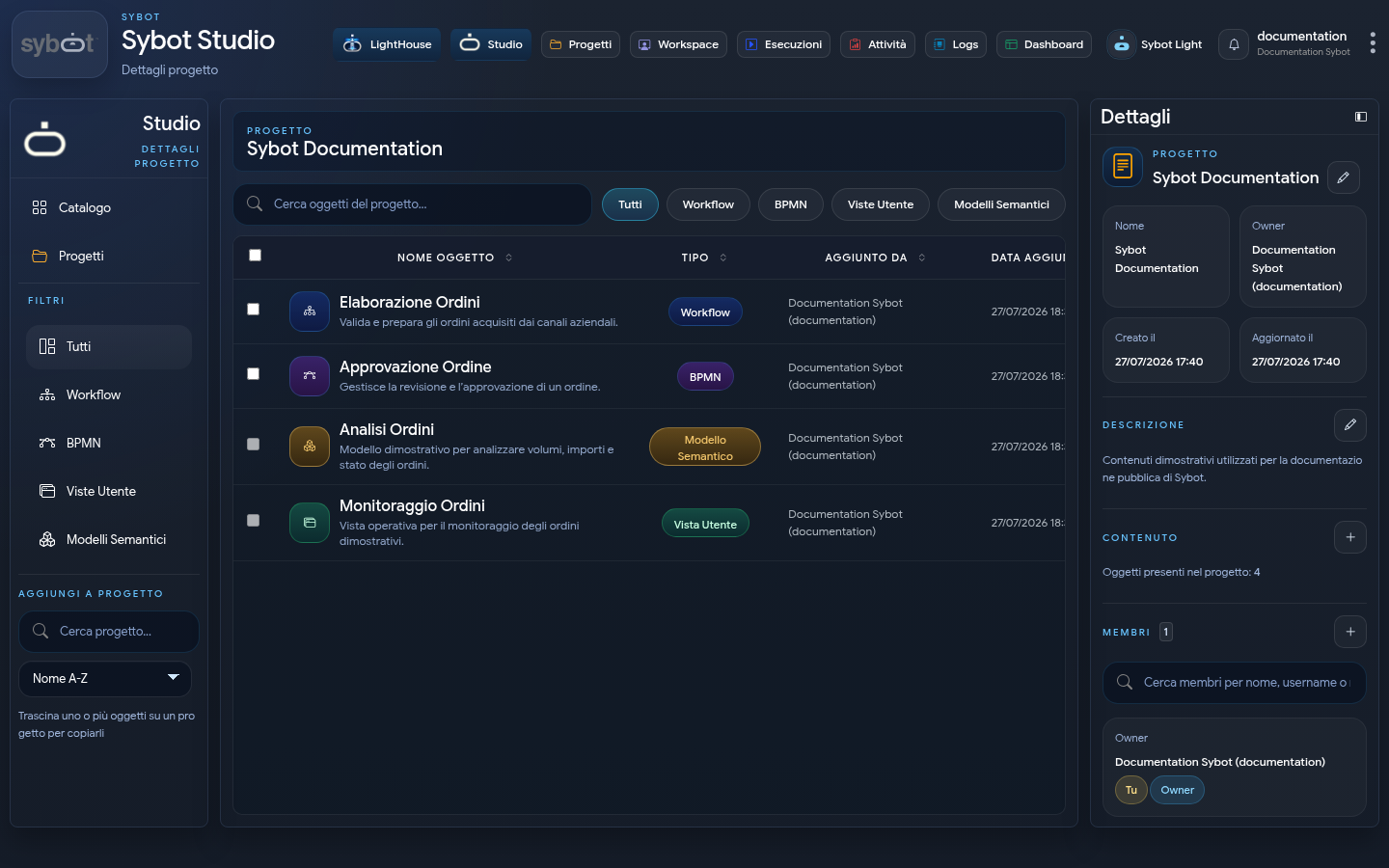
En ouvrant un projet, vous accédez à la page de détail, composée de :
- recherche et filtres par type d'objet ;
- liste des objets présents ;
- panneau avec nom, description et compteurs ;
- section Membres.
Les filtres disponibles comprennent Tous, Workflows, BPMN, Vues Utilisateur, Modèles Sémantiques, Portails et Collections LightHouse, selon les fonctionnalités activées.
Ajouter des objets
Les Propriétaires et Éditeurs peuvent sélectionner Ajouter un workflow au projet ou utiliser les actions disponibles dans le catalogue.
- Ouvrir la sélection des objets.
- Rechercher par nom et filtrer par type.
- Sélectionner un ou plusieurs éléments.
- Confirmer avec Ajouter les sélectionnés.
Un Workflow ou un BPMN peut appartenir à plusieurs projets. Pour les Vues Utilisateur et les Modèles Sémantiques, l'association aux projets est également gérée par le domaine de l'objet.
La sélection comprend également le filtre Portails. Chaque Portail appartient à un seul Projet, choisi lors de la création : un Portail accessible mais appartenant à un autre Projet reste visible comme non sélectionnable et la raison est affichée dans la ligne. Le modal ne déplace pas le Portail et ne crée pas d'associations multiples.
Une Collection LightHouse peut également appartenir à plusieurs Projets. Il est possible de l'ajouter depuis le Catalogue ou depuis le détail du Projet lorsque vous disposez des permissions de modification sur la collection. L'association au Projet ne remplace pas les permissions LightHouse.
Lorsque vous créez un Workflow Sybot ou BPMN depuis le Designer Workbench, il est obligatoire de choisir au moins un Projet modifiable. Il est possible d'en sélectionner plusieurs et les connexions sont créées automatiquement. La même sélection multiple est requise lors de l'importation d'un ou plusieurs Workflows ; elle n'est pas requise lors de l'exportation.
Supprimer des objets
Dans le détail du projet, il est possible de sélectionner un ou plusieurs objets et de choisir Supprimer du projet.
La suppression supprime le lien avec le projet, mais ne supprime pas l'objet du catalogue. Une Collection LightHouse doit rester associée à au moins un Projet actif : si celui-ci est le dernier, associez-la d'abord à un autre Projet. Pour supprimer définitivement un objet, utilisez l'action spécifique dans le catalogue et vérifiez attentivement la demande de confirmation.
Les Owner et Editor du Projet peuvent utiliser Détacher du Projet dans le menu de la ligne du Portail. Cette action supprime uniquement le lien avec le Projet ; Ajouter au projet dans le Catalogue le rétablit avec le Projet propriétaire. La suppression définitive du Portail est disponible exclusivement dans le Catalogue.
Manage members
Only the Owner can add, edit, or remove members.
To add a member:
- open the Members section;
- search for and select one or more users;
- assign the Viewer or Editor role;
- select Add member.
For an existing member, the Owner can change their role or remove them from the project. Changes take effect on subsequent project access and do not automatically extend other application permissions.
Bulk operations
In the project list, you can select multiple rows. Bulk actions allow, when authorized:
- sharing multiple projects with the same users;
- deleting multiple projects;
- deselecting the selection.
In a project detail, multiple selection instead allows adding objects to another project or removing them from the current one.
Edit or delete a project
Owners and Editors can modify the name and description. Only the Owner can delete the project.
Deletion removes the container, links, and project memberships; it does not automatically delete catalog objects. If the Project is the only active Project of a LightHouse Collection, the operation is blocked and indicates which collections to associate elsewhere.
Troubleshooting
- Project does not appear: remove filters and verify that you have been added as a member.
- Cannot add objects: check that you have the Owner or Editor role and have permissions on the object.
- Cannot manage members: management is reserved for the Owner.
- Object does not open: project membership does not replace any specific object permissions.
- Cannot see Open Editor or Open designer: your application role may be lower than the minimum role configured for the Designer.