Logs - Execution Explorer
La page Logs - Execution Explorer est dédiée à la consultation et à l’analyse des exécutions des workflows enregistrées par la plateforme.
La page permet de analyser :
- exécutions workflow
- états d’exécution
- résultats produits
- paramètres utilisés
- durée des exécutions
- workflows imbriqués et branches parallèles
- détail des tâches exécutées dans le cadre d’une exécution spécifique, y compris l’état, la sortie et les informations opérationnelles
- détail JSON de la run ou des tâches individuelles
La page est divisée en une section de recherche et de filtrage des exécutions, une liste contenant les exécutions auxquelles l’utilisateur a accès et une zone dédiée à la consultation du détail de l’exécution sélectionnée.
Pour chaque exécution, il est possible de visualiser des informations générales, des paramètres d’entrée, des workflows et des tâches exécutés, l’état et le résultat de chaque élément traité, les éventuelles erreurs détectées pendant l’exécution et le détail JSON des données enregistrées par la plateforme.
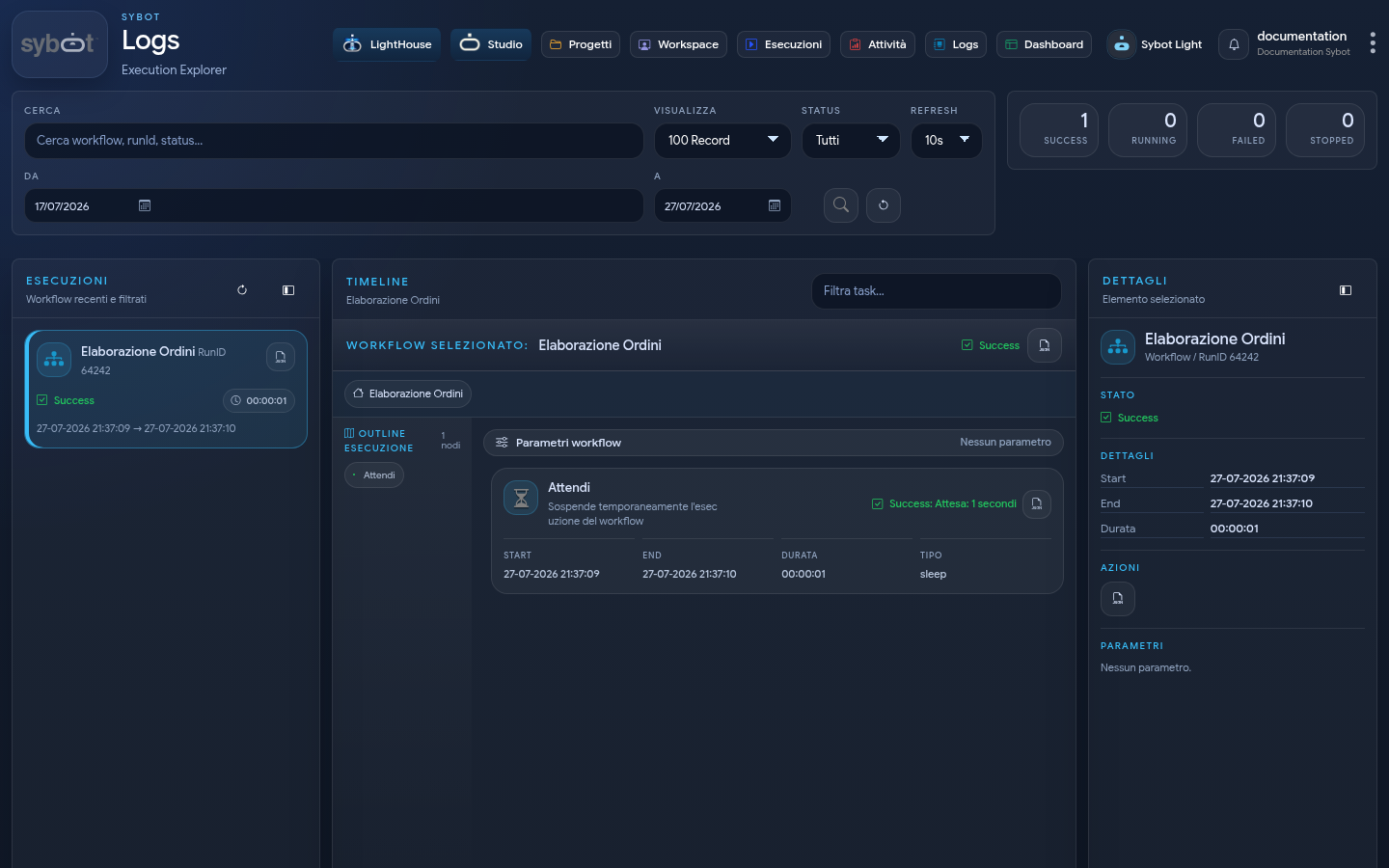
1. Section Filtres
La section filtres se trouve dans la partie supérieure de la page et permet de limiter la liste des exécutions affichées.
Les filtres disponibles permettent d’identifier rapidement une exécution spécifique ou un ensemble d’exécutions cohérentes avec les critères définis.
1.1 Recherche Globale
Le champ de recherche globale (distinct par le nom 'Rechercher') permet de rechercher les exécutions en utilisant du texte libre.
La recherche peut être appliquée à des informations telles que :
- Nom du workflow
- RunId (identifiant de l’exécution)
- État de l’exécution
Le champ permet de restreindre la liste des exécutions et facilite l’identification de l’exécution à analyser.
1.2 Limite Résultats
Le filtre Afficher permet de définir le nombre maximum d’enregistrements chargés dans la liste EXÉCUTIONS - Workflow récents et filtrés.
Les options disponibles permettent de visualiser 10, 100, 1000 ou toutes les exécutions correspondant aux critères de recherche définis.
1.3 Filtre par État
Le filtre Statut permet de visualiser uniquement les exécutions qui correspondent aux états sélectionnés.
Les options sont :
- Tous
- En cours
- Succès
- Avertissement
- Échoué
- Arrêté
Le filtre permet de se concentrer sur des conditions opérationnelles spécifiques, telles que des exécutions complétées avec succès, des exécutions échouées, des workflows interrompus ou des workflows toujours en cours.
1.4 Rafraîchissement Automatique
Le filtre Rafraîchissement définit la fréquence de rafraîchissement automatique des informations affichées sur la page.
Le rafraîchissement automatique met à jour les données relatives aux exécutions et aux tâches, ce qui est particulièrement utile pour le suivi des workflows en état En cours.
1.5 Période de Recherche
Les champs De et À permettent de limiter la consultation des logs à une période temporelle spécifique.
La période définie est appliquée à la recherche des exécutions enregistrées par la plateforme.
1.6 Application et Réinitialisation des Filtres
La section met à disposition les actions nécessaires pour appliquer ou supprimer les critères de recherche configurés.
Les opérations suivantes sont disponibles :
- Appliquer: pour mettre à jour la liste des exécutions en fonction des filtres définis.
- Réinitialiser: pour restaurer les valeurs par défaut des filtres et visualiser à nouveau la liste complète des exécutions.
2. Résumé exécutions - Carte KPI
La section de résumé affiche un résumé quantitatif des exécutions identifiées en fonction des critères de recherche appliqués.
Les exécutions sont agrégées par état.
Les états résumés sont :
- Succès
- En cours
- Échoué
- Arrêté
Chaque indicateur affiche le nombre d’exécutions présentes dans l’état correspondant.
Le exécutions représentent la distribution globale des états des exécutions retournés par la recherche et n'est pas affectée par le filtre Statut, qui agit uniquement sur la liste des exécutions affichées.
3. Liste d'Exécutions
La section Exécutions - Workflows récents et filtrés contient la liste des exécutions disponibles en fonction des filtres appliqués.
Chaque carte représente une exécution workflow unique.
Pour chaque exécution, les informations principales sont affichées :
- Nom du workflow
- RunID
- État de l'exécution
- Date et heure de début
- Date et heure de fin
- Durée
- Accès au détail JSON
La sélection d'une carte met à jour la timeline centrale et le panneau des détails avec les informations relatives à l'exécution sélectionnée.
3.1 État de l'exécution
L'état identifie la condition actuelle ou le résultat final du workflow.
Les états suivants sont disponibles :
- En cours : Le workflow est actuellement en cours d'exécution.
- Succès : Le workflow a terminé correctement toutes les tâches prévues.
- Échec : L'exécution s'est terminée en raison d'une erreur qui l'a empêché de se terminer.
- Arrêté : L'exécution a été interrompue manuellement par l'utilisateur depuis la page Exécutions ou directement depuis le Concepteur.
- Avertissement : L'exécution s'est terminée via une tâche Sortie Workflow configurée pour retourner un état d'avertissement. Pour plus d'informations, consultez la documentation de la tâche Sortie Workflow.
3.2 ResultJSON de l'exécution
Chaque carte d'exécution expose une action pour ouvrir le détail JSON de l'exécution.
Ce JSON représente le résultat de l'exécution d'un workflow. Il contient :
- Métadonnées de l'exécution (run_info)
- Paramètres reçus par le workflow (parameters)
- Liste des tâches exécutées (tasks)
- Tout workflow enfant exécuté via tâche Run Workflow (result_target_workflow)
- Résultats finaux produits par les tâches (output_parameters)
Par exemple :
{
  "run_info": {
    "status": "Completed",
    "run_result": "Success"
  },
  "output_parameters": {
    "exitStatus": "0"
  }
}
3.3 Mise à Jour en Direct
Les exécutions en état En cours sont mises à jour en fonction de la fréquence définie par le rafraîchissement automatique.
4. Timeline d'Exécution
La section Timeline représente la zone centrale d'analyse de la run sélectionnée.
La timeline montre la séquence des éléments qui composent l'exécution du workflow, incluant les tâches, les paramètres, les états, les temps d'exécution et les workflows imbriqués.
La timeline est mise à jour en fonction de la run sélectionnée dans la liste des exécutions.
4.1 Exécution Sélectionnée
L'en-tête de la timeline affiche le workflow actuellement sélectionné et son état.
Pour l'exécution sélectionnée, les informations opérationnelles sont disponibles dans la section DÉTAILS telles que :
- Nom du workflow
- État de l'exécution
- Date et heure de début
- Date et heure de fin
- Durée
- Accès au Result JSON de l'exécution
- Paramètres d'entrée du workflow
4.2 Paramètres Workflow
La section Paramètres Workflow affiche les paramètres d'entrée associés à l'exécution sélectionnée, si prévus par la configuration du workflow.
Pour chaque paramètre, une carte est affichée contenant :
- Nom du paramètre
- Type du paramètre
- Valeur utilisée dans l'exécution, si disponible.
Des paramètres de différents types peuvent être présents, notamment texte, numérique, date, liste de valeurs, fichier et encrypt.
Les paramètres de type Fichier sont représentés par trois paramètres distincts :
nome_parametro.filenome_parametro.filenamenome_parametro.content
Pour les paramètres de type Encrypt, la valeur n'est pas exposée pour des raisons de sécurité ; seuls le nom et le type du paramètre sont affichés.
La section permet de vérifier les paramètres effectivement associés à la run et de reconstituer le contexte d'exécution du workflow.
4.3 Filtre Tâche
Le champ Filtrer tâche permet de filtrer les éléments présents dans la timeline.
4.4 Tâches Exécutés
La timeline affiche les tâches exécutés pendant l'exécution d'un workflow.
Chaque tâche est représentée par une carte dédiée.
Pour chaque tâche, des informations opérationnelles telles que :
- Nom de la tâche
- Description ou détail synthétique
- État de la tâche
- Date et heure de début
- Date et heure de fin
- Durée
- Type de tâche
- RunID (si la tâche a exécuté un workflow)
- Paramètres associés
- Résultat de l'exécution
- Accès au Résultat JSON de l'exécution de la tâche individuelle
Les états des tâches permettent d'identifier le résultat produit par chaque nœud du workflow.
4.5 Détail Tâche
La sélection d'une tâche met à jour le panneau latéral des détails.
Le détail de la tâche affiche les informations associées à l'élément sélectionné, y compris l'état, les temps, la commande/résultat et les actions disponibles.
Pour les tâches qui produisent un résultat, le détail permet d'accéder aux informations générées pendant l'exécution.
4.6 Actions sur les Tâches
Les cartes des tâches exposent les actions disponibles pour l'élément sélectionné.
Les actions peuvent inclure :
- Ouverture du JSON
- Téléchargement des résultats disponibles
- Copie de la commande, lorsque prévue par le type de tâche
- Accès au détail du workflow imbriqué, lorsque la tâche démarre un autre workflow
Les actions affichées dépendent du type de tâche et des données produites par l'exécution.
4.7 Workflow Imbriqués
La timeline prend en charge la visualisation des workflows imbriqués exécutés à l'intérieur d'une exécution principale.
Un workflow imbriqué est affiché comme élément interne de la timeline et conserve ses propres informations d'exécution, y compris l'état, la durée, les paramètres et les tâches.
Lorsque l'on ouvre un workflow imbriqué en mode focus, la timeline passe au niveau du workflow sélectionné.
4.8 Navigation entre Workflow Imbriqués
La consultation des workflows imbriqués se fait au travers de la structure hiérarchique des exécutions.
Il est possible de naviguer entre les différents niveaux en utilisant :
- Le chemin visualisé sous Workflow en focus, qui affiche la hiérarchie des workflows parent et enfant et permet d'accéder directement à chaque niveau de la chaîne d'exécution ;
- Le panneau Outline exécution, qui affiche l'arbre des activités et des workflows appelés ;
- Les tâches capables d'exécuter des workflows (par exemple : Exécuter le flux de travail) permettent de visualiser le détail de l'exécution du workflow enfant.
Lorsque un workflow exécute un autre workflow, l'exécution correspondante est visualisée comme un niveau imbriqué de la timeline, permettant d'analyser le détail des activités exécutées sans perdre le contexte du workflow parent.
Cette modalité de navigation permet d'explorer des workflows complexes composés de plusieurs niveaux d'exécution tout en maintenant la visibilité de la relation entre les workflows parent et enfant.
4.8.1 Outline Exécution
La section indiquée comme Outline Exécution affiche une représentation synthétique des nœuds présents dans la timeline.
L'outline permet de se déplacer rapidement entre :
- Tâches exécutées
- Workflows imbriqués
- Tâches exécutées dans les workflows imbriqués
Chaque élément de l'outline représente un nœud de l'exécution sélectionnée
4.9 Branches Parallèles
Lorsque le workflow utilise Parallel Branches et Sync Branches, la timeline maintient visible la structure de l'exécution :
- Parallel Branches représente le groupe des chemins concurrents ;
- Branch identifie chaque chemin sélectionné ;
- Sync Branches montre le point de synchronisation ;
- Continuation représente la poursuite commune après la Sync ;
- Task montre les tâches individuelles exécutées à l'intérieur des branches.
Pour chaque niveau, des informations telles que l'état, l'heure de début et de fin, la durée et le résumé des tâches sont disponibles. Les contrôles d'expansion permettent de compresser ou d'ouvrir le contenu imbriqué.
La modalità Focus isole temporairement le groupe, la branche ou la Sync sélectionnée. Le chemin en haut permet de revenir aux niveaux précédents sans perdre le contexte de l'exécution principale.
Si un task d'une branche a été exécuté plus d'une fois, la carte peut afficher son numéro d'Attempt. Consulter la dernière tentative et comparer avec les précédentes pour distinguer une erreur définitive d'une exécution ultérieurement complétée.
L'Exécution Outline inclut également des groupes parallèles, des branches, des points de synchronisation et des suites, afin d'atteindre rapidement un nœud même dans des diagrammes complexes ou imbriqués.
5. Panneau Détails
Le panneau Détails se trouve dans la partie droite de la page et affiche les informations relatives à l'élément sélectionné.
Le panneau est mis à jour en fonction de la sélection effectuée dans la liste des exécutions, la timeline ou l'outline.
Les éléments sélectionnables incluent :
- workflow
- task
- workflows imbriqués
- groupes et branches parallèles
- points de synchronisation et suites
5.1 Détails Workflow
Lorsqu'une exécution est sélectionnée, le panneau affiche les informations principales de la run.
Les informations disponibles incluent :
- nom du workflow
- RunID
- état
- date et heure de début
- date et heure de fin
- durée
- paramètres de la run
- actions disponibles
5.2 Détails Task
Lorsqu'un task est sélectionné, le panneau affiche les informations opérationnelles relatives au task sélectionné.
Les informations disponibles incluent :
- état du task
- détails d'exécution
- commande / résultat
- actions disponibles
5.3 Détails Workflow Imbriqué
Lorsqu'un workflow imbriqué est sélectionné, le panneau affiche les informations relatives à l'exécution interne.
Les informations disponibles permettent de distinguer le workflow imbriqué de la run principale et d'analyser son état d'exécution.
5.4 Détails des Branches Parallèles
En sélectionnant un groupe, une branche ou une Sync, le panneau affiche les informations opérationnelles disponibles pour cet élément : état, temps, durée, nombre de tâches et tentatives.
Cette vue permet de comparer les branches sans consulter les informations de configuration de l'environnement.
6. Analyse des Erreurs
La page permet d'identifier l'état global d'une run et l'état des tâches individuelles.
En cas d'exécution échouée, la timeline permet d'identifier la tâche en erreur et le point de la séquence où le workflow s'est interrompu.
Le panneau détails et le JSON de l'élément sélectionné fournissent les informations opérationnelles disponibles pour l'analyse de l'exécution.
Pour une vérification ordonnée :
- contrôler l'état global de la run ;
- identifier la première tâche en erreur dans la timeline ;
- ouvrir le panneau Détails et lire le message affiché ;
- en présence de branches parallèles, vérifier également l'état et les tentatives des autres branches ;
- consulter le JSON seulement si le résumé ne suffit pas.
Lorsque cela est nécessaire, impliquer un administrateur, communiquer le nom du workflow, la date et l'heure de l'exécution et son identifiant. Ne pas copier les mots de passe, les tokens ou d'autres valeurs sensibles.