Modèles et génération
La fiche Modèles regroupe des modèles DOCX et PPTX réutilisables pour donner forme et style aux fichiers générés dans LightHouse Chat.
Un modèle n'est pas considéré comme une source documentaire : il guide le format du résultat.
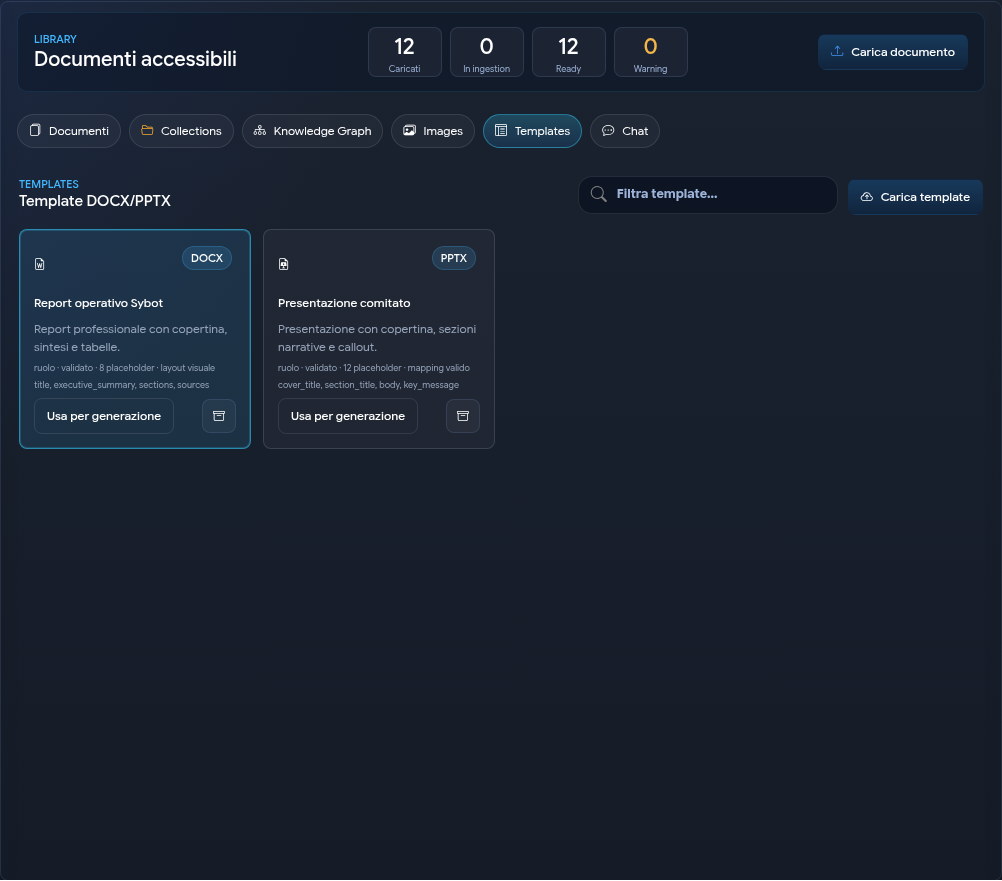
1. Charger un modèle
- Ouvrir la fiche Modèles.
- Sélectionner Charger modèle.
- Choisir un fichier DOCX ou PPTX.
- Saisir le nom et la description.
- Choisir la visibilité :
- Personnel ;
- Rôle ;
- Temporaire.
- Pour la visibilité par rôle, sélectionner les rôles disponibles.
- Sélectionner Charger modèle.
À la fin, LightHouse affiche le format, la validation, les placeholders reconnus et l’état éventuel du mappage.
2. Placeholders et mise en page
Les modèles peuvent utiliser :
- Placeholders explicites, qui indiquent où insérer le contenu ;
- une mise en page visuelle, dans laquelle LightHouse reconnaît des zones réutilisables ;
- une combinaison des deux approches.
Le panneau Détails affiche les placeholders, le type de mise en page et le résultat de la validation.
Mappage PowerPoint
Pour certains PPTX sans placeholders explicites, un mappage des formes est requis. Le panneau Mappage forme PowerPoint permet d'associer les zones des diapositives à des rôles tels que titre, couverture et corps.
Tant que le mappage requis n'est pas valide, le modèle affiche Mappage requis et ne peut pas être utilisé pour une génération complète.
3. Utiliser un modèle
L'action Utiliser pour génération :
- ouvre la fiche Chat ;
- définit le format cohérent avec le modèle ;
- sélectionne le fichier modèle ;
- laisse à l'utilisateur la question et le titre du fichier à générer.
Dans les Options génération de la Chat, il est possible de choisir :
- format de sortie ;
- style du document ;
- fichier modèle ;
- titre optionnel ;
- inclusion des sources dans le fichier.
Les formats disponibles incluent PDF, Word, Excel, PowerPoint, Markdown, CSV, JSON et texte. La disponibilité effective dépend de la requête et du modèle sélectionné.
LightHouse interprète également les requêtes exprimées de manière naturelle et tente de choisir le format le plus adapté. Si le format est important, sélectionnez-le dans les options : le choix explicite a toujours priorité.
PDF, Word, Excel et PowerPoint sont d'abord planifiés comme une structure cohérente et puis paginés. Pour Word et PowerPoint, LightHouse développe d'abord un brouillon éditorial avec sections, paragraphes descriptifs et messages clés : les extraits des sources ne sont pas concaténés directement dans le fichier final. Si ce n'est pas possible de construire un plan suffisamment complet et cohérent, la génération se termine avec une erreur explicite au lieu de produire un document rempli de fragments peu pertinents.
Lorsque les preuves sélectionnées contiennent des relations du Knowledge Graph, LightHouse peut les utiliser pour mieux ordonner les sections et rendre explicites des liens et des dépendances déjà documentés. Le graphe n'ajoute pas de sources autonomes : chaque contenu du fichier doit rester soutenu par les documents accessibles inclus dans la recherche. Si aucune relation pertinente n'est disponible, la génération continue normalement avec seulement les preuves documentales.
Le modèle Studio applique le logo et la palette Sybot, la couverture ou l'en-tête, les hiérarchies typographiques, les tableaux et les espacements coordonnés. Si aucun titre manuel n'est indiqué, le nom du fichier est dérivé du sujet. Une requête précise sur les destinataires, l'objectif, les sections attendues et le ton produit normalement un résultat meilleur.
Le niveau de détail sélectionné influe également sur la forme du fichier. Les documents Word approfondis développent des sections pertinentes avec des paragraphes descriptifs et liés entre eux. Les présentations PowerPoint approfondies distribuent les paragraphes sur plusieurs diapositives lisibles et alternent des explications narratives à des colonnes, des tableaux, des callouts et des listes synthétiques, afin que la présentation ne soit pas composée uniquement de puces. Le titre automatique détermine le nom du fichier, mais il n'est pas utilisé pour choisir ou ordonner les contenus.
4. Fichiers générés
Le panneau Fichiers générés dans cette session permet, selon l'état du fichier, de :
- scaricare ;
- l'ouvrir en détail ;
- le régénérer ;
- le convertir dans un autre format ;
- le sauvegarder dans la Bibliothèque.
La génération des formats à paginer se poursuit en arrière-plan. L'onglet du fichier affiche la progression et la phase actuelle ; il est possible de continuer à utiliser le chat. Si la génération échoue, le message indique la phase et permet de corriger la requête ou de réessayer sans perdre la conversation.
Avec Sauvegarder dans la Bibliothèque, vous définissez le titre, la collection, les permissions héritées ou les rôles directs et une description optionnelle.
5. Gestion des modèles
Depuis le détail du modèle, vous avez accès à :
- l'état et le résumé ;
- les informations sur le format et la mise en page ;
- les placeholders et le mappage ;
- le résultat de la validation ;
- la visibilité et les rôles ;
- Utiliser pour la génération ;
- Archiver, Restaurer ou Supprimer.
Les actions de gestion n'apparaissent que pour les modèles pour lesquels l'utilisateur dispose des permissions nécessaires.
6. Bonnes pratiques
- Utiliser un nom qui indique clairement l'objectif du modèle.
- Vérifier le résultat avec un contenu de test avant de le partager.
- Pour PowerPoint, vérifier le mappage de toutes les diapositives réutilisables.
- Maintenir séparés les modèles et les documents sources.
- Inclure les sources lorsque le fichier doit rendre vérifiables les informations générées.