Knowledge Graph
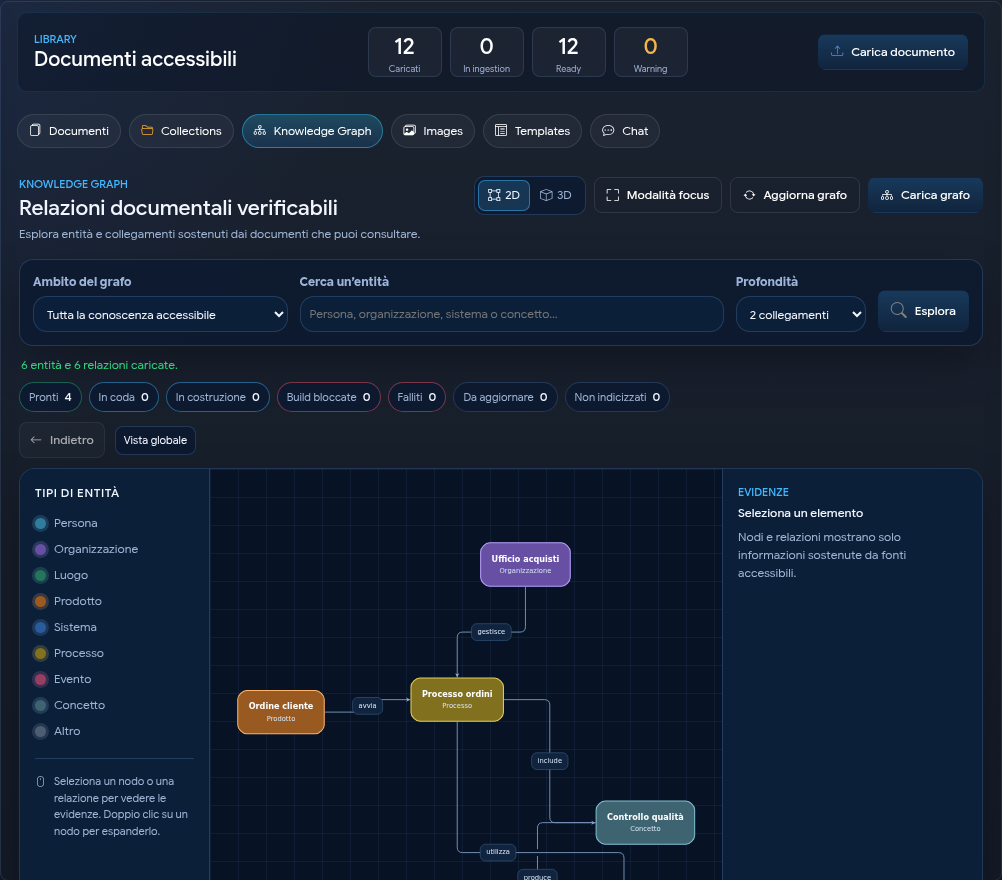
La carte Knowledge Graph permettent de naviguer dans les entités et les relations reconnues dans les documents LightHouse. Chaque élément affiché est basé sur des preuves documentaires accessibles : le graphe permet de découvrir des liens, tandis que les documents restent la source à vérifier.
1. Choisir le périmètre
Dans le champ Périmètre du graphe, vous pouvez sélectionner :
- L’ensemble des connaissances accessibles, pour une vue transversale de la Bibliothèque ;
- une seule collection, pour limiter les nœuds, les relations et les preuves aux documents de la collection.
La vue globale ne prolonge pas les permissions. Deux utilisateurs peuvent donc visualiser des graphes différents en fonction des documents et des collections qu’ils peuvent consulter.
2. Charger et explorer le graphe
- Ouvrir la carte Knowledge Graph.
- Choisir le périmètre souhaité.
- Si nécessaire, indiquer une personne, une organisation, un système, un produit ou un concept dans le champ Rechercher une entité.
- Choisir la profondeur d’un ou deux liens.
- Sélectionner Explorer.
Sélectionner un nœud ou une relation pour ouvrir le panneau des preuves. Un double clic sur un nœud l’utilise comme nouveau point de départ et affiche les liens voisins.
La vue 2D est la vue par défaut. Lorsque l’appareil prend en charge la graphique WebGL 2, le sélecteur au-dessus du diagramme active également la vue 3D : faites glisser pour faire pivoter, utilisez le zoom pour vous rapprocher et vous éloigner et sélectionnez Centrer la vue pour remettre l’ensemble du graphe dans le cadre. Ctrl+roulette applique un zoom progressif. En sélectionnant un nœud, l’étiquette correspondante apparaît ; après le double clic et l’approche, les étiquettes des nœuds voisins sont également affichées. La sélection de nœuds et de relations, les preuves et le chemin d’exploration sont les mêmes dans les deux vues. Il est possible de passer de 2D, 3D et mode focus plusieurs fois sans recharger les données. Si le 3D n’est pas disponible ou si le contexte graphique est interrompu, LightHouse conserve ou restaure automatiquement le 2D et affiche un avertissement.
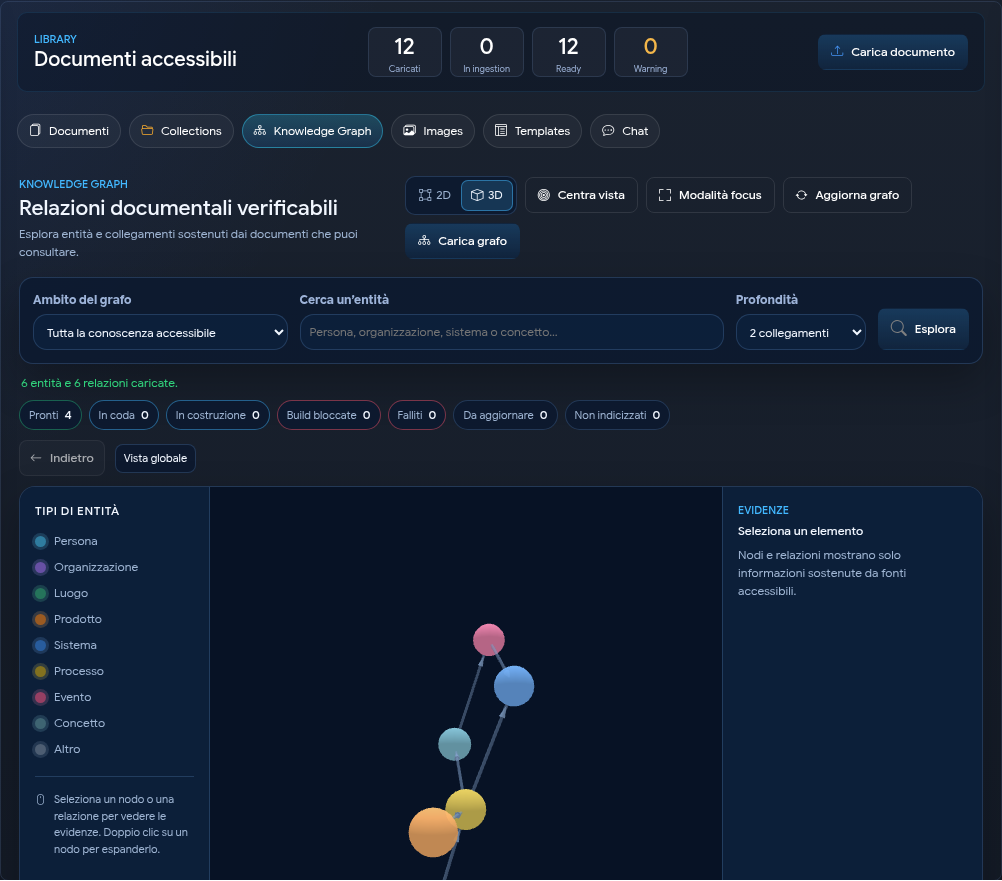
Le chemin au-dessus du diagramme conserve les entités explorées. Utilisez Retour en arrière ou sélectionnez une étape précédente pour remonter du détail à la vue de départ. Mode focus reste dans l’onglet du navigateur, masque le titre de la page, les barres de la Bibliothèque et les panneaux latéraux et attribue l’espace disponible au graphe ; la même commande ou le bouton Échap restaure la vue normale. Les deux vues suivent le thème clair ou sombre sélectionné.
La vue applique une limite visuelle pour maintenir le diagramme lisible. Lorsque l’avertissement relatif à la vue limitée apparaît, réduisez la collection ou recherchez une entité plus spécifique.
3. Lire les nœuds et les relations
La couleur identifie le type d’entité, par exemple personne, organisation, lieu, produit, système, processus, événement ou concept. Les lignes étiquetées décrivent la relation détectée entre deux nœuds.
Le panneau latéral affiche, lorsque disponible :
- le type et le nom de l’entité ou le prédicat de la relation ;
- la confiance de l’extraction ;
- le nombre de mentions ou de preuves ;
- les documents et les étapes qui soutiennent le lien ;
- Télécharger, pour obtenir le fichier original ;
- Afficher, pour ouvrir le document sans quitter le graphe lorsque le format est pris en charge.
Les fichiers PDF, images et documents textuels peuvent être affichés dans la vignette. Les fichiers Markdown sont rendus dans le modal. Word, Excel, PowerPoint et les principaux formats OpenDocument sont préparés en arrière-plan comme PDF : le modal affiche la progression et ouvre automatiquement le résultat lorsqu’il est prêt. La vignette pré-préparée est réutilisée lors des ouvertures suivantes.
Si une conversion n’est pas disponible ou échoue, il est possible de télécharger le fichier original ; pour les autres formats non incorporables Afficher est désactivé.
Consultez le document avant d’utiliser une relation pour une décision. Une relation avec plus de preuves indique qu’elle est soutenue par plus d’étapes, et non qu’elle est automatiquement correcte dans tous les contextes.
4. Mettre à jour le graphe
La préparation du graphe se fait en arrière-plan après le traitement des documents. Celui qui dispose des permissions de gestion peut sélectionner Mettre à jour les données KG pour ajouter à la file d'attente l'analyse des documents manquants ou non mis à jour dans l'étendue actuelle. Pendant le traitement LightHouse met à jour les comptes et les messages sans recharger le diagramme, de sorte que la position, le zoom, la sélection et le chemin restent inchangés.
Charger le graphe a une fonction différente : il charge ou recharge dans le diagramme les données KG déjà disponibles pour l'étendue, la recherche et la profondeur actuels. Il ne lance pas l'analyse des documents. À la fin d'une mise à jour, sélectionnez-le pour visualiser les nouveaux nœuds et les nouvelles relations.
L'état indique combien de documents sont prêts, en file d'attente, en cours de construction, échoués, bloqués ou non indexés. Le contrôle périodique met seulement à jour ces indicateurs et peut se poursuivre pendant que vous utilisez le graphe ; l'avancement détaillé pour les documents et les blocs reste disponible dans le panneau de la collection.
Le menu Étendue du graphe montre seulement les collections documentaires. Dans le champ de recherche d'entités, le bouton de suppression vide la requête et restaure immédiatement le graphe de l'étendue sélectionnée.
Un document prêt reste recherchable même si la construction de son graphe échoue. Dans ce cas, le diagnostic signale le problème sans masquer le document, et la mise à jour peut être réessayée.
Sur l'onglet Documents, la colonne Knowledge Graph affiche l'état de chaque fichier. En sélectionnant la ligne, le panneau de détails expose l'avancement, les comptes et un message compréhensible pour l'éventuel erreur. Réessayer la construction intervient uniquement sur le document sélectionné.
Pour préparer une collection entière, ouvrir l'onglet Collections et sélectionner la collection. Dans le panneau de détails, la section Knowledge Graph affiche le pourcentage et les comptes progressifs. Lancer le remplissage complet ajoute tous les documents gérables manquants ou à mettre à jour ; Reconstruire le graphe régénère également ceux déjà prêts. Les deux opérations se poursuivent en arrière-plan et ne nécessitent pas de laisser la page ouverte.
Lorsque d'autres constructions sont déjà en cours, LightHouse maintient le pourcentage pour la collection sélectionnée et affiche une barre animée avec l'état En file d'attente pour le traitement : la collection démarrera automatiquement. Si, au lieu de cela, aucune construction active n'est constatée pendant quelques minutes, un avertissement explicite apparaît sans perdre le travail requis. Une construction qui ne met plus à jour son avancement est indiquée comme Bloquée et peut être relancée avec Reconstruire le graphe. Si le problème persiste, communiquer au administrateur le nom de la collection et le message affiché.
Les états, les messages et les actions du panneau suivent la langue sélectionnée dans l'interface graphique.
5. Utilisation dans la recherche
Le Knowledge Graph n'est pas seulement une vue. La recherche rapide, la Chat documentale, Sybot Light et la tâche LightHouse — Interroger la base de connaissances peuvent l'utiliser pour atteindre des étapes liées à une entité ou à une relation.
Lorsque le graphe contribue, l'interface affiche l'indicateur GraphRAG hybride ou Knowledge Graph utilisé. Les sources de la réponse sont toujours les blocs documentaux originaux, dans le cadre et les permissions de l'utilisateur.
6. Si le graphe est vide
Vérifier que :
- l'étendue sélectionnée contient des documents accessibles et en état Ready ;
- aucun terme de recherche trop restrictif n'est actif ;
- la construction n'est pas encore en file d'attente ou en cours ;
- les documents contiennent des relations explicites soutenues par le texte.
Si vous disposez des permissions de gestion, utilisez Mettre à jour les données KG. En cas d'état échoué persistant, communiquez au administrateur l'étendue concernée et le message affiché dans l'interface, sans partager de contenu confidentiel.