Image Explorer
La carte Images permet de explorer les collections d'images, de rechercher par contenu ou métadonnées et de gérer les balises utilisées pour la classification.
Pour commencer, sélectionnez une collection de type Images.
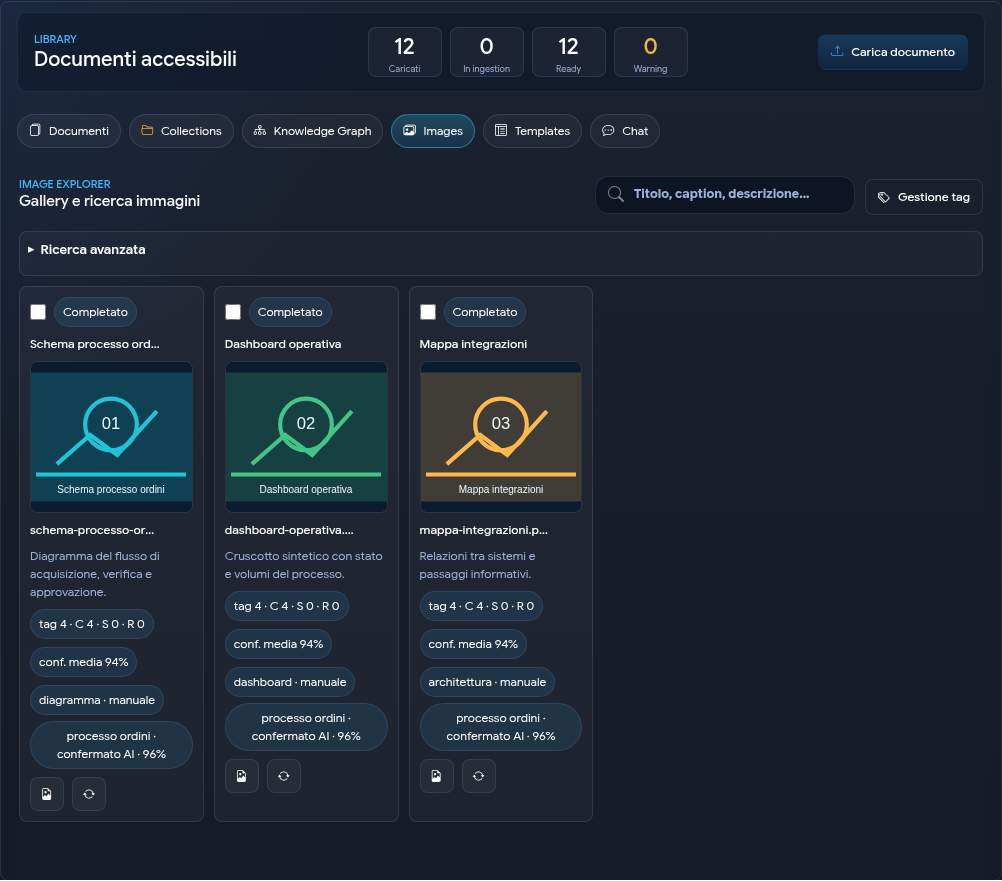
1. Recherche rapide
Le champ en haut recherche dans le titre, la légende et la description des images. Les résultats sont affichés dans la galerie.
Sélectionnant une image, vous accédez aux actions et aux détails disponibles.
2. Recherche avancée
Le panneau Recherche avancée permet de combiner :
- des balises incluses avec les opérateurs OU ou ET ;
- des balises exclues ;
- des balises suggérées ou confirmées ;
- un seuil de confiance minimum ;
- le type d'image, par exemple photo, screenshot, diagramme, document, illustration ou logo ;
- la présence de personnes ou de texte visible ;
- l'état du balisage ;
- la date d'acquisition, l'orientation, l'appareil photo, le type de fichier et les dimensions ;
- la localisation ou la zone géographique, lorsque ces données sont disponibles.
Si un critère ne produit pas de résultats, utilisez Réinitialiser les filtres et appliquez progressivement les conditions les plus importantes.
3. Balises suggérées et confirmées
LightHouse distingue entre :
- suggérées, proposées pendant l'analyse de l'image ;
- confirmées, validées par un utilisateur ;
- rejetées, exclues de la classification.
Dans les détails d'une image, il est possible de :
- confirmer ou rejeter une suggestion ;
- ajouter une balise manuelle ;
- supprimer une balise ;
- demander une nouvelle analyse avec Découpage.
L'état d'avancement de la nouvelle analyse est affiché dans la fenêtre de détail.
4. Gestion des balises de la collection
L'action Gestion des balises ouvre le catalogue des balises de la collection. Il est possible de rechercher par nom, alias, catégorie ou description et, avec les permissions nécessaires, de créer une nouvelle balise.
Utilisez des noms cohérents et réutilisez les balises existantes pour éviter les variantes qui décrivent le même concept.
5. Actions multiples
Sélectionnant plusieurs images, les actions collectives deviennent disponibles :
- confirmer ou rejeter des balises suggérées ;
- ajouter ou supprimer une balise ;
- réétiqueter les images ;
- les comparer ;
- ouvrir le détail ;
- lancer un chat sur les images sélectionnées ;
- les désélectionner.
La comparaison prépare une question qui met en évidence les éléments communs, les différences et les balises.
6. Détail image
La fenêtre Détail image permet de :
- parcourir les images sélectionnées ;
- visualiser des aperçus, des descriptions et des métadonnées ;
- contrôler les balises et l'historique de l'analyse ;
- télécharger le fichier, si autorisé ;
- ouvrir le document correspondant dans la Bibliothèque ;
- lancer un chat limité à l'image.
Pour les images contenant du texte, la qualité de la réponse dépend également de la lisibilité du contenu visuel.
Confirmer les balises fiables et rejeter les balises erronées améliore la qualité des recherches ultérieures dans la collection.