Documenti et Collections
La fiche Documents gère le cycle de vie des fichiers de la Bibliothèque. Les Collections organisent les contenus et peuvent fournir un ensemble commun de permissions.
1. Charger des documents
- Sélectionner Charger document.
- Glisser-déposer un ou plusieurs fichiers dans la zone de chargement ou les sélectionner à partir du sélecteur.
- Pour un seul fichier, définir facultativement un titre.
- Sélectionner la collection, si nécessaire.
- Choisir si hériter les permissions de la collection ou attribuer les rôles disponibles.
- Sélectionner Charger.
Avec plusieurs fichiers, LightHouse utilise leurs noms relatifs pour les distinguer. La liste montre progressivement l'état de préparation de chaque document.
Permissions au chargement
Si est sélectionnée Hériter ACL collection, le document utilise les rôles de la collection. Désactivant l'héritage est possible de choisir les rôles directement, dans les limites des permissions disponibles.
Les utilisateurs avec profil autorisé sur les rôles sélectionnés peuvent consulter et télécharger le document ; les opérations de gestion restent réservées aux profils activés.
2. Lister les documents
La table affiche :
- le titre et l'origine du document ;
- le nom, le format et la taille du fichier ;
- l'état de préparation et la qualité ;
- l'état de la dernière élaboration ;
- l'état du Knowledge Graph pour le document individuel ;
- la collection ;
- la date de la dernière mise à jour.
Sélectionnant une ligne, le panneau Détails s'ouvre. Le menu actions peut inclure :
- Télécharger ;
- Réessayer ingestion, lorsque le chargement n'est pas terminé correctement ;
- Réindexer, pour mettre à jour le contenu recherchable ;
- Réessayer Knowledge Graph, lorsque la construction du graphe est échouée ou est bloquée ;
- Archiver ou Restaurer ;
- Supprimer.
Les actions dépendent de l'état du document et des permissions de l'utilisateur.
3. Détail document
Le panneau est divisé en :
- Détails, avec format, taille, collection, version et états ;
- Structure, avec un résumé du contenu reconnu ;
- Qualité, avec contrôles et signalements sur le document ;
- Actions, avec l'avancement d'une conversation limitée au document.
Sont également visibles l'état de la dernière élaboration et un message compréhensible en cas d'erreur. La section Knowledge Graph rapporte les tentatives, les blocages source, les entités, les relations, l'avancement des chunks et la raison éventuelle de l'échec ; lorsque possible, Réessayer build redémarre seulement le document sélectionné.
Disponibilité fichier distingue la présence du record de la réelle disponibilité de l'original. Si l'original n'est pas présent, LightHouse désactive le téléchargement et affiche une indication explicite : charger une nouvelle version ou contacter l'administrateur pour le restauration, sans perdre le contenu déjà indexé.
Versions
L'action Charger nouvelle version remplace le contenu courant en maintenant collection et permissions du document.
Il est possible d'ajouter une note qui clarifie le motif de l'amélioration. La liste Versions permet de reconnaître la version courante et de télécharger celles disponibles.
Modifier les permissions
Dans le bloc Permissions il est possible :
- sélectionner les rôles associés directement au document ;
- activer ou désactiver Hériter permissions de la collection ;
- sauvegarder les modifications.
Lorsque l'héritage est actif, le panneau affiche les rôles provenant de la collection.
4. Sélection multiple
Les cases dans la table permettent de sélectionner plusieurs documents gérables. Les actions disponibles incluent :
- suppression des documents sélectionnés ;
- lancement d'une conversation limitée aux documents sélectionnés.
Utiliser la sélection multiple avec attention : la suppression nécessite confirmation et supprime des contenus de la Bibliothèque.
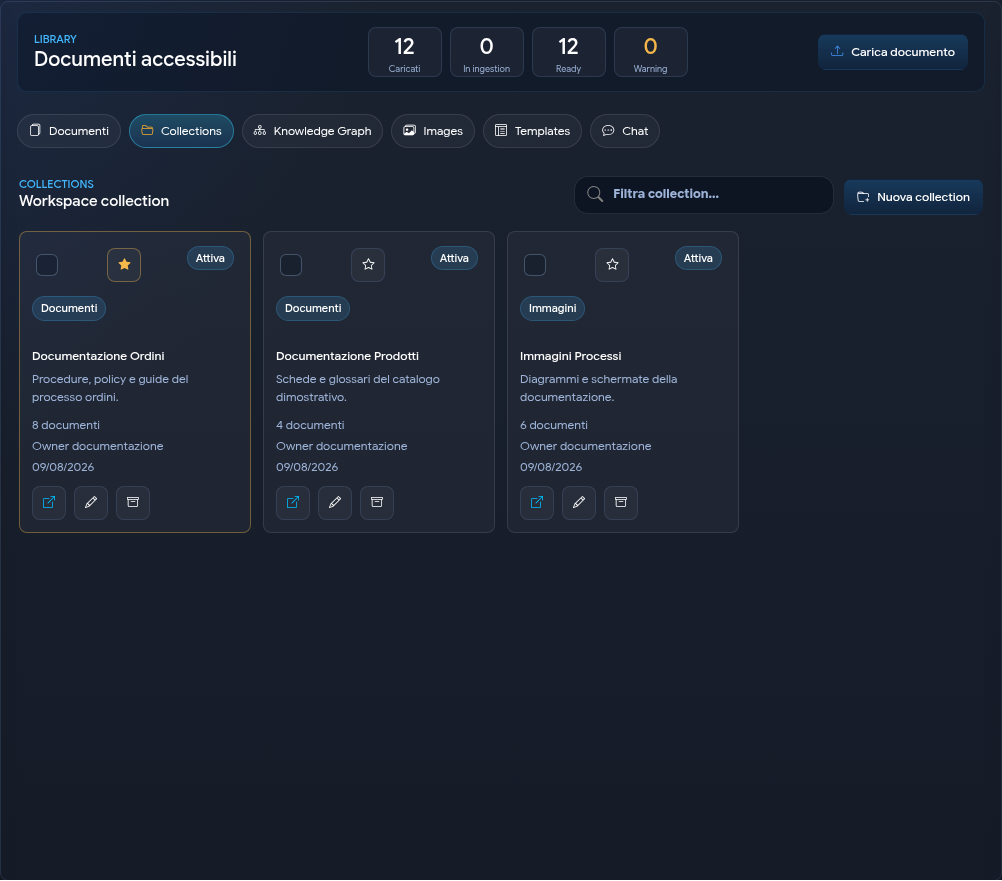
5. Créer une collection
- Ouvrir la fiche Collections.
- Sélectionner Nouvelle collection.
- Inserer nom et description.
- Choisir, si nécessaire, une collection parent.
- Choisir le type Documents ou Images.
- Attribuer les rôles.
- Sélectionner Sauvegarder collection.
Le collections peuvent donc être recherchées, ajoutées aux favoris, modifiées, archivées, restaurées ou supprimées, selon les permissions disponibles.
6. Ajouter et déplacer des documents
Depuis les détails d’une collection, l’action Ajouter des documents affiche les documents gérables. Un document appartient à une collection principale ; s’il provient d’une autre collection, il faut confirmer son déplacement.
Sur l’onglet Documents, il est également possible de faire glisser un document gérable sur une collection compatible.
7. Travailler avec une collection
Sélectionnant une tuile, le détail s’ouvre avec :
- un résumé et les documents contenus ;
- les rôles associés ;
- modification des permissions ;
- ajout de documents ;
- ouverture de la Bibliothèque filtrée ;
- lancement d’un chat sur la collection.
Il est possible de sélectionner plusieurs collections via les cases sur les tuiles. La barre d’actions permet de :
- utiliser Démarrer un chat dans ces collections pour créer un champ documentaire combiné ;
- utiliser Archiver les sélectionnées pour archiver ensemble les collections compatibles ;
- utiliser Supprimer les sélectionnées pour supprimer ensemble les collections compatibles.
Les opérations se font sans recharger la page. Les sélections nombreuses sont automatiquement divisées en groupes, sans imposer une limite opérationnelle à l’action initiée par l’interface graphique. Le panneau de confirmation montre l’avancement pendant l’archivage et la suppression, individuellement ou en masse. Si seulement une partie de la sélection peut être traitée, LightHouse met à jour les éléments réussis, conserve sélectionnés ceux qui ne sont pas traités et affiche un diagnostic utilisable pour corriger le problème.
Les documents et les collections sont chargés progressivement : les boutons Afficher d’autres documents et Afficher d’autres collections permettent de parcourir toute la Bibliothèque sans plafond global. Les filtres interrogent l’ensemble autorisé même lorsque toutes les pages ne sont pas encore affichées.
8. Archivage et suppression
Archiver cache le contenu des vues opérationnelles par défaut tout en le maintenant récupérable avec Restaurer. Supprimer est une action distincte : si la collection contient des documents, la confirmation permet de choisir si supprimer seulement la collection, laissant les documents dans la Bibliothèque sans collection, ou supprimer logiquement également les documents contenus. Les fichiers physiques ne sont pas supprimés. Une collection qui contient des sous-collections doit d’abord être réorganisée avant la suppression. Les mêmes règles et les mêmes permissions s’appliquent aux actions individuelles et massives.
Avant de supprimer, vérifier collection, versions et utilisation du document dans les chats ou les workflows.