Chat documentale
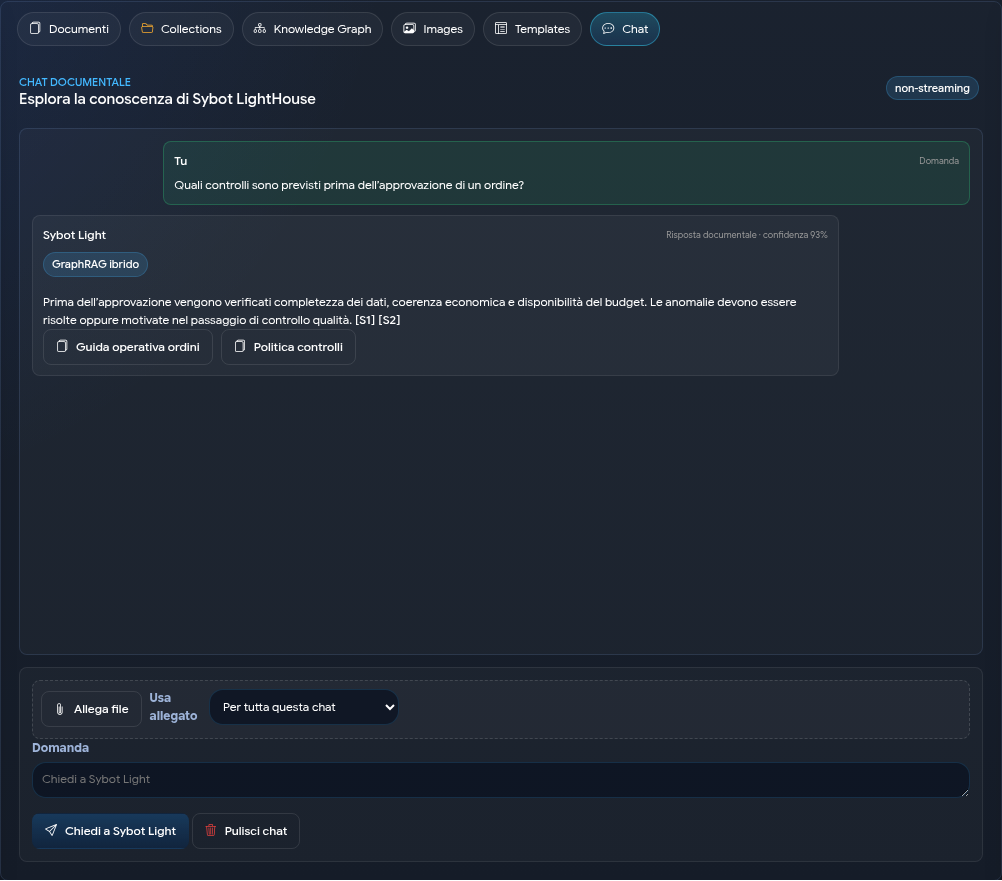
La carte Chat permet de poser des questions sur le contenu LightHouse autorisé, maintenir des sessions séparées et vérifier les sources de la réponse.
1. Choisir l'étendue
Dans le panneau Détails, Portée réponse peut être défini sur :
- Tous les documents accessibles ;
- Document sélectionné ;
- Collection sélectionnée.
Il est également possible de démarrer la chat directement à partir d'un document, d'une collection ou d'une sélection multiple. Dans ce cas l'étendue est prédéfinie et affichée au-dessus des paramètres.
2. Mode de réponse
| Mode | Comportement |
|---|---|
| Seulement documents LightHouse | Utilise seulement les sources documentales accessibles. |
| Documents avant, puis connaissance générale | Préfère les documents et intègre une réponse générale lorsque nécessaire. |
| Documents + connaissance générale | Combine les preuves documentales citées avec des intégrations de la connaissance générale, les distinguant lorsque nécessaire. |
| Seulement connaissance générale | N'utilise pas la Library comme base de la réponse. |
Avec Répondre seulement avec des sources sûres, la chat évite de formuler une réponse documentale quand il ne trouve pas d'indices suffisants.
Le champ Niveau de détail permet de choisir une réponse adaptative, synthétique, standard ou approfondie. Adaptatif est recommandé dans la plupart des cas : LightHouse calibre la longueur sur la complexité de la requête.
3. Profondeur de la recherche
- Rapide utilise les sources les plus pertinentes.
- Approfondie considère un ensemble plus large de documents.
- Complète examine l'ensemble de l'étendue au sein des limites appliquées par la recherche.
Commencer avec Rapide. Passer à une profondeur plus importante quand la question requiert un comparaison étendue ou la réponse ne trouve pas une source attendue.
4. Poser une question
- Contrôler étendue, mode et profondeur.
- Écrire une question spécifique.
- Si nécessaire, joindre un ou plusieurs fichiers.
- Sélectionner Demander à Sybot Light.
- Ouvrir les sources affichées dans la réponse.
L'action Interrompre arrête une requête en cours. Nettoyer chat supprime les messages affichés mais maintient l'étendue active.
5. Pièces jointes
Une pièce jointe peut être utilisée :
- seulement pour la prochaine question ;
- pour toute la session courante ;
- comme nouveau document à sauvegarder dans la Library.
Les pièces jointes actives sont listées dans le panneau Détails. Avant de sauvegarder une pièce jointe dans la Library, assigner titre, collection et permissions corrects.
6. Sessions
Nouvelle chat crée une session séparée. Les sessions récentes permettent de reprendre questions, étendue, sources et fichiers générés.
Créer une nouvelle session quand le sujet ou le groupe de documents à analyser change : de cette façon le contexte reste plus clair.
7. Sources et preuves
Chaque réponse documentale peut montrer :
- document source ;
- passage cité ;
- position dans le document ;
- lien pour ouvrir ou télécharger la source ;
- toute alerte sur la disponibilité de l'évidence.
Sélectionnant une source on ouvre le relatif panneau avec texte cité et contexte. Cela permet de vérifier la réponse sans perdre la session.
Quand est disponible, LightHouse utilise aussi le Knowledge Graph pour reconnaître entités connectées et récupérer passages pertinents distribués entre plusieurs documents. Le graphe améliore la sélection des sources, mais il n'est pas une source autonome : la réponse continue de citer les blocs documentaux qui soutiennent chaque lien. L’indicateur GraphRAG hybride signale que le graphe a contribué à la recherche.
Pour examiner directement nœuds, relations et preuves consulter Graphe de connaissances.
8. Générer un fichier
Le options de génération permettent de choisir le format, le style, le modèle, le titre et l’inclusion des sources. Si le titre n’est pas saisi, LightHouse attribue au fichier un nom cohérent avec le sujet demandé. Il est également possible de demander le résultat avec des expressions naturelles, par exemple « prépare-moi une présentation pour le comité » ou « transforme l’analyse en un rapport Word » : il n’est pas nécessaire d’utiliser toujours la formule « crée un fichier ».
Pour les modèles de fichiers et la gestion des résultats, veuillez consulter Modèles et génération.
9. Rédiger des questions efficaces
- Indiquer le sujet et le résultat souhaité.
- Limiter la portée à un document ou une collection lorsque cela est possible.
- Demander un comparatif explicite entre les sources lorsque cela est nécessaire.
- Demander que les données manquantes ou les contradictions soient mises en évidence.
- Vérifier toujours les citations avant d’utiliser le résultat.
Si le chat ne trouve pas de sources, vérifiez que les documents sont prêts, que la portée est correcte et que votre profil a accès au contenu.