Exécutions - Suivi des flux de travail
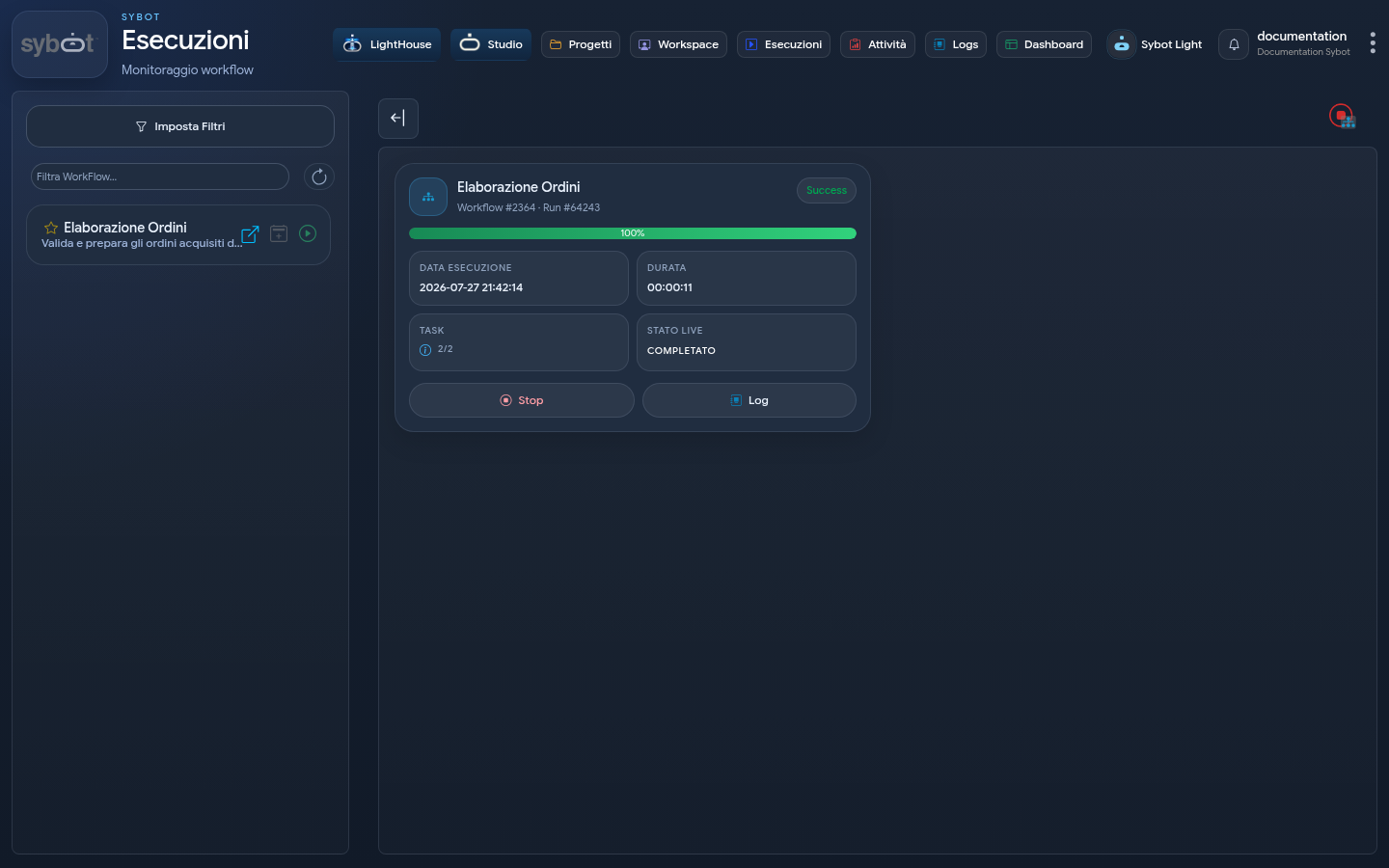
La page Exécutions est dédiée à la gestion opérationnelle des flux de travail exécutables par la plateforme.
À partir de cette page, l’utilisateur peut consulter les flux de travail disponibles en fonction des permissions attribuées, lancer manuellement un flux de travail, configurer sa planification et surveiller les exécutions actives.
L’interface est divisée en deux zones principales :
- Liste des flux de travail, dans la section latérale gauche
- Zone des exécutions, dans la section principale droite
1. Filtres Flux de travail
La section Définir des filtres permet de restreindre la liste des flux de travail disponibles.
Les filtres disponibles sont :
- Planification
- Validité
- Rôles
- Catégories
Le filtre Planification permet de filtrer les flux de travail en fonction de la présence d’au moins un plan d’exécution configuré, indépendamment de son état d’activation.
Le filtre Validité permet de filtrer les flux de travail en fonction de l’état de validation.
Le filtre Rôles permet de filtrer les flux de travail en fonction des rôles associés.
Le filtre Catégories permet de filtrer les flux de travail en fonction de la catégorie d’appartenance.
Les actions disponibles sont :
- Réinitialiser, pour supprimer les critères de filtre définis
- Filtrer, pour appliquer les critères sélectionnés
1.1 Recherche de flux de travail
Le champ de recherche permet de filtrer la liste des flux de travail en entrant une partie du nom ou de la description.
La recherche agit sur la liste des flux de travail disponibles dans la section latérale et réduit les résultats affichés en fonction du texte saisi.
2. Liste des flux de travail
La section Liste des flux de travail contient la liste des flux de travail que l’utilisateur peut exécuter ou planifier en fonction des permissions associées à son profil.
Chaque flux de travail est représenté par une carte dédiée qui expose les informations principales et les actions disponibles.
Pour chaque flux de travail, les éléments suivants sont affichés :
- Nom du flux de travail
- Description du flux de travail, lorsque présente
- État de validité
- Actions opérationnelles disponibles
Les actions disponibles sur la carte permettent de :
- Ouvrir le flux de travail
- Configurer une planification, lorsque le flux de travail est planifiable
- Lancer manuellement le flux de travail
2.1 Ouverture d'un flux de travail
L’action d’ouverture permet d’accéder au flux de travail sélectionné.
Cette fonction permet d’ouvrir le flux de travail directement dans le Concepteur. En fonction des permissions attribuées, le flux de travail est ouvert pour la consultation ou la modification.
2.2 Planification d'un flux de travail
L’action de planification est disponible pour tous les flux de travail valides et exécutables.
L’icône calendrier ouvre la configuration de la planification du flux de travail.
La planification permet de planifier l’exécution automatique du flux de travail, en personnalisant son comportement à travers les paramètres d’entrée configurés.
Les flux de travail qui présentent des erreurs de configuration, telles que des connexions manquantes entre les tâches ou des définitions incomplètes, ne peuvent être exécutés ni planifiés jusqu’à la résolution des anomalies détectées.
2.3 Lancement manuel d'un flux de travail
L’action de lancement manuel permet de lancer un flux de travail directement depuis la page Exécutions.
Le bouton de lancement ouvre une modale dédiée à la configuration des paramètres d’exécution.
2.4 Modale Paramètres d'exécution
La modale d’exécution affiche le nom du flux de travail sélectionné et la liste des paramètres requis pour l’exécution.
Les paramètres sont organisés dans un tableau composé des colonnes suivantes :
- Nom du paramètre
- Valeur
- Type
Pour chaque paramètre, le nom, la valeur définie et le type de données attendu sont affichés.
Les types de paramètres incluent :
- Nombres
- Chaînes de caractères
- Dates
- Valeurs chiffrées
- Expressions
- Listes de valeurs
Les paramètres de type chiffré sont représentés comme des valeurs protégées.
L’exécution est effectuée depuis la modale via l’action dédiée.
3. Zone des exécutions
L’area Exécutions affiche les exécutions des workflows démarrées par la plateforme.
Chaque exécution est représentée via une carte qui expose l’état opérationnel du workflow et les informations principales de progression.
Les informations affichées incluent :
- nom du workflow
- identifiant de l’exécution
- état de l’exécution
- pourcentage d’avancement
- date d’exécution
- durée
- nombre de tâches exécutées par rapport au total
- état live de l’exécution
- actions disponibles sur l’exécution
3.1 État Exécution
L’état de l’exécution indique la condition actuelle du workflow.
Un workflow en cours est identifié par l’état En cours et la section État Live valorisée comme En cours.
La barre de progression affiche le pourcentage de complétion du workflow.
Le comptage des tâches indique le nombre de tâches complétées par rapport au nombre total de tâches prévues par l’exécution.
Lorsque l’État Live prend la valeur Complété, l’exécution peut avoir terminé avec un résultat Succès, Échec, Avertissement ou Arrêté.
| Résultat | Signification |
|---|---|
| Succès | Le workflow s’est terminé correctement. |
| Échec | Une erreur a empêché la complétion. |
| Avertissement | Le workflow s’est terminé avec un résultat d’avertissement prévu par le flux. |
| Arrêté | L’exécution a été interrompue avant la complétion. |
3.2 Détail Tâche en Exécution
Le champ relatif aux tâches permet d’accéder au détail des tâches associées à l’exécution.
Le détail est ouvert dans une modale dédiée qui collecte les principales informations opérationnelles de l’exécution.
Il existe une section Paramètres, contenant les paramètres d’entrée utilisés par le workflow, et une section Tâches, depuis laquelle il est possible de consulter l’état et les détails des tâches individuelles exécutées.
Cette fonction supporte le suivi précis de l’avancement du workflow.
3.3 Actions sur les Exécutions
Les cartes des exécutions affichent les actions opérationnelles disponibles pour le workflow démarré.
Les actions principales sont :
- Arrêter
- Journaux
Les actions effectivement disponibles dépendent de l’état de l’exécution et des permissions de l’utilisateur.
3.3.1 Arrêter Exécution
L’action Arrêter interrompt l’exécution du workflow.
Lorsque le workflow contient des tâches qui lancent d’autres workflows, l’interruption est propagée également aux workflows enfants liés à l’exécution principale.
3.3.2 Accès aux Journaux
L’action Journaux permet d’accéder aux journaux de l’exécution sélectionnée.
Les journaux permettent de consulter le détail opérationnel de l’exécution, y compris les tâches exécutées, les paramètres utilisés, les temps de traitement, l’état général du workflow et le point d’erreur en cas d’échec.
Pour la description complète de timeline, filtres, workflows imbriqués et branches parallèles, consulter Journaux - Explorateur d’Exécutions.
4. Absence d’Exécutions Visibles
Lorsque aucune exécution n’est visible dans la zone principale, la page affiche un message informatif relatif au démarrage ou à la planification des workflows.
Cette zone reste dédiée à la visualisation des exécutions démarrées et est peuplée avec les cartes opérationnelles au moment de la présence de workflows en cours.
Si un workflow attendu ne compare pas dans la liste latérale, vérifier les filtres appliqués, la validité du workflow et les permissions associées à son profil.