Designer Workbench
Le Designer Workbench est l’espace de Sybot dédié à la création, à l’échange et à la modification des objets de conception.
Le Workbench gère :
- Les Workflow Sybot ;
- Les Workflow BPMN ;
- Les Vues Utilisateur ;
- Les Modèles Sémantiques.
Les types disponibles dépendent des fonctionnalités activées et des permissions de l’utilisateur.
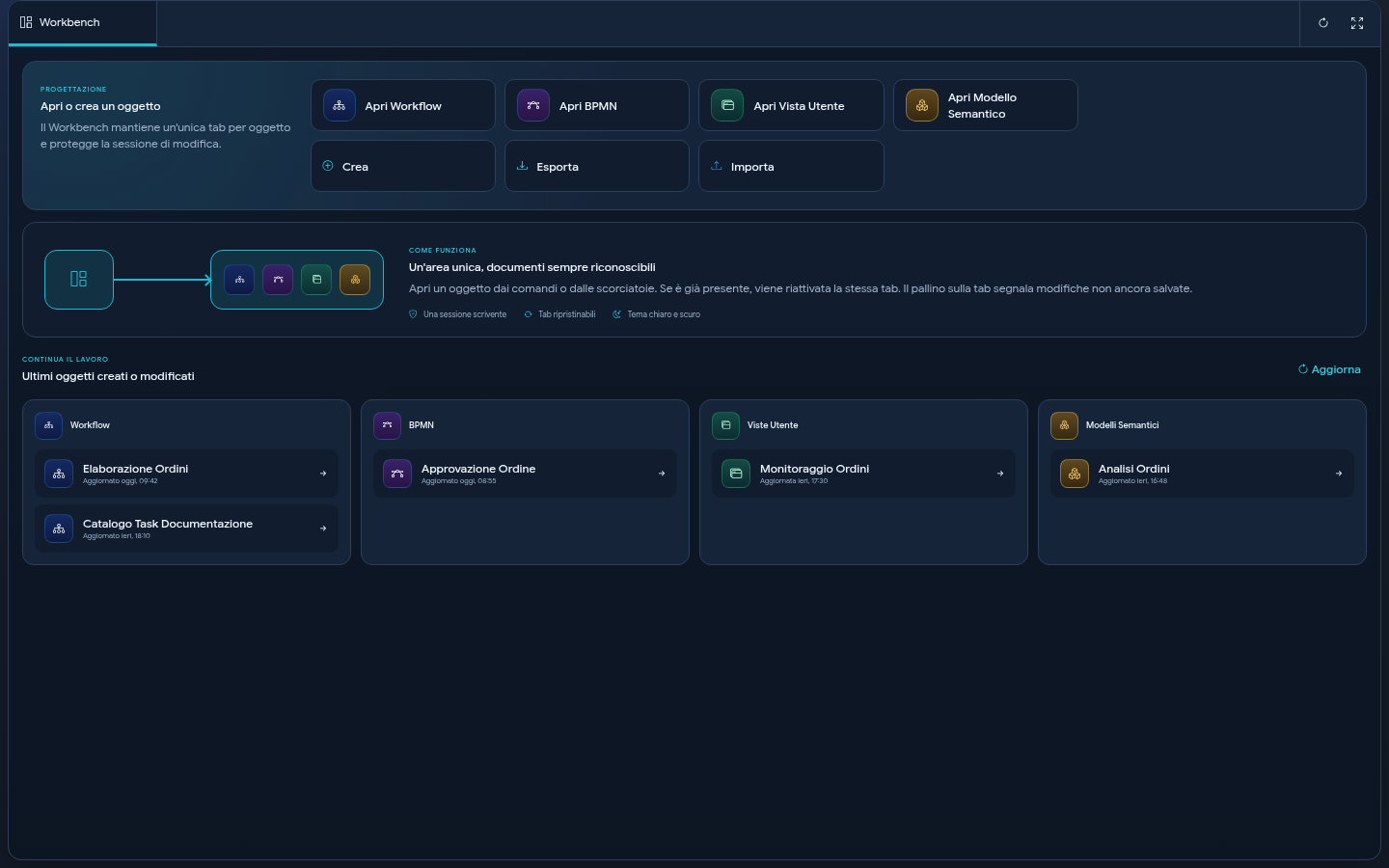
Ouvrir la Workbench
Sélectionner Designer dans la barre supérieure ou dans la zone Fonctionnalités de l’Espace de Travail.
Lorsque l’on ouvre un objet en modification depuis Studio, Projets ou depuis une autre page, Sybot mène directement à la Workbench et ouvre l’éditeur dans l’onglet correspondant.
L’onglet Workbench est toujours présent et ne peut pas être fermé.
Ouvrir un objet
Dans l’onglet Workbench, les commandes sont disponibles :
- Ouvrir Workflow ;
- Ouvrir BPMN ;
- Ouvrir Vue Utilisateur ;
- Ouvrir Modèle Sémantique.
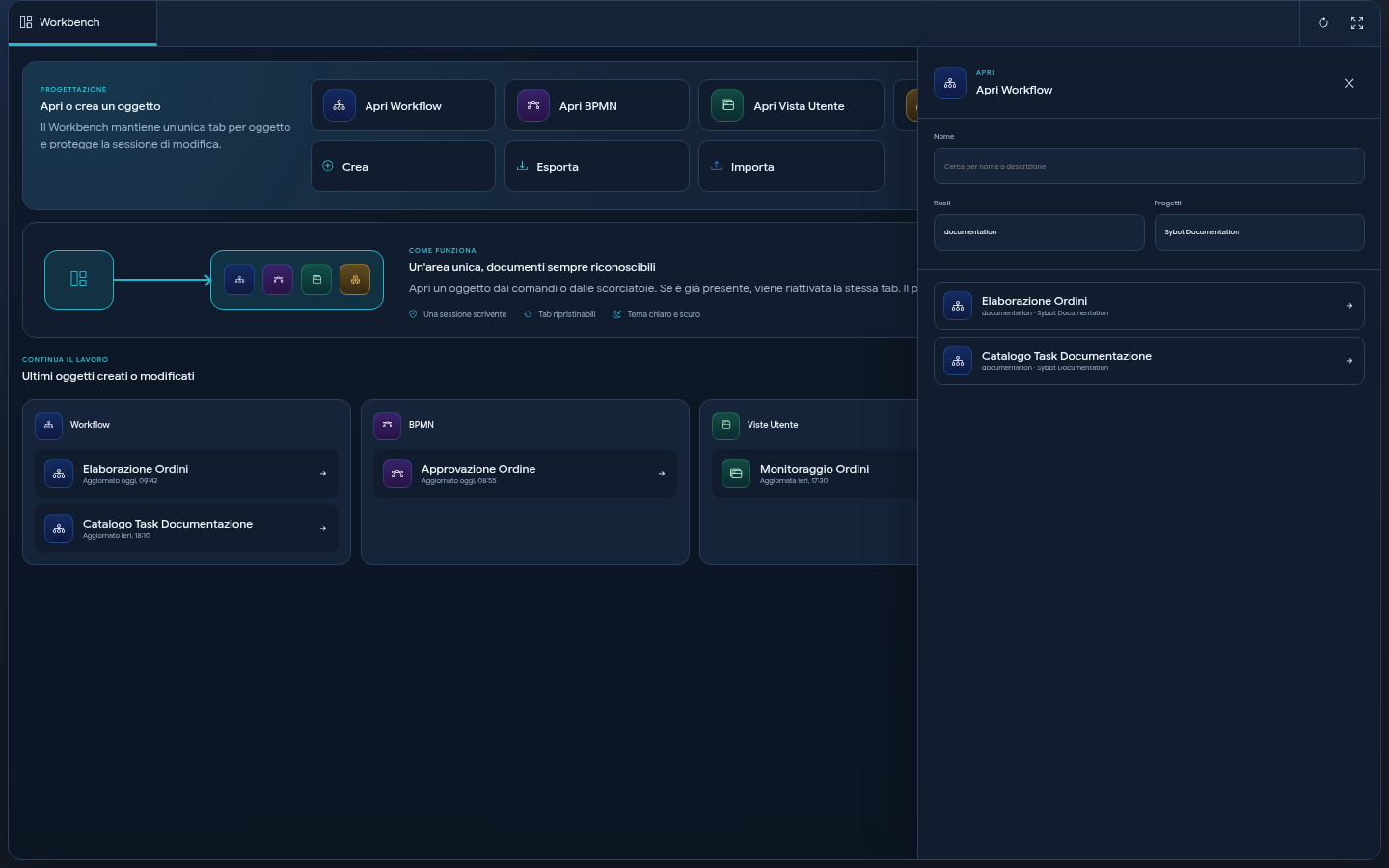
Chaque commande ouvre un panneau latéral. Il est possible de filtrer la liste par :
- nom ou description ;
- un ou plusieurs rôles ;
- un ou plusieurs Projets.
L’icône colorée dans l’en-tête identifie le type d’objet traité et est présente également dans les panneaux Créer, Importer et Exporter.
Sélectionner l’objet souhaité pour l’ouvrir dans un nouvel onglet interne. Si le même objet est déjà ouvert dans le même mode, Sybot réactive l’onglet existant sans en créer une copie.
Créer un objet
Ouvrir le menu Créer et choisir l’une des typologies disponibles. Sybot ouvre la procédure dans un panneau latéral flottant cohérent avec les panneaux Ouvrir, Importer et Exporter. La page inférieure ne change pas de taille ; pour fermer le panneau utiliser la X ou Annuler.
Workflow et BPMN sont des commandes distinctes : le type est déterminé par l’entrée choisie et ne doit pas être sélectionné à nouveau dans le panneau. À la fin de la création Sybot ouvre le nouveau objet dans un onglet de modification.
Pour créer un Workflow Sybot ou BPMN il est obligatoire de choisir au moins un Projet dans lequel on dispose du rôle Owner ou Éditeur. Il est possible de sélectionner plusieurs Projets et le nouveau objet est automatiquement ajouté à chacun de ces Projets. Si aucun Projet modifiable n’est disponible, il faut en créer un ou demander au propriétaire du rôle Éditeur.
Il faut également indiquer au moins un Projet et un rôle pour les Vues Utilisateur et les Modèles Sémantiques.
Pendant l’importation d’un ou plusieurs Workflow il est également obligatoire de choisir au moins un Projet de destination. Tous les Workflow importés, y compris les dépendances incluses dans le package, sont ajoutés à tous les Projets sélectionnés. L’exportation ne nécessite pas le choix de Projets.
Importer et exporter
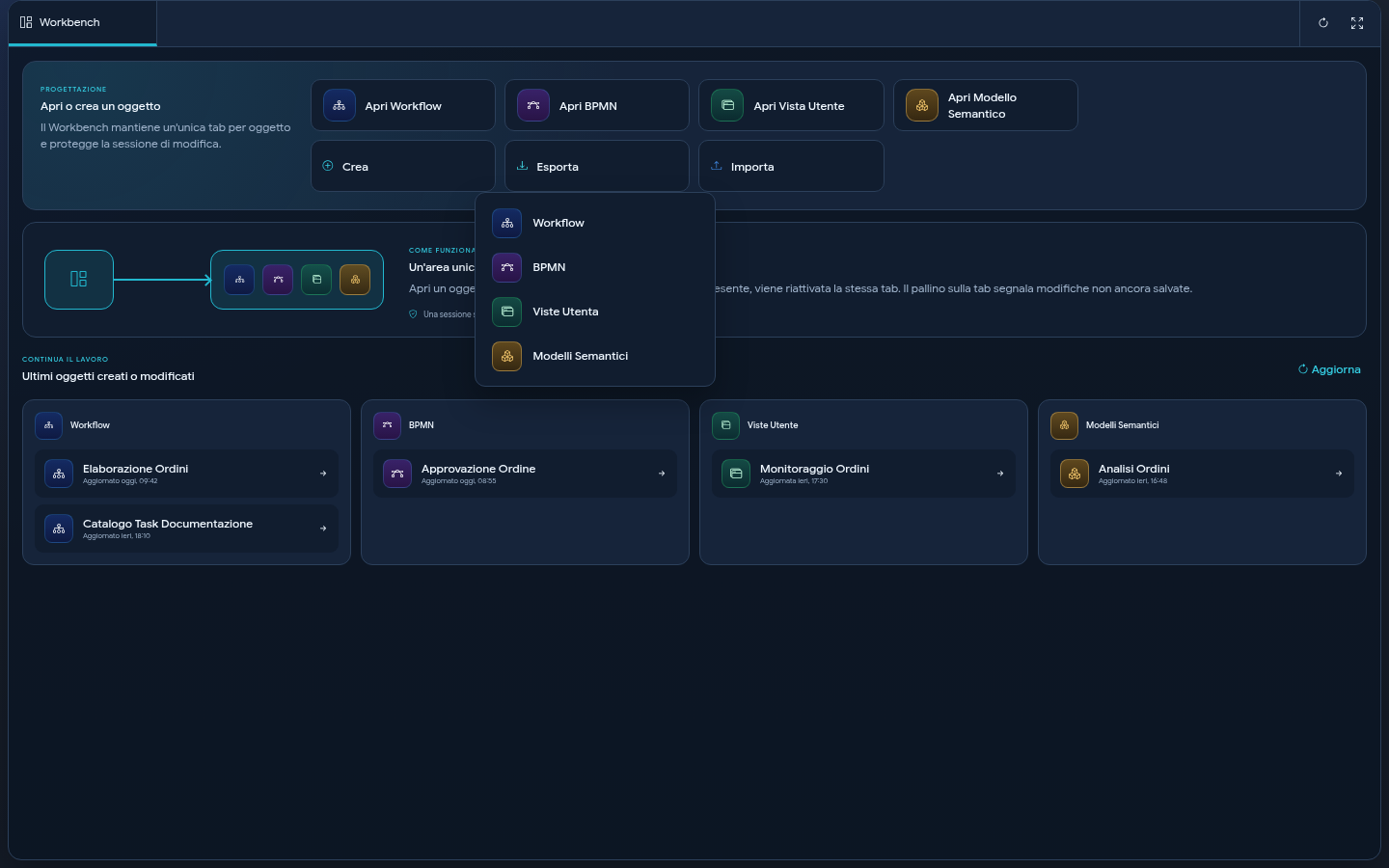
Les menus Importer et Exporter regroupent les typologies pour lesquelles l’échange est disponible.
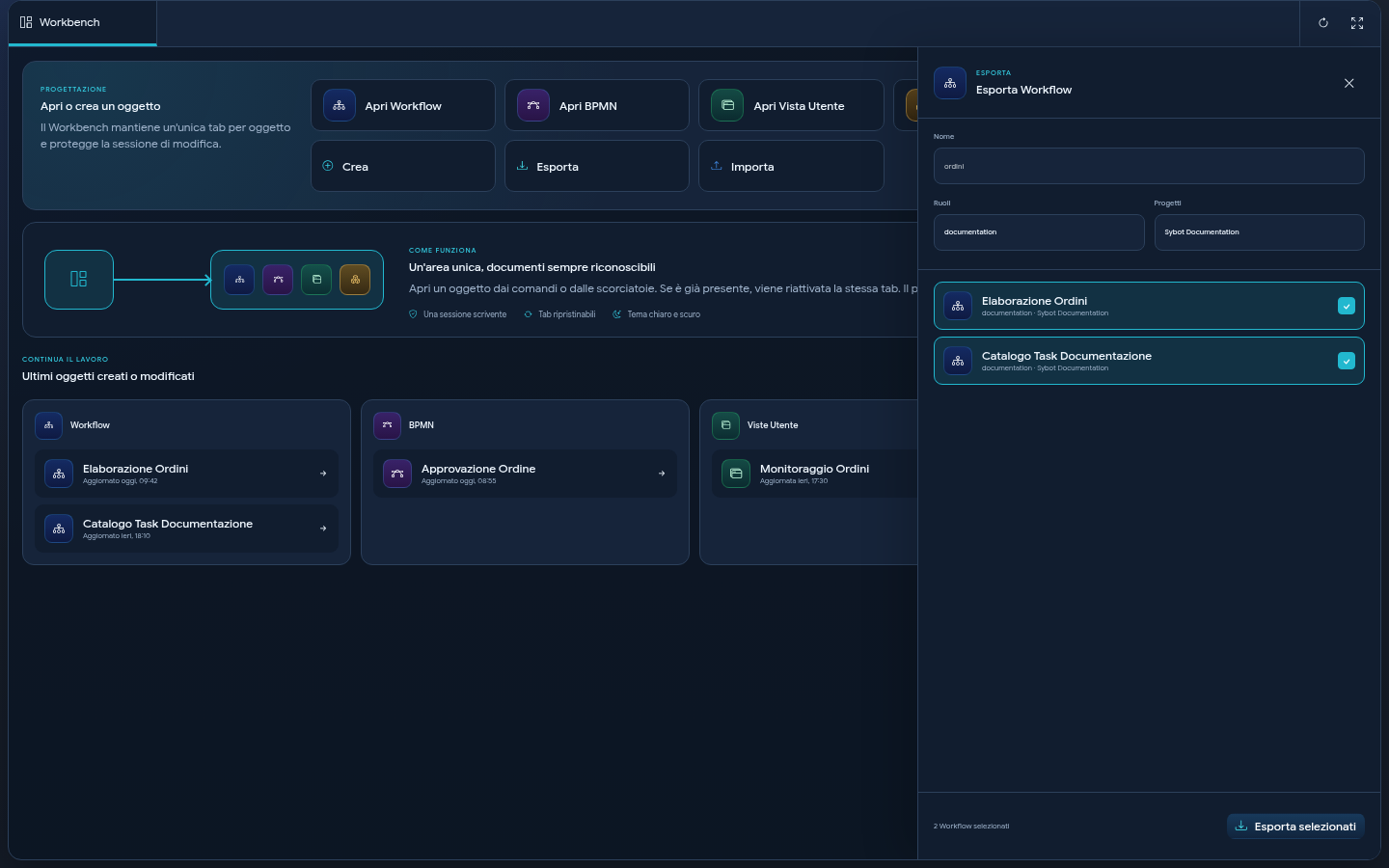
Quand on exporte un Workflow, une Vue Utilisateur ou un Modèle Sémantique, le Workbench ouvre le panneau latéral de sélection : il est donc possible de rechercher et filtrer l’objet avant de lancer l’exportation.
Pour les Workflow Sybot, il est possible de sélectionner plusieurs éléments et de les exporter ensemble dans un seul package.
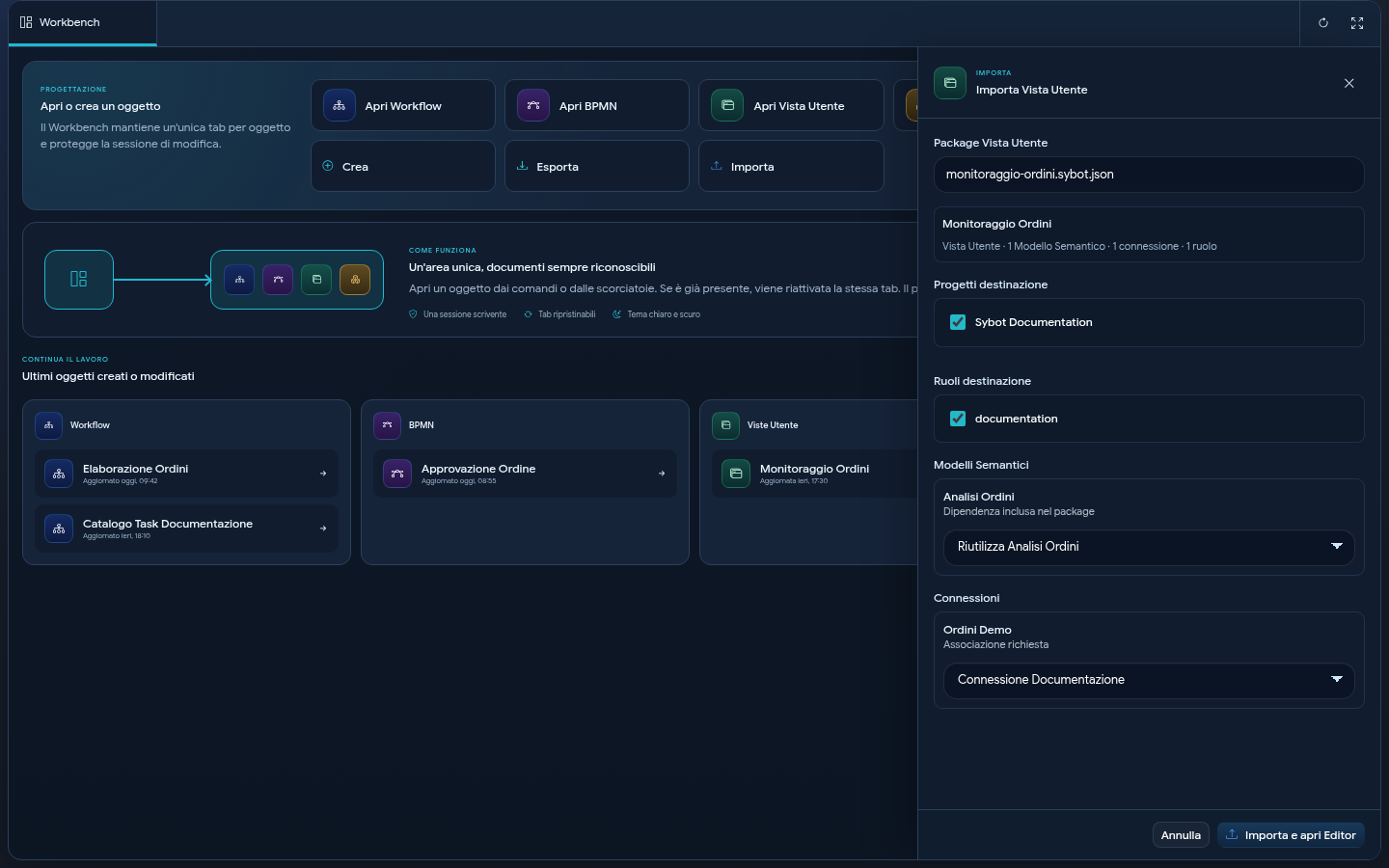
Les procédures d’importation s’ouvrent également dans des panneaux latéraux. Le panneau ne empêche pas de consulter le Workbench et conserve toutes les options spécifiques prévues pour le type d’objet importé.
Le panneau est flottant : en l’ouvrant, la page sous-jacente ne change pas de taille et les commandes d’ouverture restent disponibles à gauche. L’en-tête et la largeur sont cohérentes avec les panneaux Ouvrir et Exporter ; les projets et rôles de destination sont disposés verticalement pour maintenir toutes les options lisibles. Pour le fermer, utilisez la X dans l’en-tête ou la commande Annuler.
Pour une Vue Utilisateur, l’exportation permet de choisir d’inclure des Modèles Sémantiques, des connexions et des rôles. En importation Sybot, on affiche les dépendances, on signale celles qui sont déjà présentes et on peut les réutiliser, les surcharger lorsque cela est autorisé ou créer des doublons avec de nouveaux noms.
Pour un Modèle Sémantique, l’importation nécessite de vérifier les Projets, les rôles et les associations des connexions. Les Vues Utilisateur qui utilisent le modèle ne sont pas importées automatiquement.
Les mots de passe des connexions manuelles ne sont pas inclus dans les packages exportés.
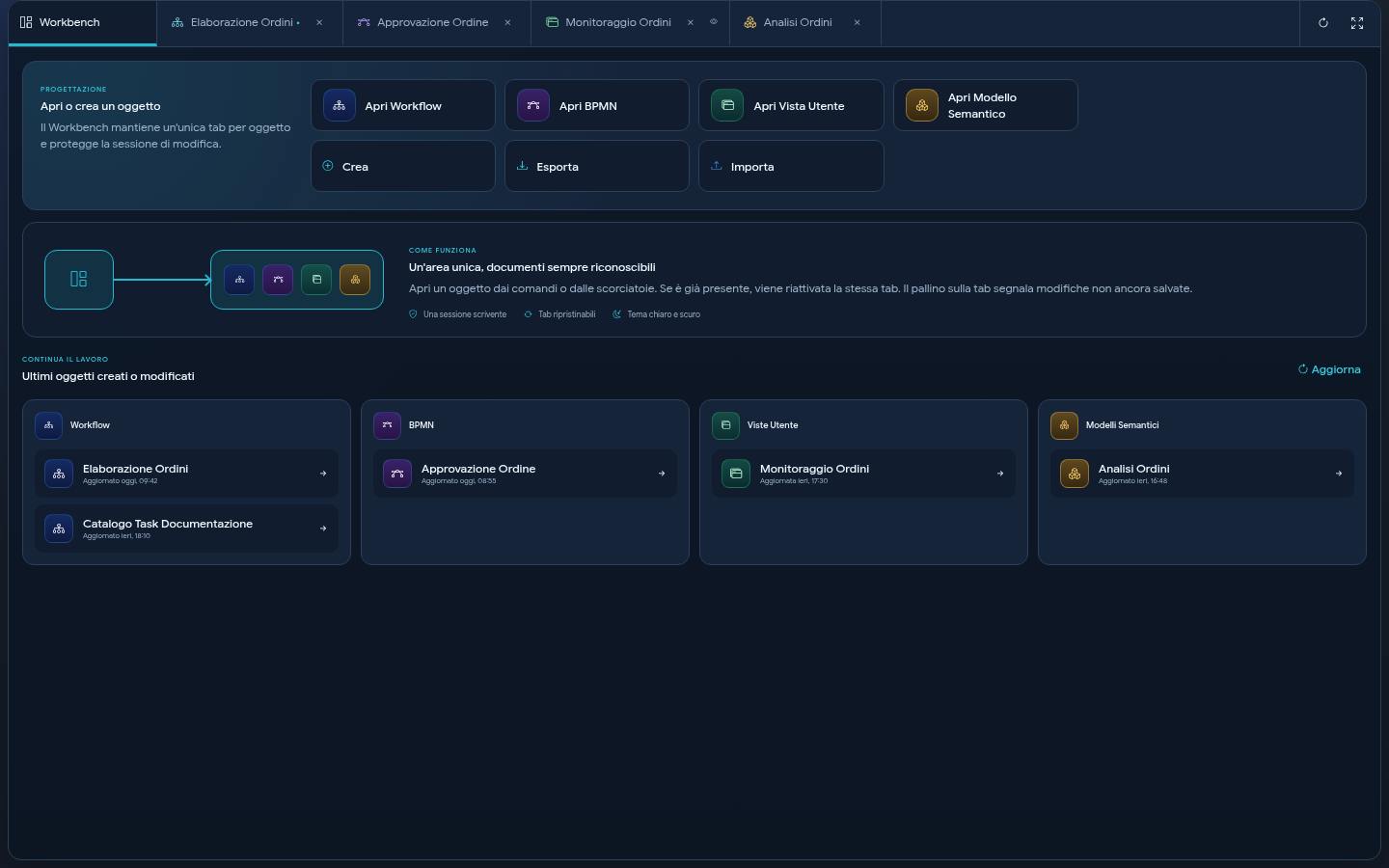
Objets récents
La section Derniers objets créés ou modifiés est divisée par type. Sélectionnez un élément pour l’ouvrir directement dans son éditeur.
La commande Mettre à jour recharge les listes après une modification du catalogue.
Gérer les onglets
Chaque onglet affiche le type et le nom de l’objet. Un indicateur à côté du nom signale la présence de modifications non encore sauvegardées.
Les onglets des objets peuvent être déplacés pour modifier leur ordre ; l’onglet Workbench reste fixe au début de la barre. L’ordre choisi est conservé lors de la restauration de la session actuelle. En positionnant le pointeur sur le nom d’un onglet, le tooltip affiche type objet - nom objet, utile lorsque le titre est tronqué pour manque d’espace.
Pour fermer un onglet, utilisez la X. Si des modifications non sauvegardées sont présentes, Sybot demande une confirmation. Après la fermeture, la dernière onglet consulté est réactivé ; le Workbench est affiché seulement s’il n’existe pas de document précédent.
Dans l’éditeur BPMN, la commande Fermer exécute la confirmation prévue par l’éditeur et, à la fin, ferme le relatif onglet du Workbench.
Les onglets des Vues Utilisateur et des Modèles Sémantiques rapportent le nom de l’objet. L’onglet de prévisualisation utilise le titre Prévisualisation · nom vue. Si la prévisualisation est déjà ouverte, une nouvelle sélection de Prévisualisation réactive le même onglet et charge la version en brouillon juste sauvegardée. La prévisualisation recharge également la version en brouillon lorsque la relative onglet ou fenêtre revient effectivement en premier plan. Les clics normaux sur les widgets, les en-têtes ou l’espace libre de la vue n’initient pas un nouveau chargement.
Les confirmations de publication et les éventuels messages opérationnels des éditeurs sont affichés dans la zone notifications du Workbench, de sorte qu’ils restent visibles même lorsque l’opération se produit à l’intérieur d’un onglet éditeur.
Les onglets de la session sont restaurés automatiquement lorsque l’on ouvre ou recharge le Designer. Le bouton Restaurer les onglets de la session sert à tenter manuellement le rétablissement lorsque l’onglet n’a pas été reconstruit, par exemple parce que l’objet était temporairement indisponible ou en conflit. Si tous les onglets sont déjà ouverts, Sybot le communique sans en créer de doublons.
Mode Écran Plein
Le commandes Mode Écran Plein à côté de la restauration masquent le menu supérieur du produit et attribuent tout l'espace disponible au Workbench. Le deuxième clic restaure le menu ; la préférence est valide dans la session du navigateur. Il ne s'agit pas d'un plein écran natif du navigateur, donc il ne nécessite pas de confirmations ou de permissions supplémentaires.
Conflits de Modification
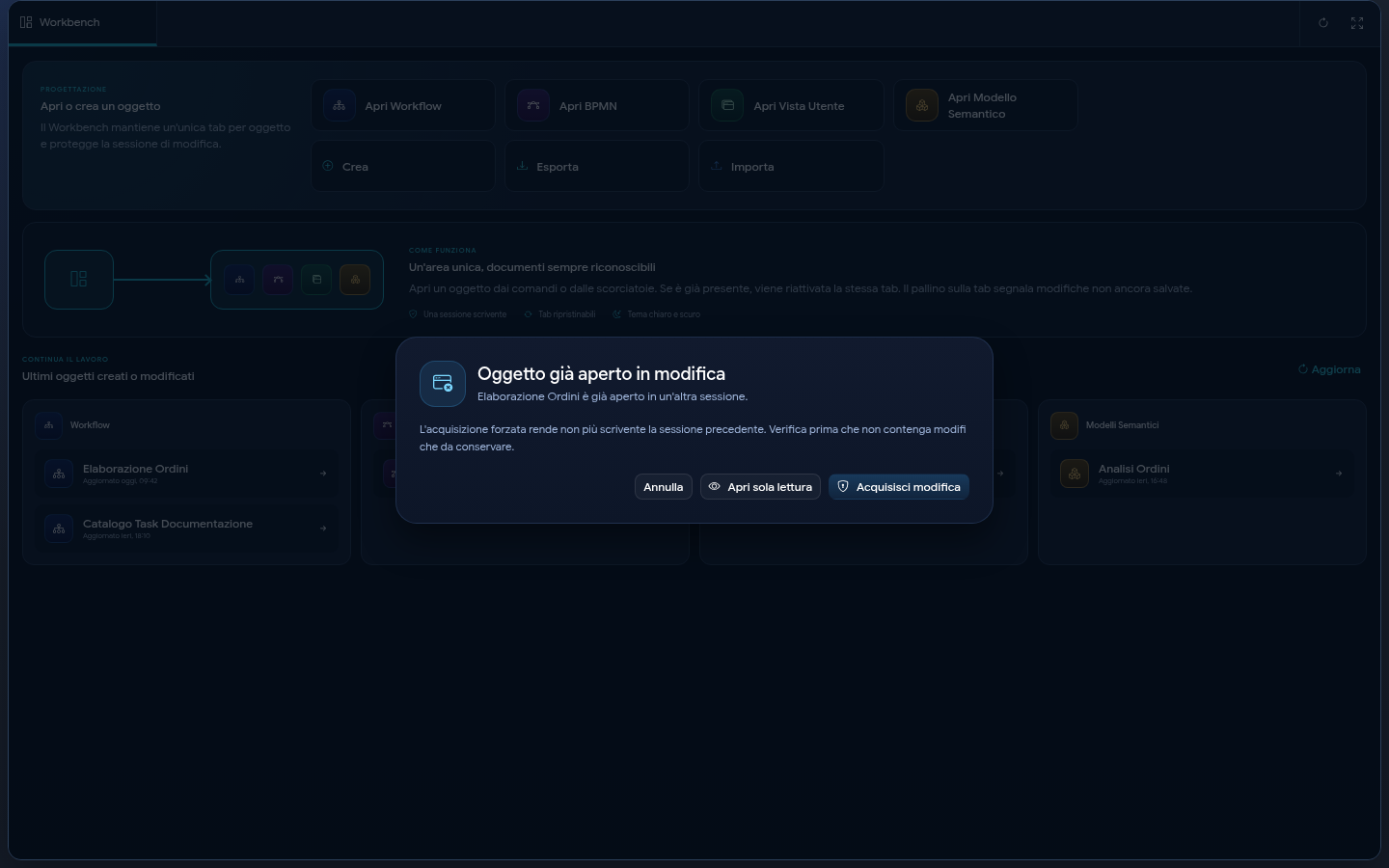
Un objet peut avoir une seule session de modification active.
Si l'objet est déjà ouvert dans une autre fiche, fenêtre ou session, il est possible de :
- annuler l'ouverture ;
- ouvrir l'objet en lecture seule ;
- acquérir explicitement la modification.
L'acquisition rend la session précédente non plus écriture. Avant de l'utiliser, vérifier que dans l'autre session, il n'y a pas de modifications à conserver.
Si une session n'est plus valide, la fiche affiche un message et empêche de continuer à modifier l'objet.
Modifier un Workflow Sybot
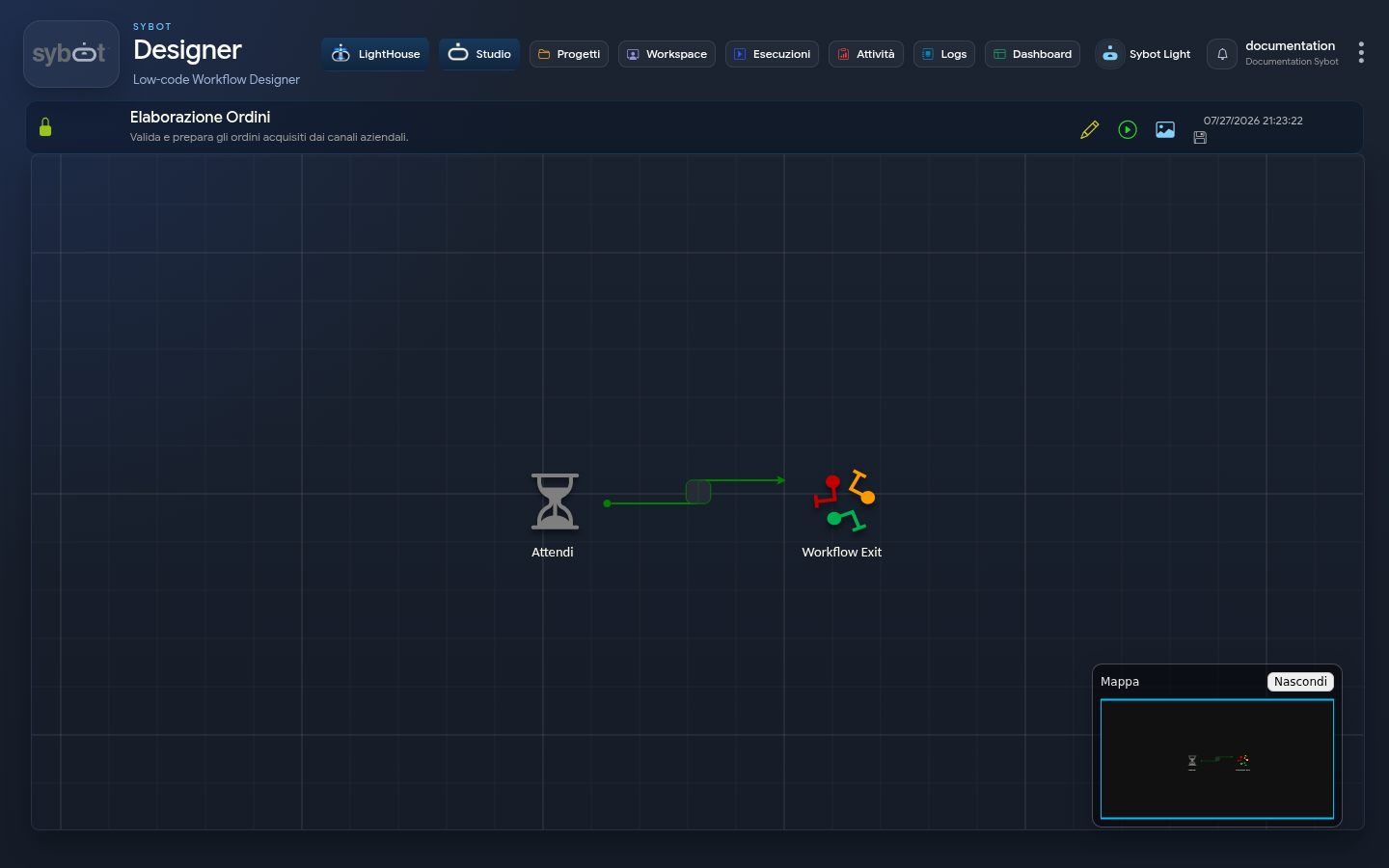
Le concepteur du Workflow occupe toute la hauteur disponible dans l'onglet correspondant. Lorsque l'exécution affiche le panneau Journal d'exécution, il est possible de le redimensionner en faisant glisser son en-tête ou de le fermer avec la flèche en haut à droite.
En entrant en modification, la barre latérale affiche les tâches en cours d'utilisation, les types disponibles et les tâches des autres Workflows. La documentation contextuelle est mise à jour en fonction de la tâche ou de la section sélectionnée. Les textes des catalogues latéraux sont rendus en haute définition même lorsque le Concepteur est ouvert dans le Workbench ou la fenêtre est redimensionnée.
De Tous les Tâches de Workflow, il est possible d'importer comme copie également Déclarer Variable, à condition que le Workflow courant ne contienne pas déjà un. Le Concepteur maintient le lien d'unicité et signale la tâche existante lorsque l'ajout n'est pas autorisé.
La mini-carte, lorsqu'elle est ouverte, reste entièrement visible dans le coin inférieur droit du diagramme même lorsque la fenêtre ou la barre latérale est redimensionnée.
Éditeurs disponibles
Chaque objet est ouvert dans son éditeur complet, hébergé dans l'onglet correspondant du Workbench. Changer d'onglet ne ferme pas les autres éditeurs et ne perd pas le point de travail courant.
Workflow Sybot et BPMN
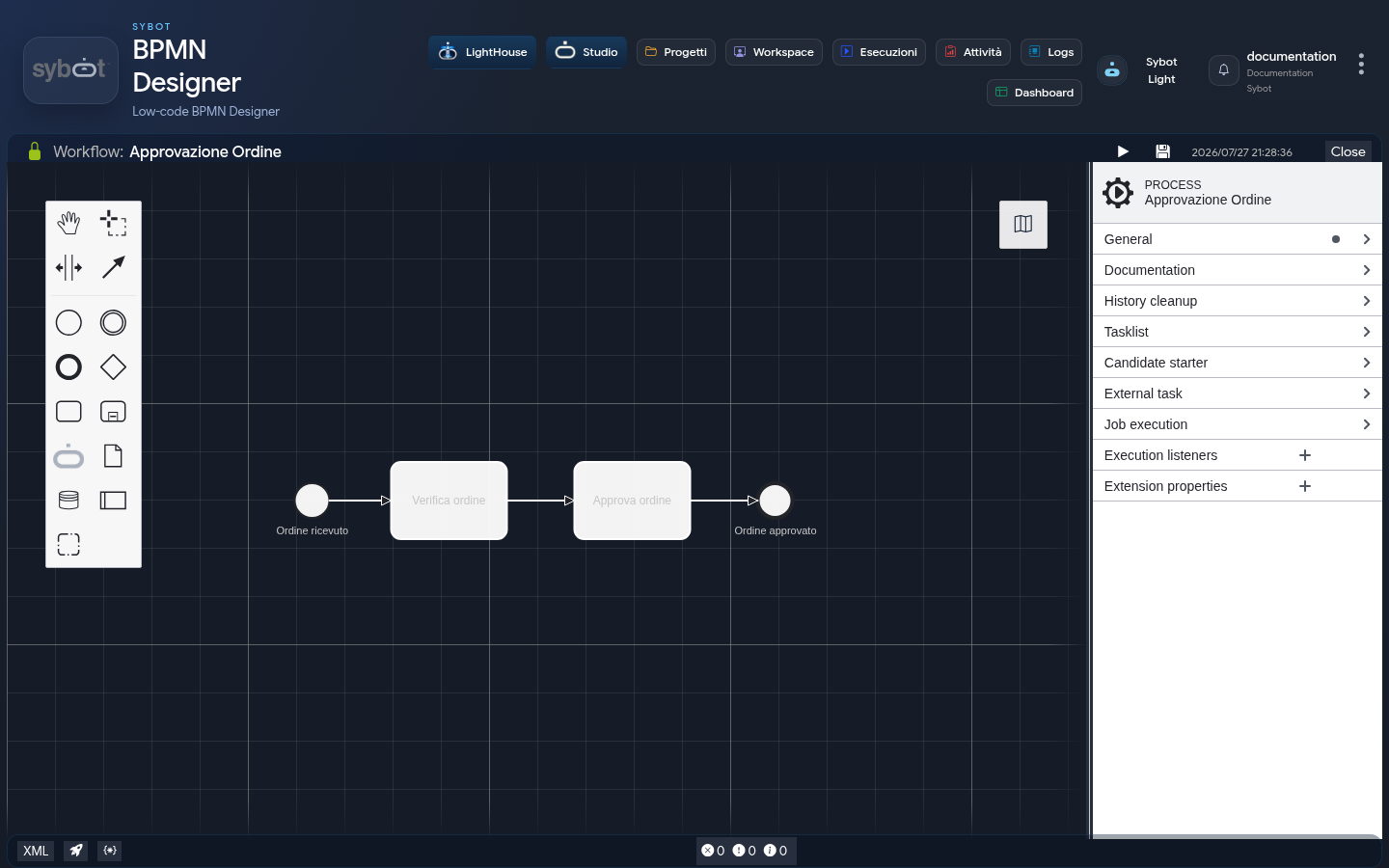
Le Concepteur Workflow met à disposition un diagramme low-code, un catalogue de tâches, une configuration contextuelle, une documentation, une mini-carte, un démarrage et un Journal d'exécution. Le Concepteur BPMN offre une palette BPMN, une toile, un panneau de propriétés, une validation, un enregistrement et un démarrage du processus.
Vues Utilisateur et Modèles Sémantiques
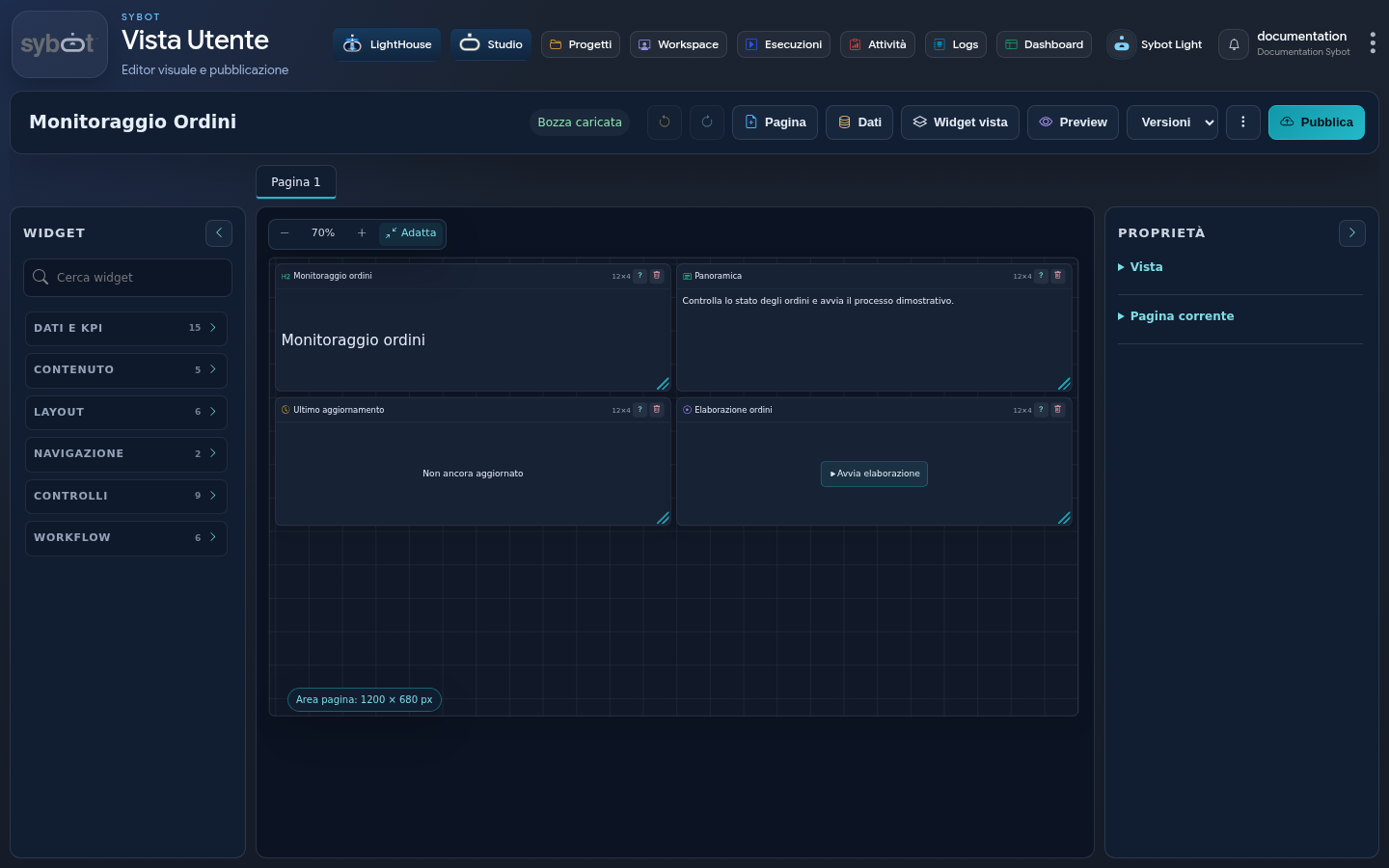
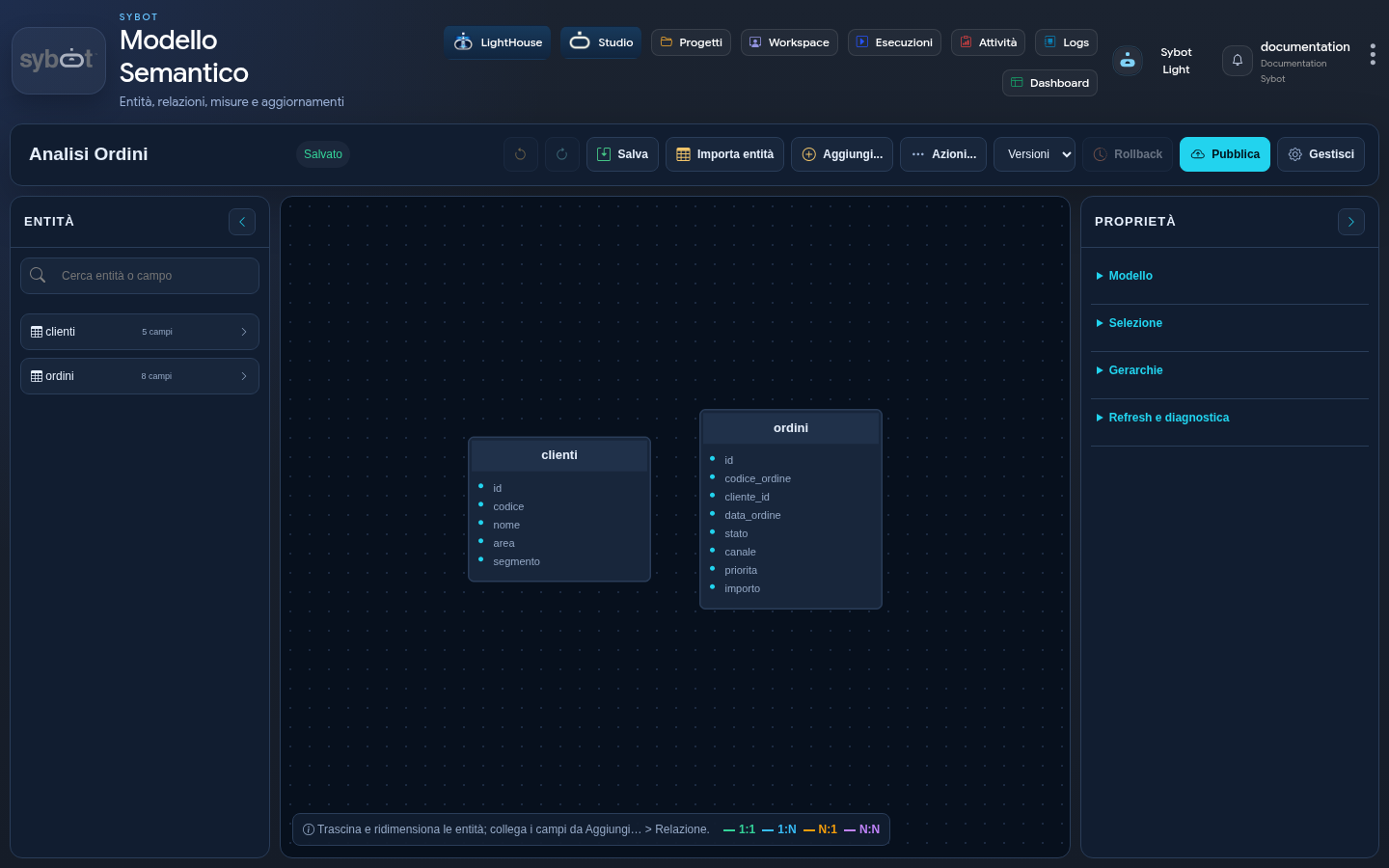
L'Éditeur des Vues Utilisateur combine des pages, des widgets, des sources de données, des propriétés, une aperçu, des versions et une publication. L'Éditeur des Modèles Sémantiques permet d'importer des entités, de modéliser des champs et des relations, de définir des mesures, de vérifier la santé du modèle et de le publier.
Résultat attendu
Les éditeurs restent regroupés sur une seule page applicative. Le passage entre les objets se fait via des onglets internes et l’ouverture répétée du même objet ne produit pas de doublons.
Si un objet ne compare pas dans le panneau d'ouverture, vérifier les filtres, l’appartenance aux Projets et le droit de modification attribué.