Bloc Workflow
Lors de l'ouverture d'un workflow en mode édition dans le Designer, Sybot applique un verrou pour éviter les modifications concurrentes. Le verrou protège le travail de l'utilisateur et empêche deux sessions de remplacer la même définition.
Identifier un workflow verrouillé
Dans le Catalogue Studio :
- l'icône dans la colonne Verrou indique l'état ;
- le filtre Verrouillés ne montre que les objets concernés ;
- le panneau Détails et les messages de l'interface expliquent pourquoi une action n'est pas disponible.
Si le workflow est verrouillé par un autre utilisateur, Sybot empêche l'ouverture en mode édition. Ne forcez pas le déverrouillage pendant que l'autre utilisateur travaille.
Déverrouiller depuis le Catalogue
Lorsque l'action est autorisée, ouvrez le menu du workflow dans le Catalogue et sélectionnez l'opération de déverrouillage. La disponibilité dépend de l'auteur du verrou et des permissions de l'utilisateur.
Déverrouiller depuis les Configurations
Les administrateurs peuvent intervenir depuis :
- Studio ;
- Configurations dans la barre latérale ;
- Déverrouillage Workflow.
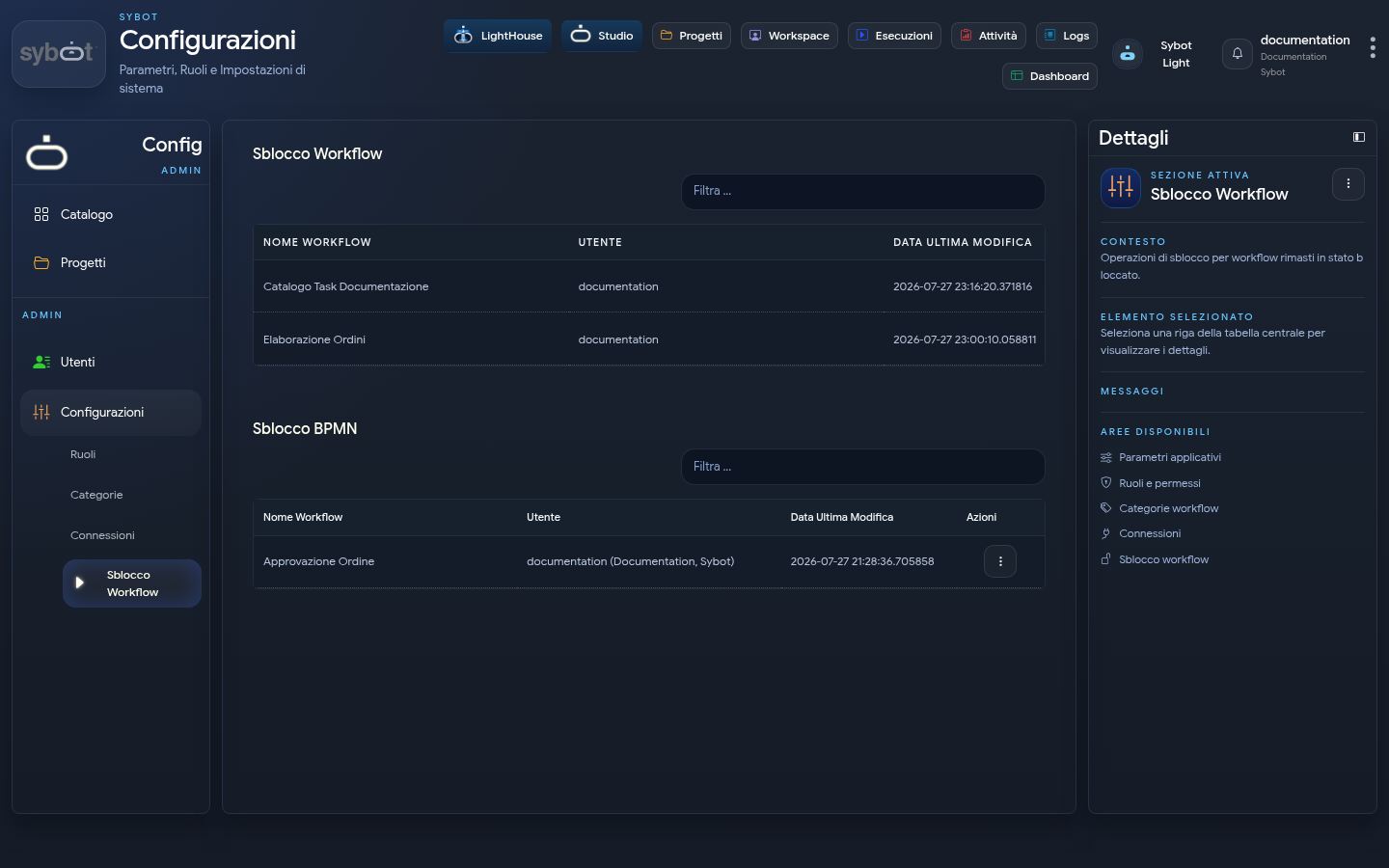
Le tableau montre le nom du workflow, l'utilisateur associé et la date de la dernière modification.
Quand forcer le déverrouillage
Utilisez le déverrouillage administrateur uniquement si :
- la session précédente s'est terminée de manière anormale ;
- l'utilisateur indiqué confirme qu'il n'est plus dans le Designer ;
- il a été vérifié qu'il n'y a pas de modifications en cours.
Après le déverrouillage, rouvrez le workflow dans le Catalogue et vérifiez que la définition affichée est celle attendue.
Forcer le déverrouillage pendant une modification active peut entraîner une perte ou un remplacement du travail. La présence d'un verrou n'est pas en soi une erreur.