Convertir a XLSX
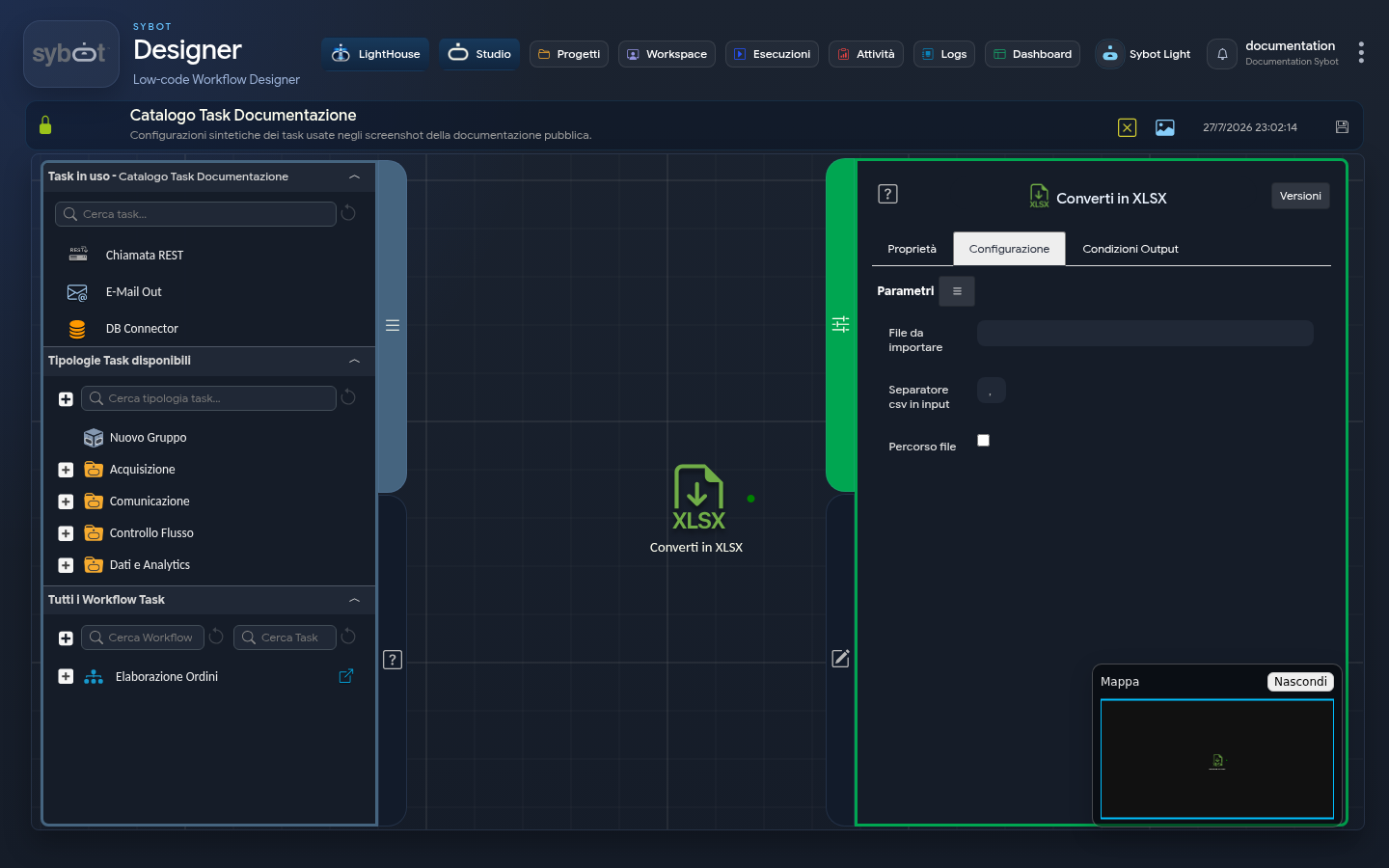
La Tarea Convertir a XLSX ejecuta la operación inversa del task Convertir a CSV: toma un archivo de datos en formato CSV y lo convierte en una hoja de cálculo Excel (.xlsx). Es particularmente útil para generar informes o archivos que deben ser fácilmente consultables, formateados y manipulados por usuarios finales con software como Microsoft Excel.
Configuración
La configuración de la Tarea requiere especificar el archivo CSV de origen y el separador que utiliza, así como la ubicación de destino opcional para el archivo Excel.
- Archivo a Importar: En este campo se debe ingresar la ruta completa del archivo CSV que se va a convertir. Puede ser un valor estático o un parámetro dinámico.
- Separador CSV de Entrada: Este campo es crucial para la correcta interpretación del archivo de origen. Aquí se debe ingresar el carácter que el archivo CSV de entrada utiliza para separar sus valores.
- El valor predeterminado es la coma (,).
- Si el archivo de origen utiliza un separador diferente (por ejemplo, el punto y coma), es fundamental establecerlo correctamente en este campo. Una configuración incorrecta causará el fallo de la conversión o la generación de un archivo Excel con todos los datos agrupados incorrectamente en una sola columna.
- Ruta del Archivo (Casilla de Verificación): Seleccionando esta opción, es posible especificar una ubicación de destino personalizada para el archivo de salida, de lo contrario se utilizará una ubicación predeterminada. Al seleccionarla, se mostrarán los siguientes campos:
- Ruta de salida: Aquí se debe ingresar la ruta de la carpeta donde se desea guardar el archivo Excel convertido.
- Crear ruta si no existe: Si se activa, crea automáticamente la carpeta de destino si no existe. Si se desactiva, la Tarea fallará si la carpeta no está presente.
Ubicación Predeterminada
El comportamiento predeterminado depende de cómo se proporciona el archivo de origen:
- Caso 1: Entrada a través de un Parámetro de tipo "Archivo" Cuando el archivo de origen se pasa a través de un parámetro dinámico proveniente de una Tarea anterior o de los parámetros del Workflow, el XLSX convertido se guarda en una directorio gestionado por el sistema.
- Caso 2: Entrada a través de Ruta Escrita Manualmente Cuando en el campo "Archivo a importar" se escribe directamente la ruta completa de un archivo existente (por ejemplo, /datos/entrada/report.csv), el archivo XLSX convertido se guarda por defecto en la misma carpeta que el archivo de origen (es decir, en /datos/entrada/).
Parámetros de Salida
Una vez completada la conversión, la Tarea expone los siguientes parámetros:
- file: Devuelve la ruta completa del archivo XLSX recién creado (por ejemplo, /ruta/salida/datos_convertidos.xlsx). Este parámetro es ideal para pasar el archivo a Tareas posteriores, como por ejemplo un enviar correo electrónico con anexo.
- filename: Devuelve solo el nombre del archivo XLSX generado (por ejemplo, datos_convertidos.xlsx).
- result: Indica el estado general de la operación de conversión (por ejemplo, "Éxito" o un mensaje de error).
- resultJson: Representa el resultado de la ejecución de la tarea en formato JSON, incluyendo información general, configuraciones y detalles sobre la ejecución.