JSON a Tabla v.2
- Tipo de tarea:
json-to-table_v2
Descripción
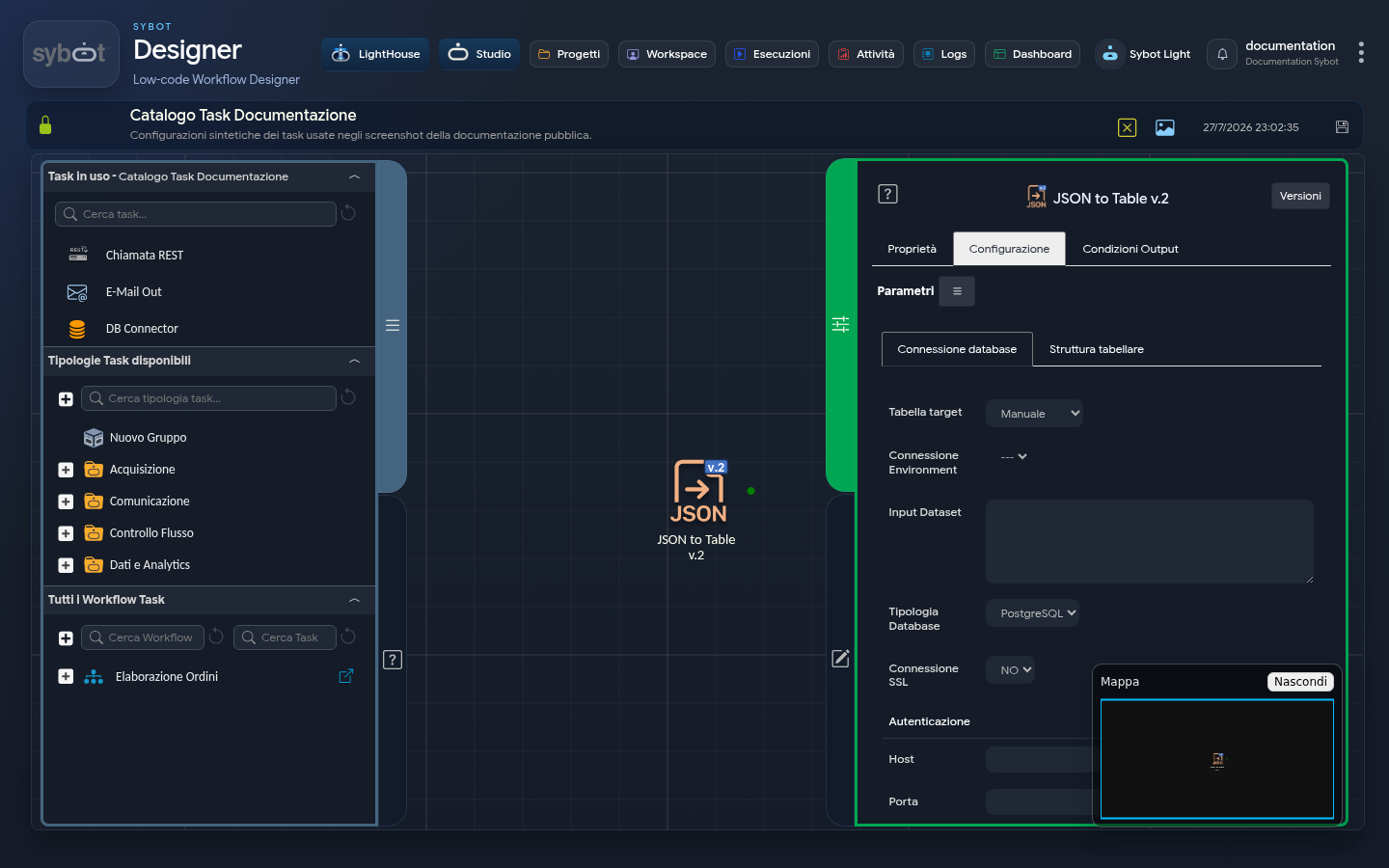
La tarea "JSON a Tabla v.2" permite importar un objeto JSON con estructura tabular directamente en una tabla de una base de datos soportada. La tarea gestiona la creación de la tabla o la inserción de los datos en tablas ya existentes.
1. Conexión a base de datos
Tabla objetivo
Selecciona el origen de la configuración:
Manuale: para insertar los datos de conexión campo por campo.Environment: para utilizar un entorno de conexión preconfigurado en el sistema.
Conexión Entorno
Menú desplegable para seleccionar el entorno deseado (ej. SqlServer_TEST). Los parámetros de autenticación se completan automáticamente.
Dataset de entrada
Campo para definir la fuente de datos:
- Debe contener el JSON que se va a procesar.
- Se pueden utilizar los parámetros dinámicos para conectar la salida de tareas anteriores (ej.
#>JSON print.result<#).
Tipo de Base de Datos
Selecciona el DBMS de destino entre PostgreSQL, SQLserver, MySQL, Oracle y SAP HANA.
Conexión SSL
Indica si habilitar la conexión segura (SI / NO).
Autenticación
Si en modo Manuale, completa los campos: Host, Puerto, Nombre DB, User y Password.
2. Gestión de tabla
Acción Tabla Objetivo
Crear tabla: genera una nueva tabla en la base de datos.Tabla existente: inserta los datos en una tabla existente. Opciones:- Append: añade los registros en cola.
- Truncate Insert: vacía la tabla antes del inserción.
Crear tabla si no existe: crea la tabla solo si no se ha detectado, evitando errores en ejecuciones múltiples.
Nombre de tabla objetivo
Especifica el nombre físico de la tabla en la base de datos (ej. example_table).
3. Estructura tabular
En esta pestaña se define la mapeo entre las claves del JSON y las columnas de la tabla.
| Campo | Descripción |
|---|---|
| Tipo | Define el tipo de dato (STRINGA, NUMERICO, DATA, FECHA Y HORA). |
| Precisión | Longitud máxima para las cadenas o cifras para los numéricos. |
| Alias | Nombre de la columna en la base de datos. Usar las comillas dobles (ej. "Nombre de usuario") para mantener espacios o caracteres especiales. |
| Expresión JSONPath | El camino JSON para extraer el valor (ej. $.task_name). |
Gestión de la Estructura de la Tabla
En la parte inferior derecha de la Estructura tabular se encuentran tres botones:
| Botón | Acción |
|---|---|
| Guardar | Guarda la estructura definida |
| Importar | Importa una estructura existente |
| Exportar | Exporta la estructura definida |
Esta funcionalidad permite guardar, exportar o reutilizar las mapeos, evitando la compilación manual de los campos y reduciendo el riesgo de errores.
Nota Técnica
Visibilidad: Las estructuras guardadas en el sistema son visibles exclusivamente al usuario que las ha creado. Profundización: Para una descripción detallada de todas las opciones y la lógica de funcionamiento, hacer referencia a la página Table Structure.
4. Ejemplo de configuración
Para importar un dataset JSON como el siguiente:
[{"task_name": "Backup", "status": "OK"}, {"task_name": "Restore", "status": "FAIL"}]
Configuración de la Estructura tabular:
| Tipo | Precisione | Alias | Expresión JSONPath |
|---|---|---|---|
STRINGA | 1000 | name | $.task_name |
STRINGA | 1000 | status | $.status |
Parámetros de Salida
- exitStatus: Código de estado de la operación (0 = Éxito).
- rowCount: Número de filas efectivamente insertadas en la base de datos.
- targetTable: Nombre de la tabla de destino utilizada.
- DataExportCsv: Datos procesados exportados en formato CSV.
- DataExportJson: Datos procesados exportados en formato JSON.
- DataColumn.NombreColumna: Lista de todos los valores de la columna separados por coma (ej.
Copia de seguridad, Restaurar). - resultJson: Informe JSON completo de la ejecución de la tarea.
Ejemplo resultJson
{
  "run_info": {
    "status": "Completed",
    "run_result": "Success"
  },
  "output_parameters": {
    "exitStatus": "0"
  }
}