E-Mail In
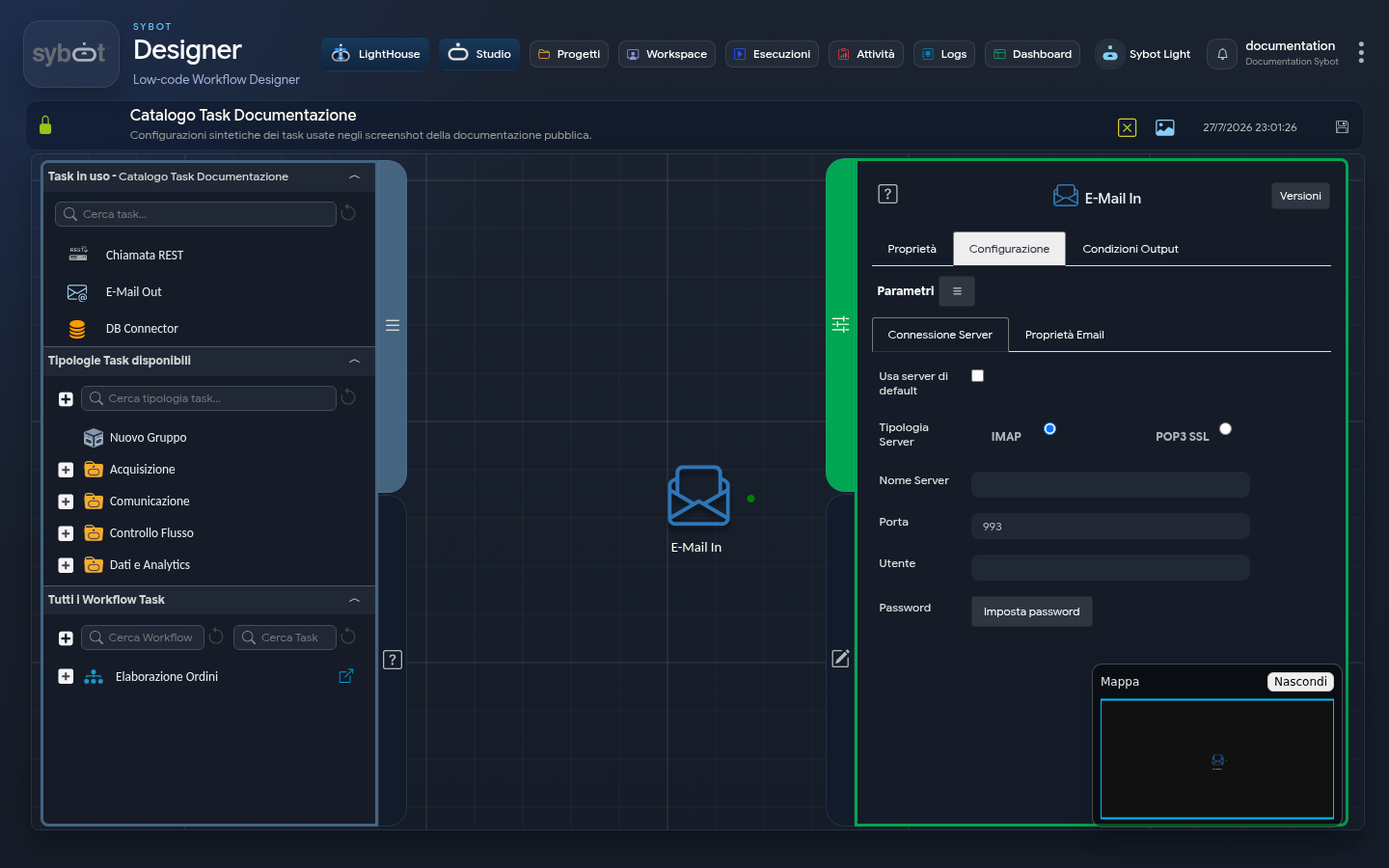
La tarea E-Mail In actúa como un "escuchador" o "controlador" de una bandeja de correo electrónico. Su función es conectarse a una cuenta de correo electrónico y buscar un mensaje específico que cumpla con ciertos criterios (remitente, asunto, etc.).
Esta tarea es fundamental para iniciar o continuar un Workflow en función de la llegada de una comunicación específica, por ejemplo, para automatizar procesos que parten de una solicitud vía correo electrónico, como la recepción de una factura, un pedido o un informe.
Configuración
La configuración de la tarea se divide en dos pestañas: la conexión al servidor y los filtros de búsqueda del correo electrónico.
1. Conexión al Servidor
Esta sección define los parámetros para conectarse a la bandeja de correo desde la que leer los mensajes.
- Tipo de Servidor: Permite elegir el protocolo para la recepción del correo.
- IMAP (Internet Message Access Protocol)
- POP3 SSL (Post Office Protocol 3 - Secure)
- Nombre del Servidor: La dirección del servidor de correo entrante.
- Ejemplo para Gmail (IMAP): imap.gmail.com
- Ejemplo para Gmail (POP3): pop.gmail.com
- Puerto: El puerto de comunicación con el servidor, que depende del protocolo elegido.
- Ejemplo para IMAP (con SSL/TLS): 993
- Ejemplo para POP3 SSL: 995
- Usuario: La dirección de correo electrónico completa de la cuenta a la que conectarse.
- Ejemplo: automazioni.aziendali@gmail.com
- Contraseña: La contraseña para acceder a la cuenta. Para servicios como Gmail, es necesario utilizar una "Contraseña para aplicaciones" específica y no la contraseña principal de la cuenta.
2. Propiedades del Correo
Esta sección sirve para definir los criterios de búsqueda. La tarea buscará el primer correo electrónico no leído que coincida con todos los filtros especificados.
- From: Filtra los correos electrónicos en base al remitente. Dejar vacío para aceptar correos electrónicos de cualquier remitente.
- Ejemplo: report.contabilita@miaazienda.com
- Asunto del Correo (*): Filtra en base al asunto del correo electrónico. El asterisco (*) indica que este campo es obligatorio.
- Ejemplo: Reporte de Ventas Semanal - Semana 34.
- Texto del Correo: Permite buscar una frase o palabra clave específica dentro del cuerpo del mensaje.
- Ejemplo: Adjunto el informe definitivo
- Intentos: El número de intentos que realizará la tarea para encontrar el correo electrónico antes de ir en timeout.
- Ejemplo: 10 (la tarea intentará buscar 10 veces).
- Espera: El tiempo (en segundos) de espera entre un intento y el otro.
- Ejemplo: 60 (la tarea esperará 60 segundos entre cada intento).
- Guardar archivos adjuntos: Si esta casilla está marcada, todos los archivos adjuntos presentes en el correo electrónico encontrado se descargarán y estarán disponibles para las tareas posteriores en el flujo de trabajo.
Parámetros de Salida
Una vez que la tarea encuentra un correo electrónico que coincida con los criterios, extrae la información y la expone como parámetros de salida:
- from: Contiene la dirección de correo electrónico del remitente del mensaje encontrado.
- subject: Contiene el asunto completo del correo electrónico encontrado.
- body: Contiene el texto completo del cuerpo del correo electrónico.
- result: Indica el resultado de la operación.
- resultJson: representa el resultado de la ejecución de la tarea en formato JSON, incluyendo información general, configuraciones y detalles sobre la ejecución.
- Attachments.file*:* el camino completo del archivo adjunto
- Attachments.filename: el nombre del archivo adjunto