Parámetros y Variables del Flujo de Trabajo
El uso estratégico de parámetros y variables es crucial para crear Flujos de Trabajo dinámicos y automatizados. Estas herramientas permiten hacer que los flujos de trabajo sean reutilizables, proporcionando datos específicos en cada inicio, manteniendo información útil durante el procesamiento y creando una secuencia lógica de actividades interconectadas.
1. Parámetros del Flujo de Trabajo
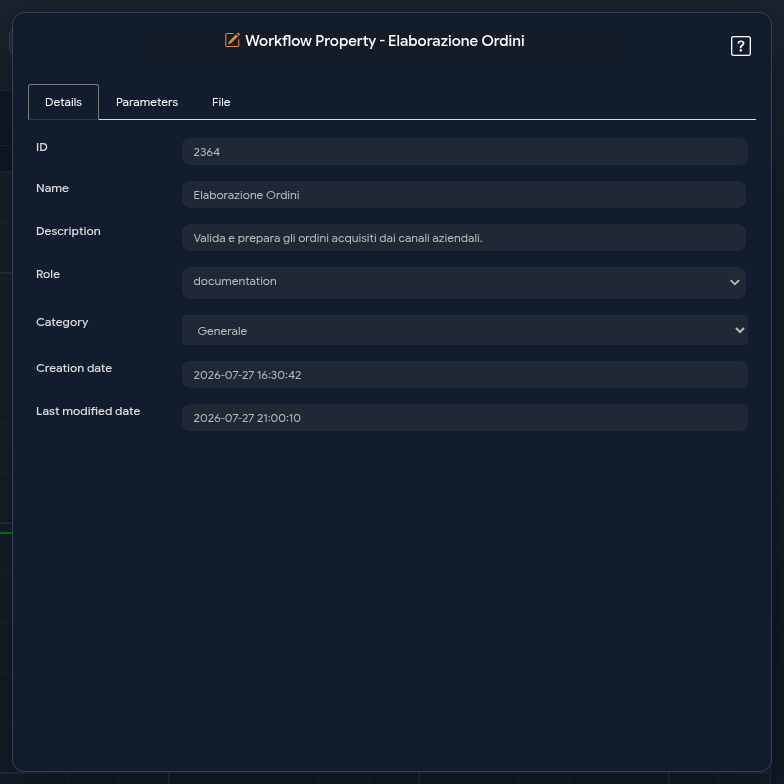
Los parámetros son valores de entrada definidos para todo el Flujo de Trabajo. Se pueden crear accediendo a la sección de sus propiedades. Dentro de las propiedades, encontrarás dos pestañas dedicadas: "Parámetros" y "Archivos".
Pestaña "Parámetros"
En esta sección se pueden definir parámetros de diferentes tipos.
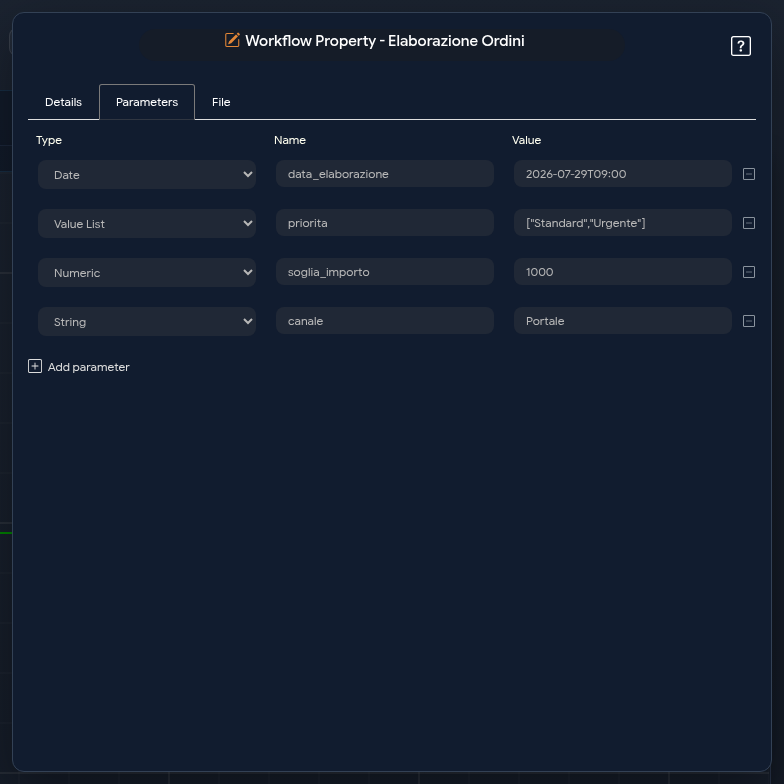
- Añadir un parámetro: Para insertar un nuevo parámetro, haz clic en el botón “+Añadir Parámetro”. Se creará una nueva fila para configurarlo.
- Configuración: Para cada parámetro es necesario definir:
- Tipo: Selecciona el tipo de dato del menú desplegable. Las opciones disponibles son:
- NUMÉRICO: Para valores numéricos.
- CADENA: Para valores de texto.
- FECHA: Para fechas y horas.
- ENCRIPT: Para valores sensibles que deben almacenarse y gestionarse en forma cifrada.
- EXPRESIÓN: Para definir valores dinámicos mediante expresiones.
- LISTA DE VALORES: Para listas de valores.
- Nombre: Asigna un nombre único al parámetro (ej. "x").
- Valor: Introduce el valor predeterminado del parámetro (ej. "1").
- Eliminar: Para eliminar un parámetro, haz clic en el icono de menos (-) al final de la fila.
Pestaña "Archivos"
Esta sección está dedicada a la gestión de parámetros de tipo archivo, útiles para cargar documentos (ej. CSV, XLSX) que el flujo de trabajo deberá procesar.
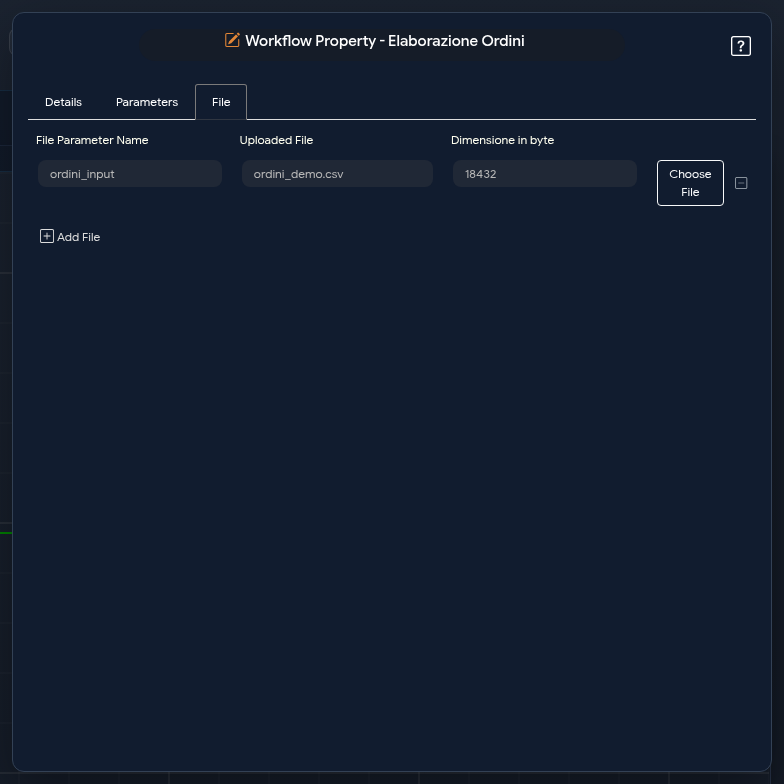
- Añadir un archivo: Haz clic en "+ Añadir Archivo" para crear un nuevo parámetro de tipo archivo.
- Configuración:
- Nombre del parámetro de archivo: Define un nombre para el parámetro (ej. "test_01").
- Seleccionar archivo: Haz clic en este botón para cargar el archivo desde tu computadora. El nombre del archivo cargado y su tamaño en bytes se mostrarán automáticamente.
- Se crearán 3 tipos de parámetros asociados al archivo: “.filename”, “.file” (una ruta absoluta) y “.content”
Uso de los Parámetros al Lanzar el Flujo de Trabajo
Modal de Lanzamiento: Cuando un flujo de trabajo se ejecuta, sus parámetros se muestran en una modal de inicio. Esto permite al usuario personalizar los valores de entrada para esa ejecución específica, sin tener que modificar el Flujo de Trabajo.
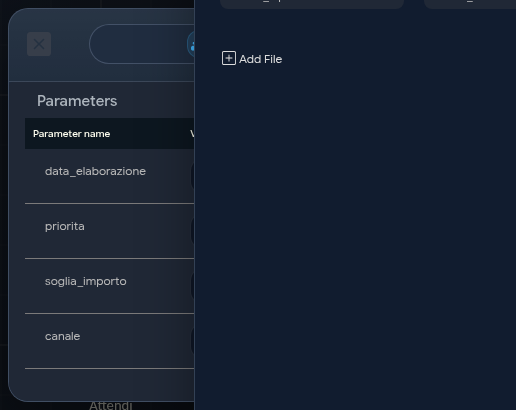
Modularidad (Sub-Flujos de Trabajo): Los parámetros son fundamentales para hacer que los Flujos de Trabajo sean reutilizables. Se pueden personalizar y pasar como entrada a tareas específicas tales como: Ejecutar Flujo de Trabajo (para ejecutar un sub-flujo de trabajo), Ejecutar en Paralelo Flujo de Trabajo y Iterador.
2. Variables del Flujo de Trabajo
A diferencia de los parámetros, las variables tienen un alcance puramente interno y sirven para gestionar los datos intermedios durante la ejecución del flujo.
- Creación: Las variables no se definen en las propiedades del workflow, sino que se crean a través de una tarea específica llamada Declarar Variables.
- Vinculo: Es importante tener en cuenta que dentro de un único workflow puede existir una única tarea Declarar Variables.
- Modificación: La modificación del valor de las variables está permitida únicamente a través del uso de las tareas Establecer Variables.
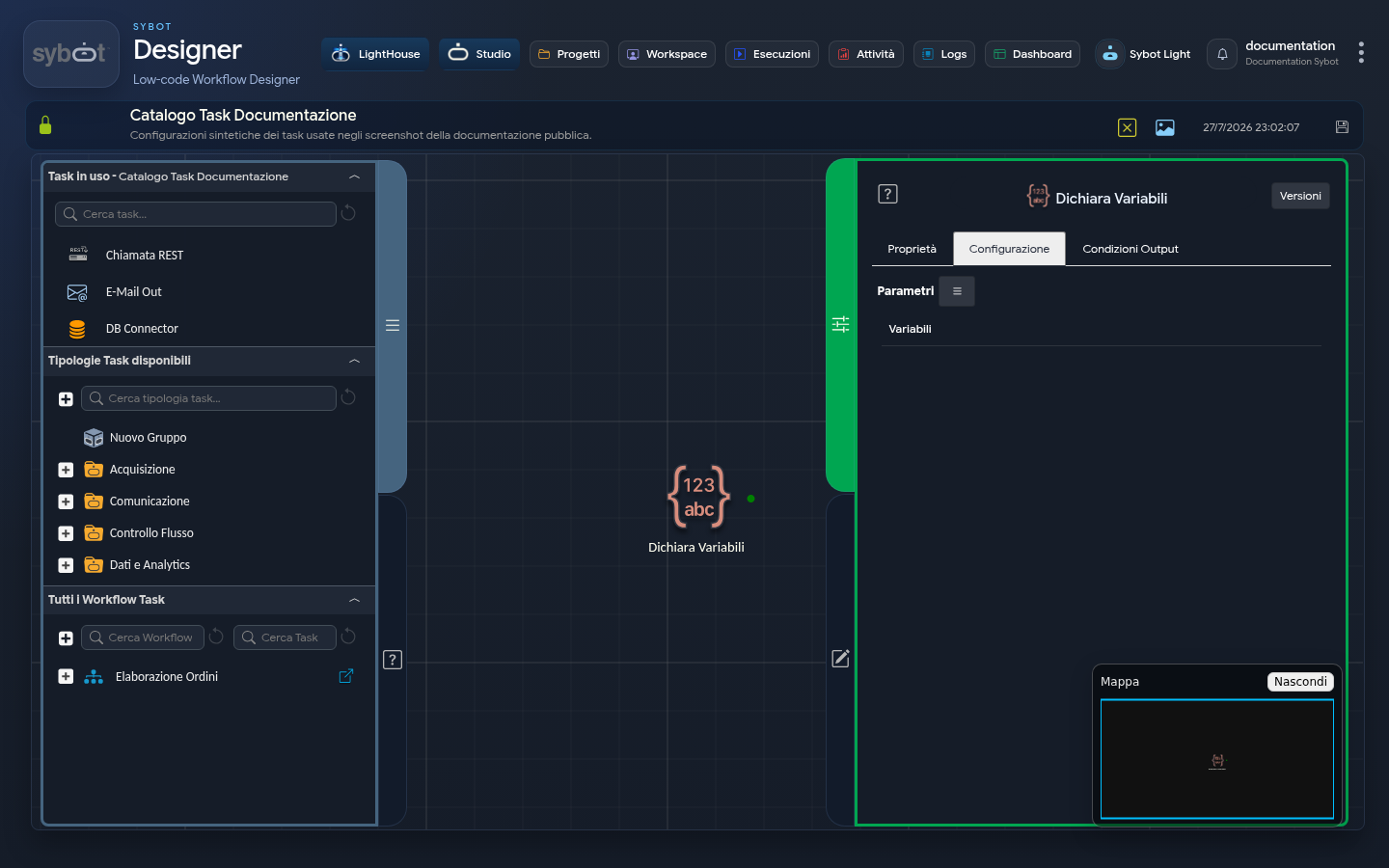
- Creación: Las variables no se definen en las propiedades del workflow, sino que se crean a través de una tarea específica llamada Declarar Variables.
- Vinculo: Es importante tener en cuenta que dentro de un único workflow puede existir una única tarea Declarar Variables.
- Modificación: La modificación del valor de las variables está permitida únicamente a través del uso de las tareas Establecer Variables.
3. Utilización de Parámetros y Variables – Menú “Lista Parámetros”
El menú “Lista Parámetros” es un componente esencial del Workflow. Permite crear procesos dinámicos gestionando el pasaje de datos entre las tareas y el uso de valores calculados durante la ejecución, haciendo que el workflow sea más flexible y adaptable.
Acceso y utilización
Dentro de las pestañas “Configuración” y “Condiciones de Salida” de cada tarea está disponible el botón “Parámetros ≡”, que abre el menú “Lista Parámetros”.
Desde este panel es posible arrastrar y soltar (drag-and-drop) un parámetro de la lista y soltarlo en el campo de entrada deseado (por ejemplo en los campos Attachments o Contenido de un correo electrónico).
La operación inserta automáticamente en el campo la referencia dinámica al parámetro, formateada según la sintaxis:
`#>nome_parametro<#`
4. El menú “Lista Parámetros” en la pestaña “Configuración”
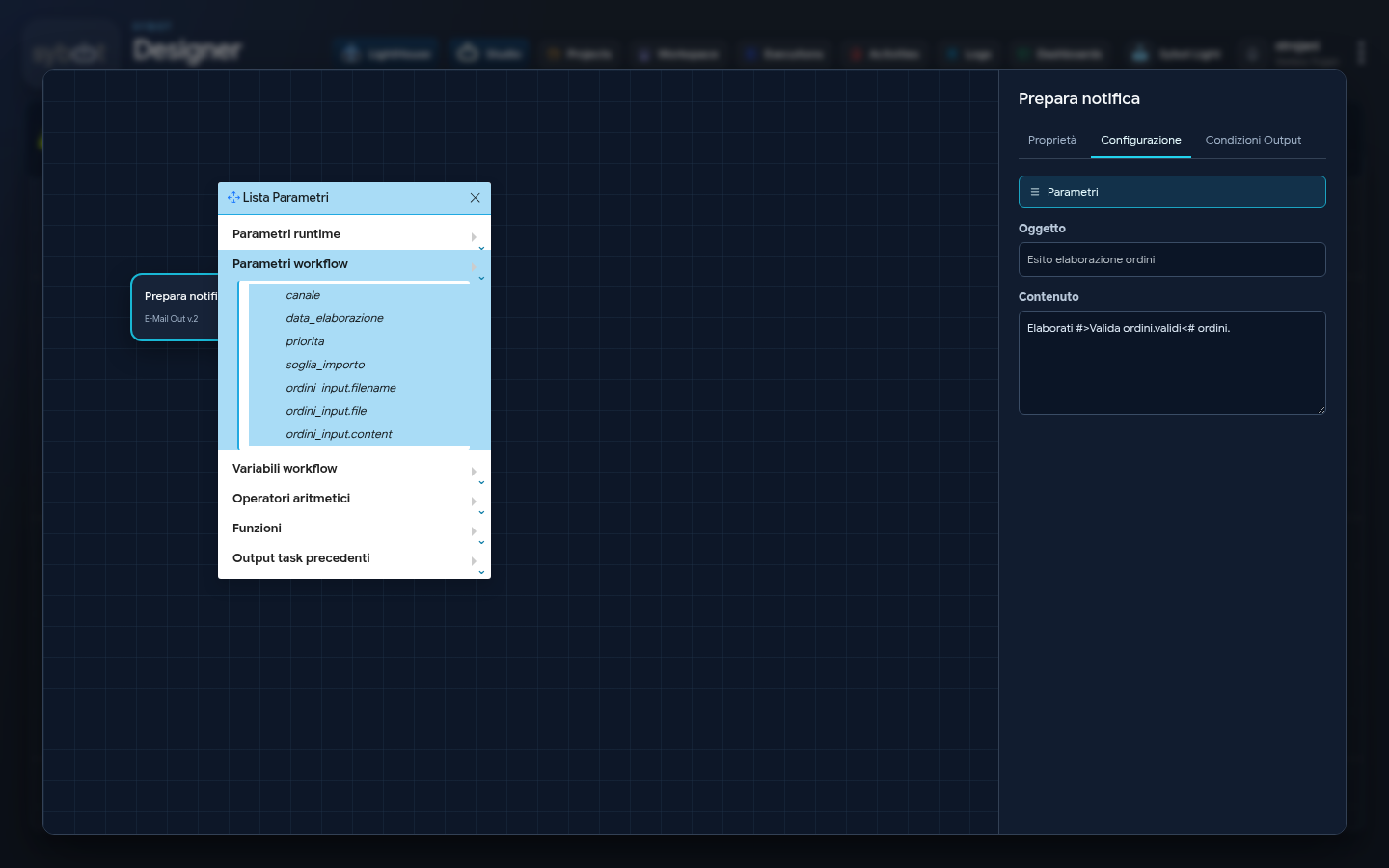
El menú está organizado en secciones, cada una de las cuales expone un tipo de dato dinámico diferente.
Parámetros Runtime
Esta sección expone las variables de sistema relativas a la ejecución en curso. Son parámetros de solo lectura, valorados automáticamente por la plataforma.
- Contexto Workflow: Información sobre toda la ejecución del proceso.
- $$SYBOT_USER: El usuario que ha iniciado el Workflow.
- $$RUN_ID: El ID único de esta ejecución específica.
- $$WORKFLOW_ID: El ID único del Workflow.
- $$WORKFLOW_NAME: El nombre del Workflow.
- Contexto Tarea: Información sobre la tarea inmediatamente anterior.
- $$LAST_TASK_ID: El ID de la tarea anterior.
- $$LAST_TASK_NAME: El nombre de la tarea anterior.
- $$LAST_TASK_TYPE: El tipo de la tarea anterior (por ejemplo, “db” para las tareas "Base de Datos").
Parámetros Workflow
Enumera todos los parámetros de entrada definidos para todo el Workflow en las secciones "Parámetros" y "Archivos". Para los parámetros de tipo "Archivo", se exponen atributos específicos para acceder a diferentes partes de la información:
- .file: La ruta completa del archivo.
- .filename: Solo el nombre del archivo.
- .content: El contenido del archivo (si es de texto).
Variables Workflow
Mostra las variables creadas mediante la tarea "Declarar Variables". Estas variables mantienen su estado durante la ejecución y pueden ser leídas o modificadas (mediante la tarea "Establecer Variables") en cualquier punto del flujo posterior a su declaración.
Operadores Aritméticos
Esta sección proporciona atajos para la inserción de los operadores matemáticos estándar. Se utilizan para realizar cálculos en tiempo real, combinando valores estáticos o parámetros dinámicos.
| Operador | Descripción | Ejemplo de Utilización |
|---|---|---|
| + | Suma | #>Declare variables.contatore<# + 1 |
| - | Resta | #>TotaleOrdini.count<# - 10 |
| * | Multiplicación | #>Prodotto.prezzo<# * #>Ordine.quantità<# |
| / | División | #>FatturatoAnnuale.valore<# / 12 |
| % | Módulo | #>Controllo loop.loopCount<# % 2 (Devuelve el resto de una división, útil para determinar si un número es par o impar) |
Funciones
Esta sección expone un conjunto de funciones predefinidas para la ejecución de operaciones complejas que van más allá de los simples cálculos aritméticos. Entre ellas, se encuentra una suite de funciones dedicadas a la gestión de la fecha y la hora actuales, fundamentales para la generación de timestamps dinámicos y para la formattación de salida temporal.
| Función | Descripción | Valor Devuelto (Ejemplo) |
|---|---|---|
| Date.datetime | Devuelve la fecha y la hora actuales. | 2025-09-17 10:30:00 |
| Date.date | Devuelve solo la fecha actual. | 2025-09-17 |
| Date.time | Devuelve solo la hora actual. | 10:30:00 |
| Date.unix | Devuelve la fecha y la hora actuales en formato Unix Timestamp (número de segundos transcurridos desde el 1° de enero de 1970). | 1757893800 |
| Date.format("...") | Formatea la fecha y la hora actuales según un modelo personalizado. | 17/09/2025 10:30:00 (usando "d/m/Y H:i:s") |
Salida de Tareas Precedentes
Esta sección es el corazón del flujo de datos. Se llena dinámicamente con una lista de todas las Tareas que preceden a la que se está seleccionando actualmente en el diagrama. Al expandir una Tarea en esta lista, se tiene acceso a todos sus parámetros de salida, que pueden ser luego arrastrados y utilizados como entrada para la Tarea actual. Por ejemplo, el resultado de una Tarea Base de Datos puede ser usado en el Contenido de una TareaE-Mail Out v.2 para enviar un informe por correo electrónico.
Sintaxis de Inserción
Cuando se utiliza un elemento de la "Lista de Parámetros", este se inserta automáticamente en el campo de entrada con una sintaxis específica: #>nome_task.nome_parametro<#. Por ejemplo:
`#>E-Mail Out.body<#`
`#>Importa Testo.result<#`
`#>Database.Dataset.nome<#`
Esta notación actúa como un marcador de posición. Durante la ejecución del flujo de trabajo, #>Importa Testo.result<# será reemplazado con el valor real producido por la tarea Importar Texto.
Notas
- En la tarea Base de Datos para usar los parámetros en la sección Cláusula FROM y Statement, se debe usar la siguiente sintaxis:
#>dbobj:nome_tabella<#(después de ">" se debe usar "dbobj:")
5. El menú “Lista de Parámetros” en la pestaña “Condiciones de Salida”
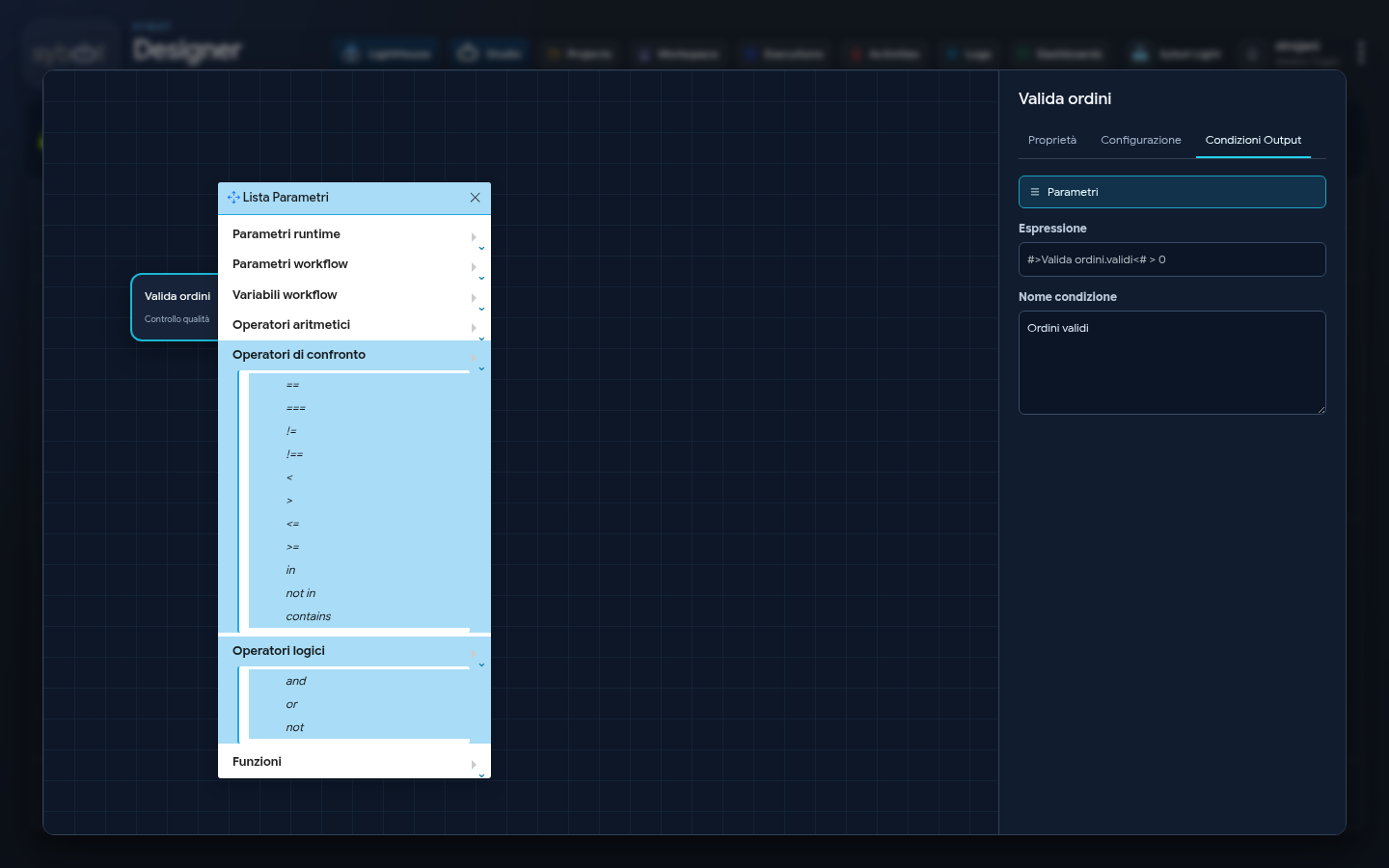
Cuando se accede al menú "Lista de Parámetros" desde la pestaña "Condiciones de Salida" de una Tarea, su función principal es asistir en la construcción de expresiones lógicas complejas. Estas expresiones determinan qué camino seguirá el Flujo de Trabajo después de la ejecución de la Tarea.
La estructura básica del menú y las secciones Parámetros de Ejecución, Parámetros de Flujo de Trabajo, Variables de Flujo de Trabajo, Funciones y Salidas de Tareas Previas son idénticas a las descritas en el capítulo anterior.
La diferencia fundamental reside en la adición de dos secciones específicas para la construcción de lógica booleana: Operadores de Comparación y Operadores Lógicos.
Operadores de Comparación
Esta sección proporciona atajos para insertar operadores utilizados para comparar dos valores. El resultado de una comparación es siempre un valor booleano (verdadero o falso), que es la base para cualquier decisión de flujo.
| Operador | Descripción | Ejemplo de Utilización en una Expresión |
|---|---|---|
| == | Igual (comparación de valor, con conversión de tipo) | #>Unix Search Process.exitStatus<# == 0 |
| === | Estrictamente igual (comparación de valor y de tipo) | #>Chiamata REST.httpCode<# === 200 (compara un número con un número) |
| != | Diferente (comparación de valor) | #>Variabili Workflow.stato<# != 'Completado' |
| !== | Estrictamente diferente (comparación de valor y de tipo) | #>Database.count<# !== '0' |
< / > | Menor que / Mayor que | #>Iterator.Dataset.Count<# > 10 |
<= / >= | Menor o igual que / Mayor o igual que | #>Controllo loop.loopCount<# <= 5 |
| in | Verifica si un valor está presente en una lista o array. | |
| not in | Verifica si un valor no está presente en una lista o array. | |
| contains | Verifica si una cadena contiene otra subcadena. | contains(#>Importa Testo.result<#, 'ERROR') |
Operadores Lógicos
Estos operadores se utilizan para combinar dos o más expresiones de comparación, permitiendo construir condiciones complejas y multi-factorial.
| Operatore | Descripción | Ejemplo de Utilización en una Expresión |
|---|---|---|
| and | Devuelve verdadero solo si ambas expresiones son verdaderas. | #>Chiamata REST.httpCode<# === 200 and #>Chiamata REST.response<# contiene 'success' |
| or | Devuelve verdadero si al menos una de las expresiones es verdadera. | #>StatoServizio.result<# == 'stopped' or #>StatoServizio.exitStatus<# != 0 |
| not | Invierte el resultado de una expresión (de verdadero a falso y viceversa). | not (#>Variabili Workflow.utente_attivo<#) |
El uso combinado de parámetros, funciones y de estos operadores lógicos y de comparación permite definir con precisión granular el comportamiento del Workflow en respuesta a cualquier resultado proveniente de los Tareas ejecutadas.