Espacio de Trabajo
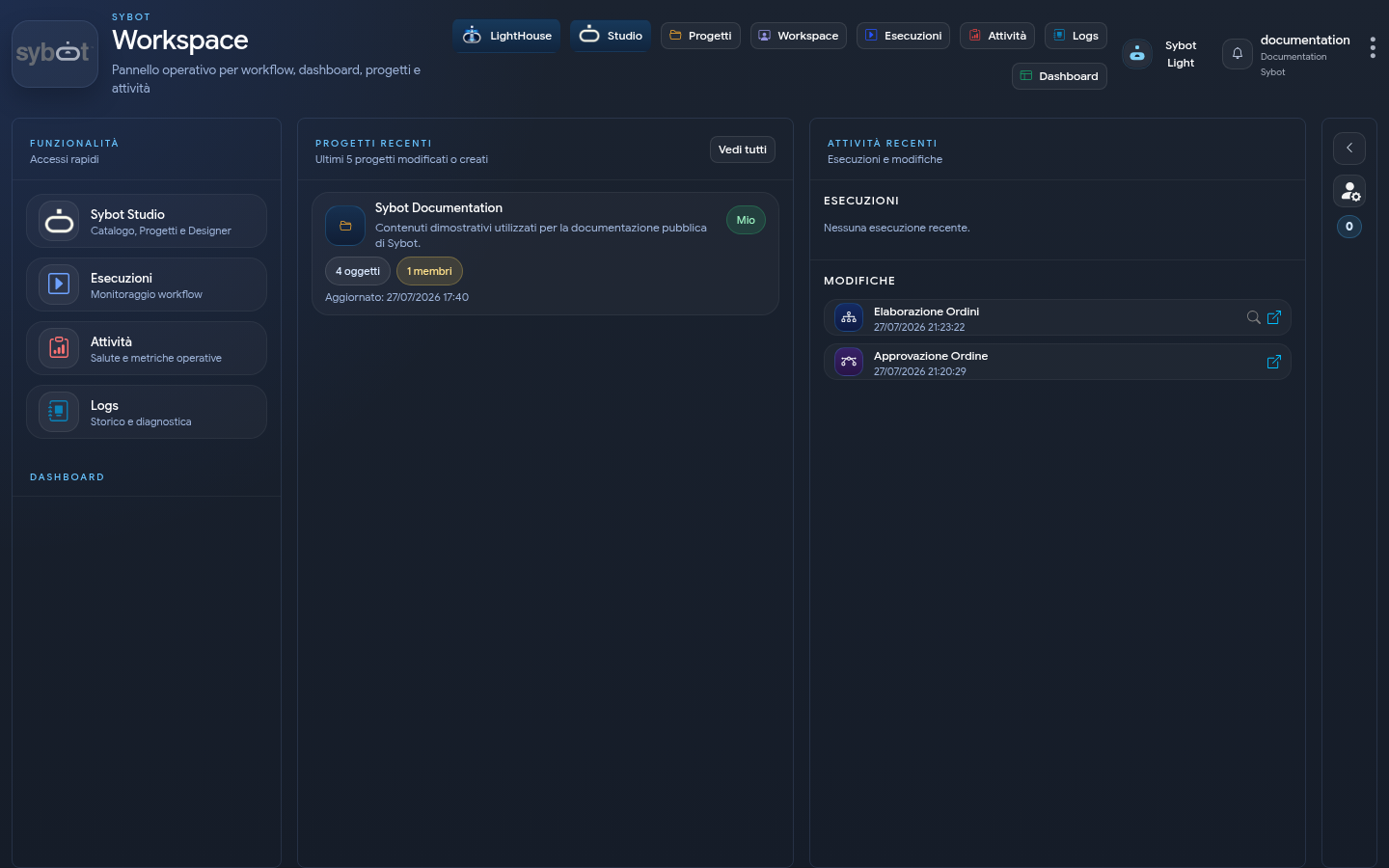
El Espacio de Trabajo representa la página principal de Sybot después de la autenticación del usuario.
La página concentra en una única interfaz el acceso a los flujos de trabajo, las paneles de control, los proyectos y las actividades operativas, proporcionando una vista inmediata de los elementos más relevantes para el usuario.
La organización de la página se basa en áreas funcionales distintas, diseñadas para apoyar la consulta inmediata del estado operativo de la plataforma y la navegación hacia los principales módulos del sistema.
Barra de Navegación Superior
La barra de navegación superior está siempre disponible dentro de la página y permite el acceso directo a las secciones principales de la plataforma.
Menú de Navegación
El menú principal incluye los enlaces a las siguientes áreas de aplicación:
- Sybot Studio
- Diseñador
- Proyectos
- Espacio de Trabajo
- Ejecuciones
- Actividades
- Registros
- LightHouse
- Panel de Control
Cada entrada permite acceder al módulo operativo o administrativo correspondiente de la plataforma.
Perfil de Usuario y Notificaciones
En la parte derecha de la barra superior se encuentran las herramientas relacionadas con la sesión de usuario y la gestión de las notificaciones.
Están disponibles:
- acceso a la información del usuario autenticado
- acceso a la configuración del perfil
- acceso al centro de notificaciones
- indicación de las notificaciones no leídas mediante un badge numérico
Área de Funcionalidades
El área dedicado a las funcionalidades recopila los enlaces rápidos a los principales módulos de la plataforma.
Sybot Studio
La entrada Sybot Studio permite acceder al entorno operativo dedicado a la gestión de los elementos de automatización y análisis.
Desde esta sección el usuario accede a las funcionalidades relacionadas con:
- catálogo de Flujos de Trabajo, BPMN, Vistas de Usuario y Modelos Semánticos;
- proyectos y sus miembros;
- conteo y organización de los objetos accesibles.
Diseñador
La entrada Diseñador abre el Entorno de Diseño.
Desde esta área es posible:
- crear, importar y exportar los objetos soportados;
- abrir Flujos de Trabajo, BPMN, Vistas de Usuario y Modelos Semánticos;
- trabajar con múltiples editores en pestañas internas;
- reactivar una pestaña ya abierta sin duplicar el mismo objeto;
- gestionar de forma explícita cualquier conflicto de modificación.
Ejecuciones
La entrada Ejecuciones permite acceder al área dedicada a la gestión y el seguimiento de los flujos de trabajo.
En esta sección es posible iniciar nuevos flujos de trabajo, supervisar el estado de las ejecuciones en curso y completadas, interrumpir las ejecuciones activas y programar la ejecución automática de los flujos de trabajo. También es posible consultar los detalles operativos relativos a cada ejecución.
Actividades
La entrada Actividades permite acceder a la pantalla de control de los flujos de trabajo.
La página proporciona una vista general del estado de salud de la plataforma, del desarrollo de las ejecuciones y del último estado registrado para cada flujo de trabajo. También están disponibles indicadores sintéticos, gráficos estadísticos, clasificaciones operativas y herramientas de filtro por período, estado y categoría.
Registros
La entrada Registros permite acceder al área dedicada a la consulta de los registros de ejecución de los flujos de trabajo.
El módulo permite analizar las ejecuciones de los flujos de trabajo registrados por la plataforma, proporcionando información sobre el estado general de la ejecución y el detalle de las tareas elaboradas.
A través de esta sección es posible consultar:
- Estado general del flujo ejecutado
- Secuencia de tareas ejecutadas
- Parámetros utilizados durante la ejecución
- Tiempos de ejecución de las tareas individuales
- Duración total de la ejecución
- Tareas completadas correctamente
- Tareas terminadas con error
- Punto de interrupción del flujo en caso de fallo
La sección soporta el análisis técnico de las ejecuciones, la verificación de los resultados de los flujos y la identificación de las causas de error en los procesos automatizados.
Dashboard
El área Dashboard recopila las dashboards configuradas y hechas disponibles según el rol del usuario.
Vistas de Usuario
La sección Vistas de Usuario muestra las vistas publicadas y accesibles al usuario. Hay búsqueda, ordenamiento y navegación entre las páginas de resultados disponibles.
Seleccionando una vista se abre la interfaz operativa correspondiente. Una Vista de Usuario puede contener indicadores, gráficos, tablas, filtros interactivos y comandos para iniciar o monitorizar Flujos.
La sección es visible cuando la funcionalidad ha sido habilitada por el administrador y al menos una vista publicada está disponible para el rol del usuario. Para profundizar consultar Vistas de Usuario.
LightHouse
El botón LightHouse abre la biblioteca documental y el área de conocimiento empresarial. Los contenidos mostrados dependen de las autorizaciones asignadas al usuario y a las Colecciones.
Sybot Light
Cuando está disponible, el icono de Sybot Light abre el asistente sin abandonar la página actual. El asistente puede trabajar en modo general o interrogar los documentos LightHouse autorizados, mostrando las fuentes utilizadas.
Para profundizar consultar Sybot Light.
Proyectos Recientes
La sección Proyectos Recientes muestra la lista de los últimos proyectos creados, modificados o consultados por el usuario.
Para cada proyecto están disponibles información sintética útil a la consulta operativa.
La información visualizada incluye:
- Nombre del proyecto
- Estado de compartición
- Número de objetos asociados
- Número de miembros asociados
- Fecha y hora de la última actualización
Actividades Recientes
La sección Actividades Recientes muestra los eventos más recientes registrados en la plataforma.
La sección recopila las últimas ejecuciones y modificaciones registradas en la plataforma, incluidas las actividades relativas a los flujos BPMN.
La información está organizada en flujos distintos, relativos a las ejecuciones y a las modificaciones.
Ejecuciones Recientes
El flujo de Ejecuciones Recientes muestra los últimos flujos iniciados o procesados por la plataforma.
Para cada ejecución se muestran:
- Flujo asociado
- Fecha y hora de inicio
- Estado y resultado de la ejecución
- Acceso a los detalles operativos y a los logs relacionados
Esta sección permite monitorizar rápidamente el desarrollo operativo de los flujos.
Modificaciones Recientes
El flujo de Modificaciones Recientes muestra los últimos flujos y procesos BPMN modificados dentro de la plataforma.
Para cada elemento están disponibles información sobre la fecha de la modificación y el acceso directo al relativo flujo.
Human Task List
La Human Task List recopila las actividades manuales que requieren un intervención del usuario para permitir el proseguimiento de los flujos.
Cuando un flujo alcanza una tarea de tipo Human Task, la ejecución permanece en espera hasta el completamiento de la actividad asignada.
Para cada tarea se visualizan las principales información operativa:
- Nombre de la tarea
- Flujo de origen
- Fecha y hora de inicio
- Fecha de caducidad
- Timeout configurado
- Asignatario
- Prioridad
Gestión del Task de tipo Human Task
El usuario puede acceder al detalle del task para ejecutar las operaciones solicitadas.
Las acciones disponibles incluyen:
- Apertura del task asignado
- Compilación de los datos solicitados
- Validación de las información ingresadas
- Completamiento de la actividad
El completamiento del task permite al flujo de proseguir con las siguientes fases previstas del proceso.
La sección constituye el punto operativo principal para la gestión de los procesos Human-in-the-Loop.
Centro Notificaciones
El Centro de Notificaciones es accesible desde la barra de navegación superior a través del icono dedicado.
Las notificaciones informan al usuario sobre los eventos operativos relevantes generados por la plataforma.
El badge numérico destaca la presencia de notificaciones no leídas.
Gestión de las Notificaciones
El panel de notificaciones permite consultar y gestionar los eventos recibidos.
Las operaciones disponibles incluyen:
- Visualización de las notificaciones recientes
- Marcar las notificaciones como leídas
- Eliminación de las notificaciones
- Limpieza de la lista de notificaciones
Las notificaciones no leídas permanecen resaltadas hasta su visualización o gestión por parte del usuario.