Iniciar flujo de trabajo
Inicie el flujo de trabajo configurado sin mostrar el monitoreo completo.
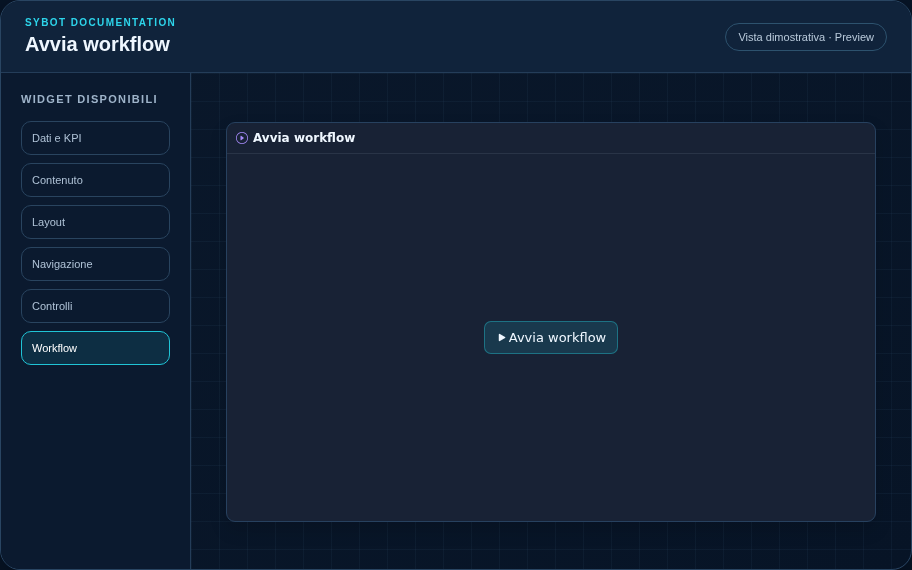
Configuración recomendada
- Seleccione el flujo de trabajo autorizado en la sección Contenido.
- Redimensione el widget según el detalle operativo que desee hacer disponible.
- Verifique el comportamiento en Vista previa; la ejecución real está sujeta a los permisos de la vista.
Opciones de configuración
| Área | Opciones |
|---|---|
| Flujo de trabajo | Flujo de trabajo autorizado, texto del comando y solicitud de confirmación opcional. |
| Parámetros | Valores requeridos del usuario y mapeo desde indicaciones, valores predeterminados, fórmulas, filtros, selección o valores literales. |
| Después del inicio | Widget para actualizar y conservación del contexto durante el refresco. |
| Identidad | Título, Subtítulo, visibilidad de la cabecera, icono de tipo y botón de acciones. |
| Presentación | Variante Estándar, Compacta o Densa y mensaje que se muestra cuando no están disponibles datos. |
| Aspecto | Fondo, imagen de fondo, borde, radio, relleno, sombra y tipografía de las diferentes áreas. |
| Posición | Coordenadas y dimensiones en celdas en la cuadrícula de la página o del contenedor. |
Mejores prácticas
- Úselo cuando se necesita un comando de inicio compacto.
tip
Verificar siempre el widget en Vista previa, en los temas claro y oscuro y con un estado sin datos antes de publicar la Vista.